
AirBuild · はじめに
レトロな 3G(s) で AirBuild App を設定する方法
レトロな iPhone で最初のプロジェクトを作り、アイデアを伝え、チャットでビルドの進み具合を確認します。
開封
箱に入っているもの。
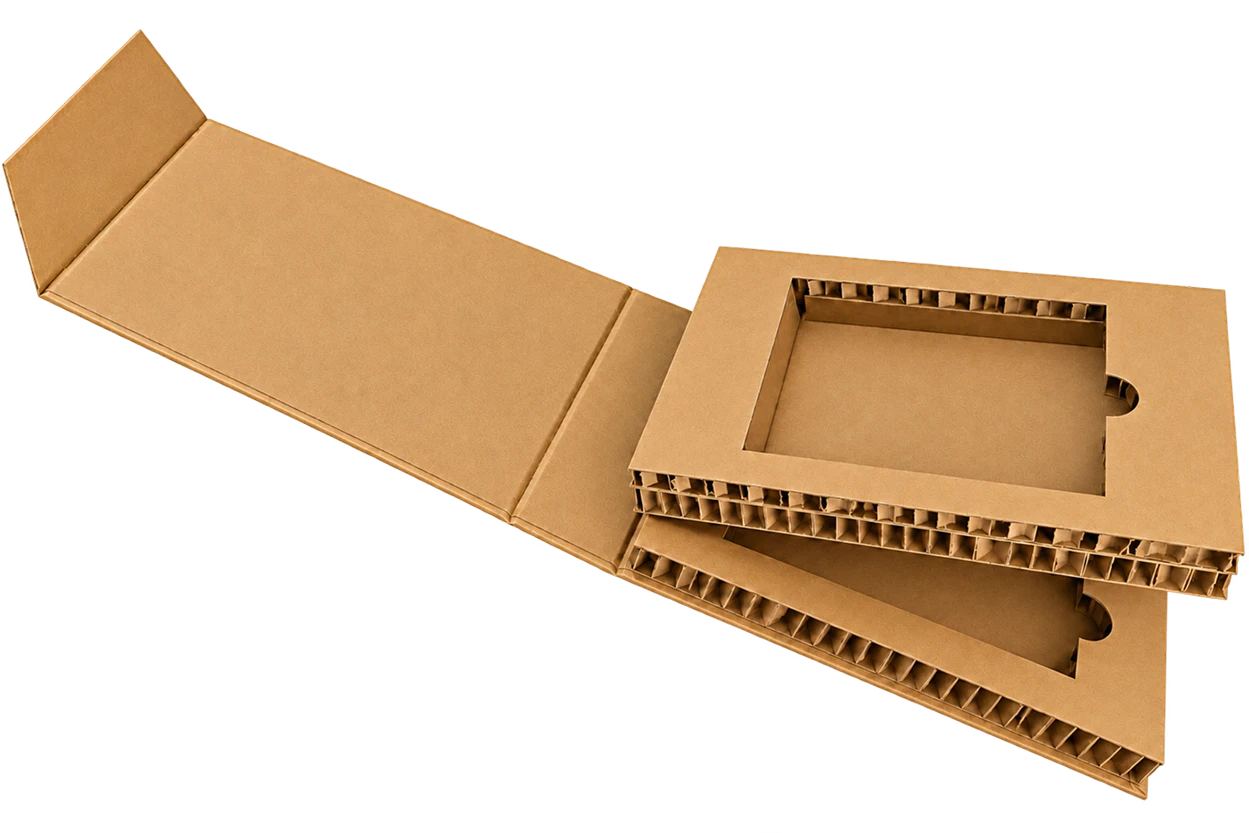
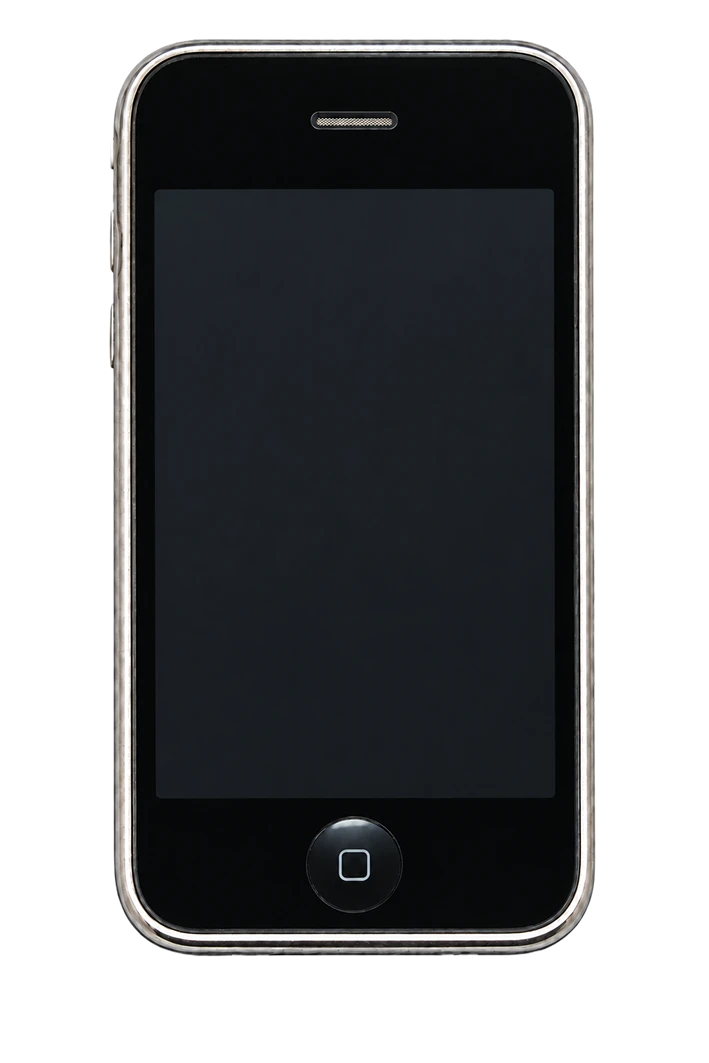
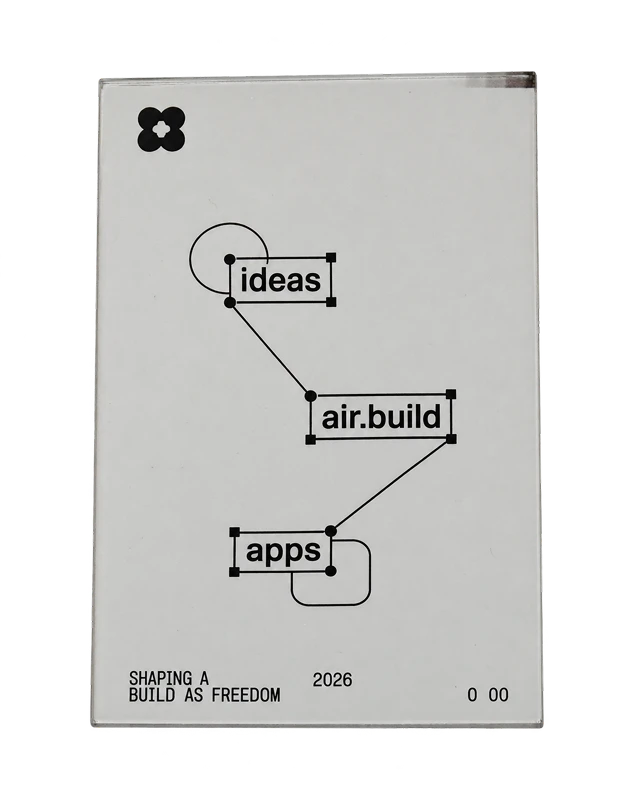
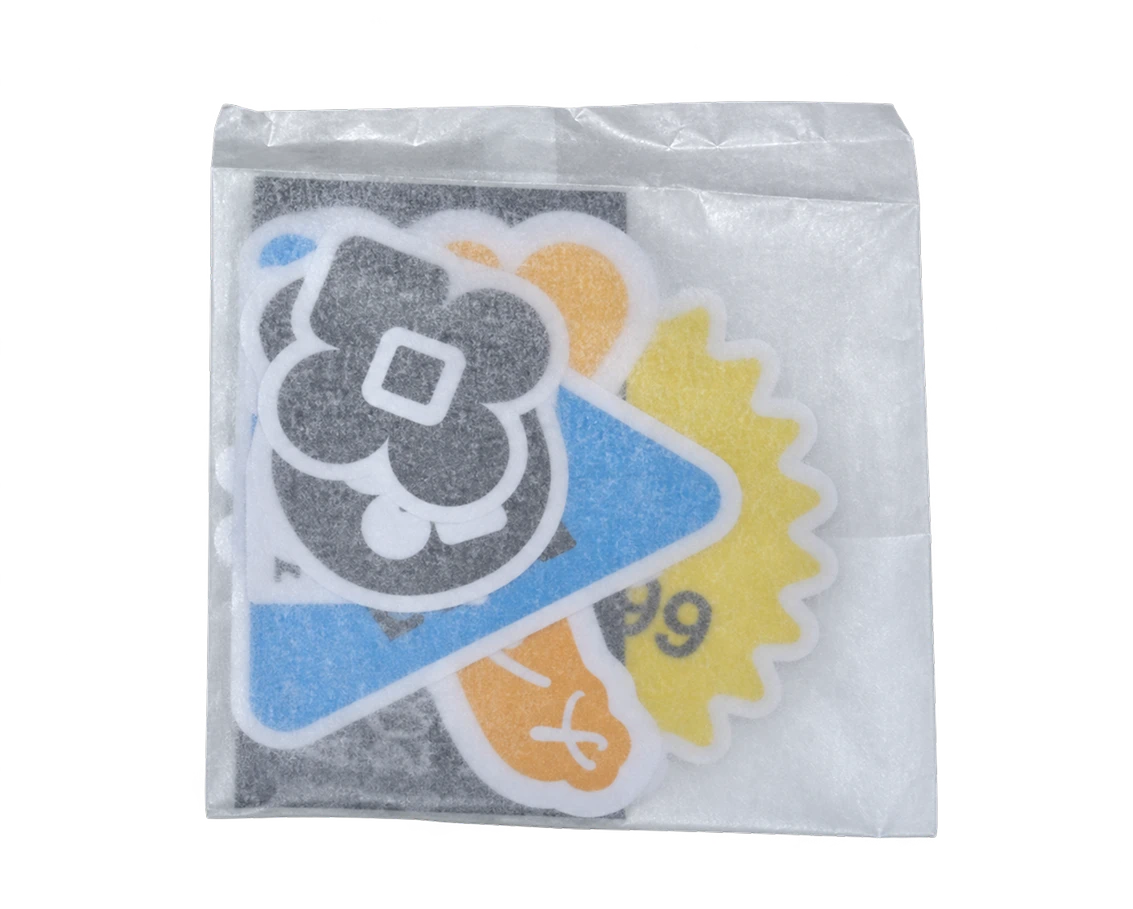
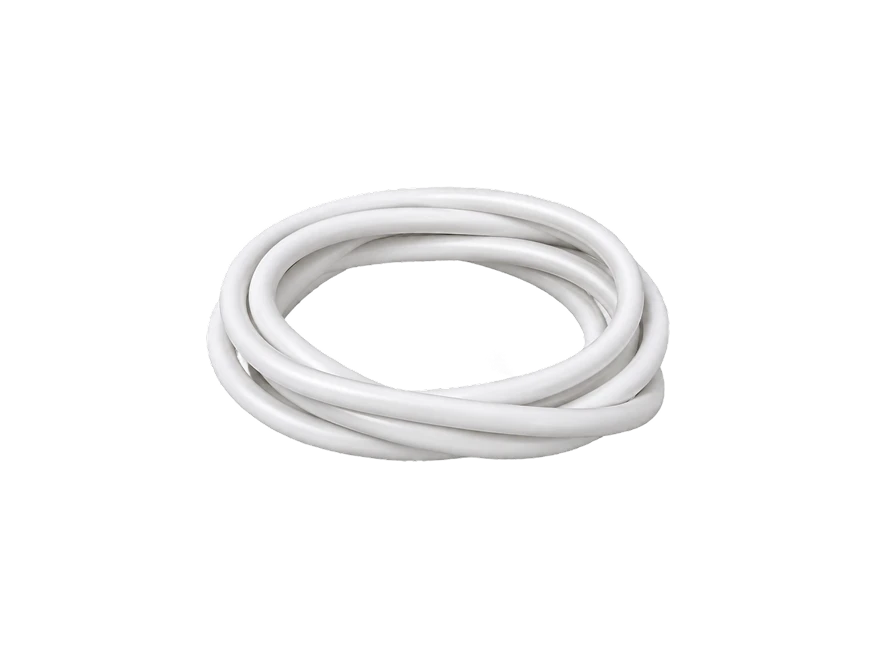
横にスワイプして同梱物を確認できます。
このガイドは、レトロな iPhone に AirBuild がインストール済みの状態から始まります。アプリの起動、アカウント連携、最初のプロジェクト作成を説明します。画像はクラシックな iPhone の画面です。
1. AirBuild アカウントを連携する
この iPhone の AI リクエストはトークンを使用し、AirBuild アカウントの利用枠を消費します。そのため、開始前にアカウントを連携してください。連携後、この iPhone が AirBuild に表示されます。プロジェクトのチャットで認証を始めます。
AirBuild を開いてプロジェクトに入る
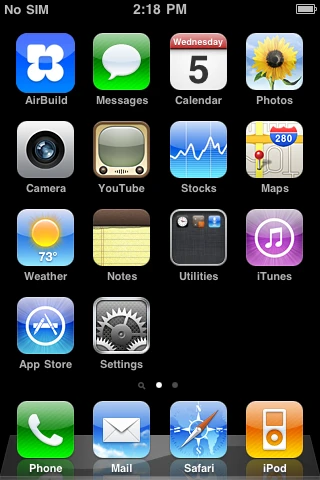
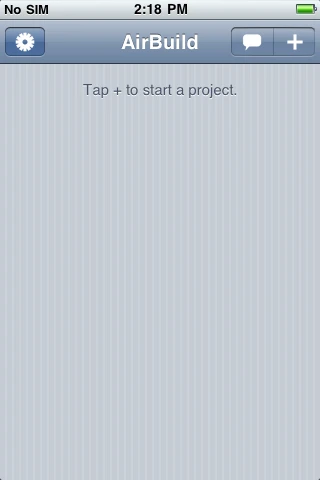
ホーム画面の青い AirBuild アイコンをタップします。プロジェクトがない場合は「Tap + to start a project.」と表示されます。右上の + をタップしてください。
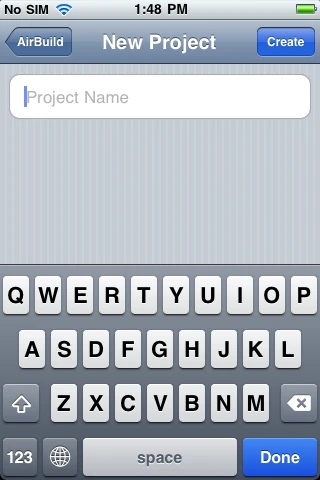
Project Name に名前を入力し、Create をタップします。この例では calculator を使います。後から見つけやすい、短く分かりやすい名前にしましょう。
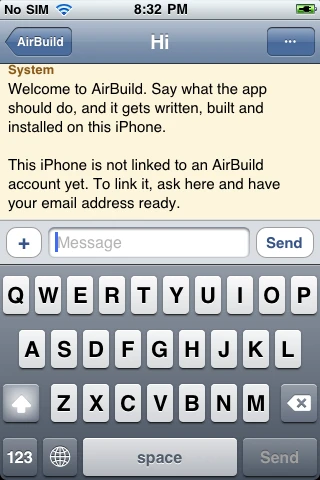
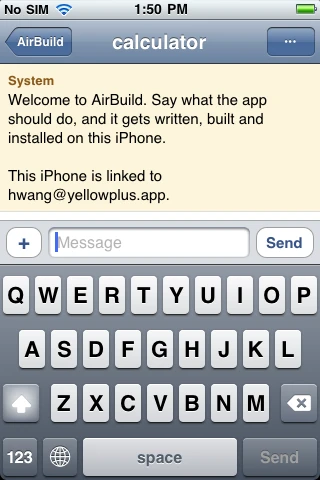
新しいプロジェクトはチャットで開きます。最初のメッセージでアカウントの状態を確認してください。未連携なら以下のメール認証を行います。使いたいアカウントに連携済みなら、アプリの説明に進めます。
チャットでメールアドレスを入力する
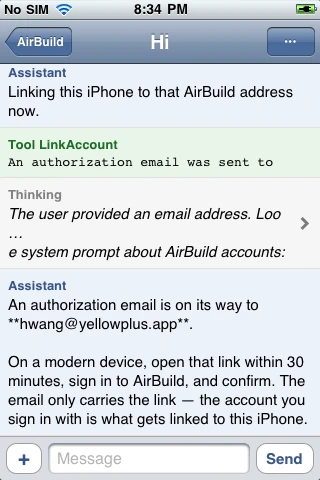
AirBuild にアカウント連携を依頼し、案内に従ってメールアドレスを入力して Send をタップします。認証メールの送信が通知されます。
メールアプリを開いてリンクを押す
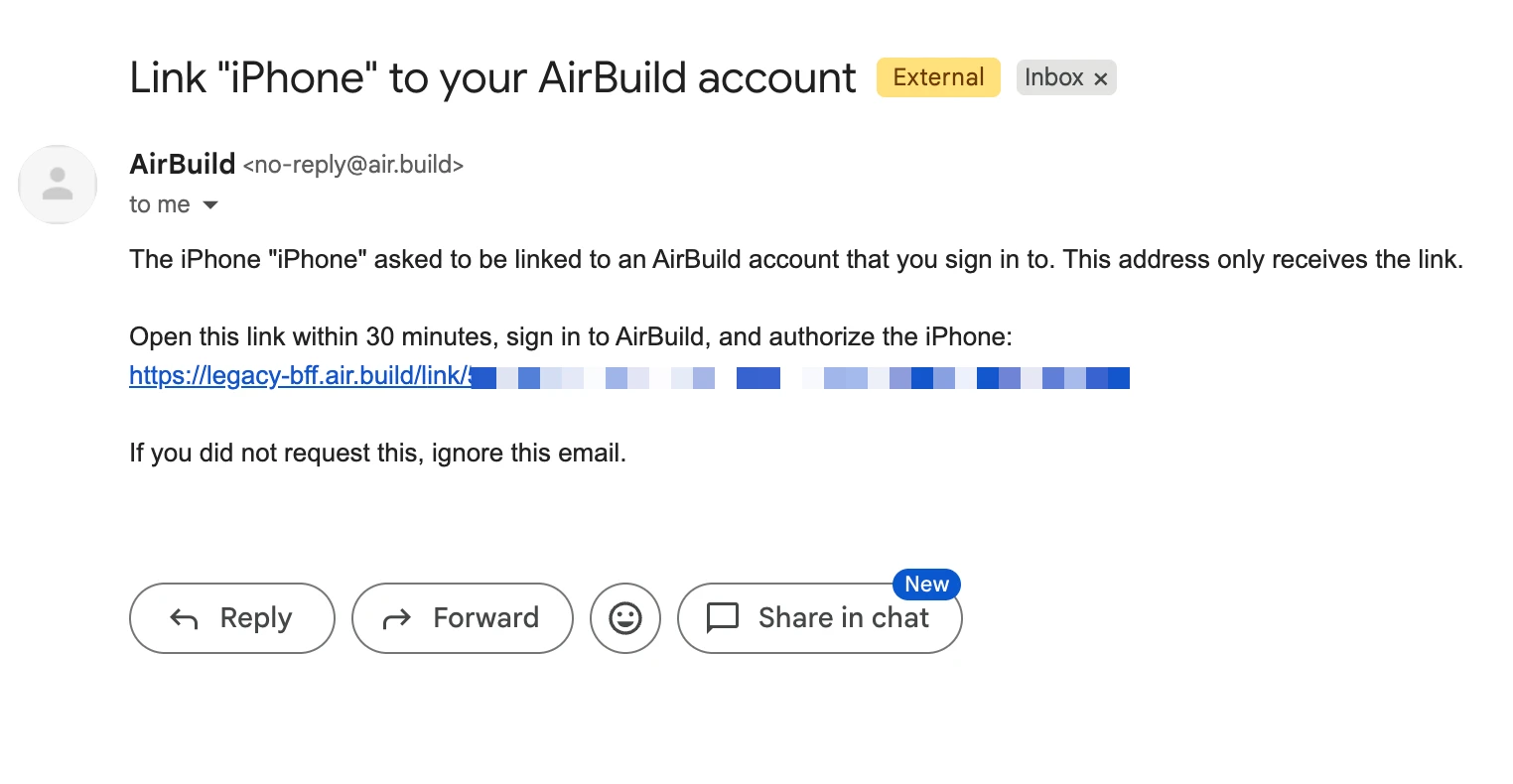
新しいスマートフォンやパソコンで、入力したアドレスのメールアプリを開きます。AirBuild <[email protected]> から届いた、Link "iPhone" to your AirBuild account という件名のメールを探してください。
30分以内にメールのリンクを開きます。使いたい AirBuild アカウントにサインインし、表示されたページで iPhone を認証してください。
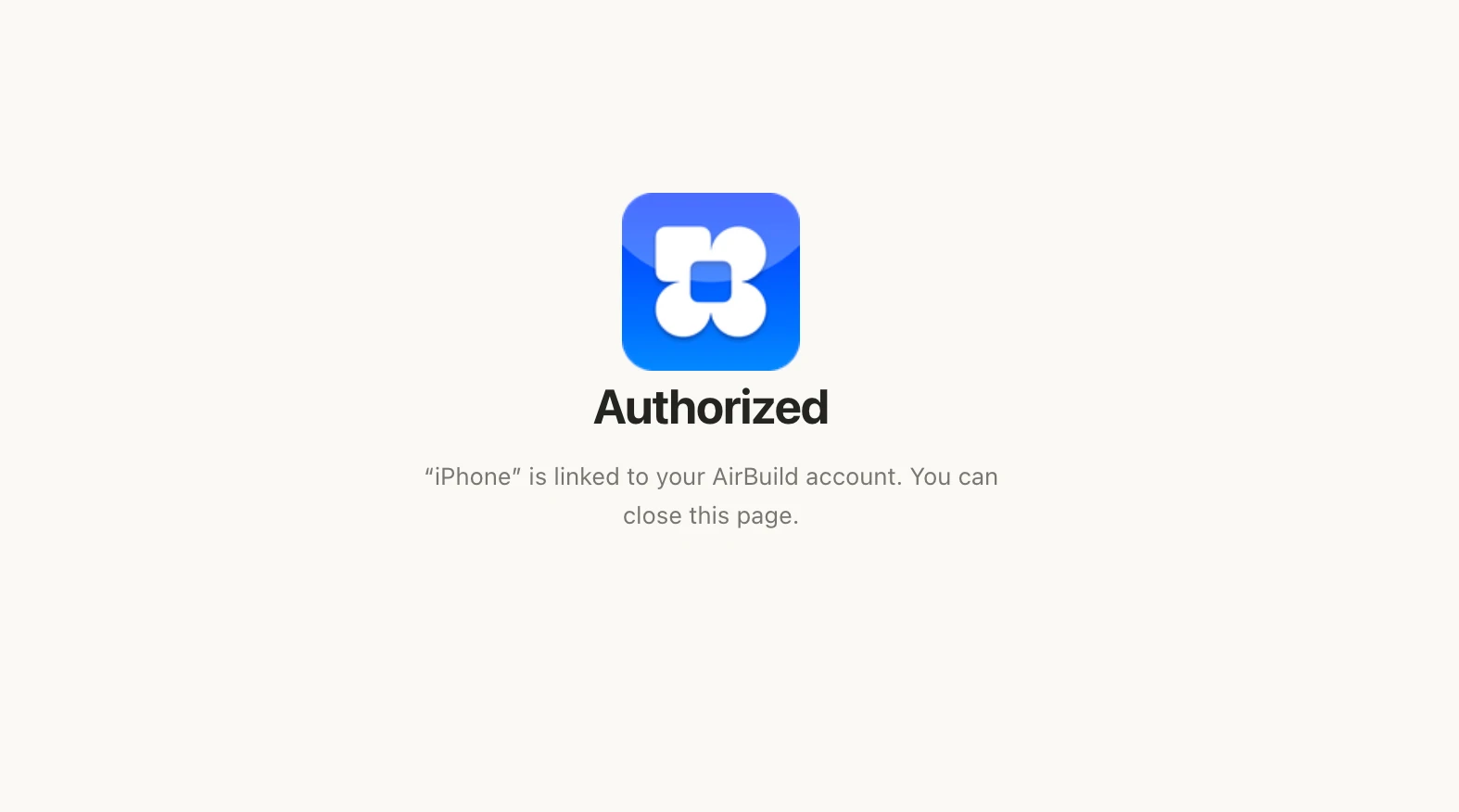
Authorized と表示されたら、iPhone と AirBuild アカウントの連携は完了です。ページを閉じて AirBuild に戻れます。
メールアドレスはリンクを受け取るためのものです。実際に iPhone に連携されるのは、認証ページでサインインした AirBuild アカウントです。
AirBuild に戻る
認証後はレトロな iPhone の AirBuild に戻り、プロジェクトに連携済みと表示されることを確認します。そのまま同じチャットを続けられます。
はい、これは私たちの CEO のメールアドレスです。ご質問は [email protected] から CEO に直接お問い合わせいただけます。
2. 作りたいアプリを説明する
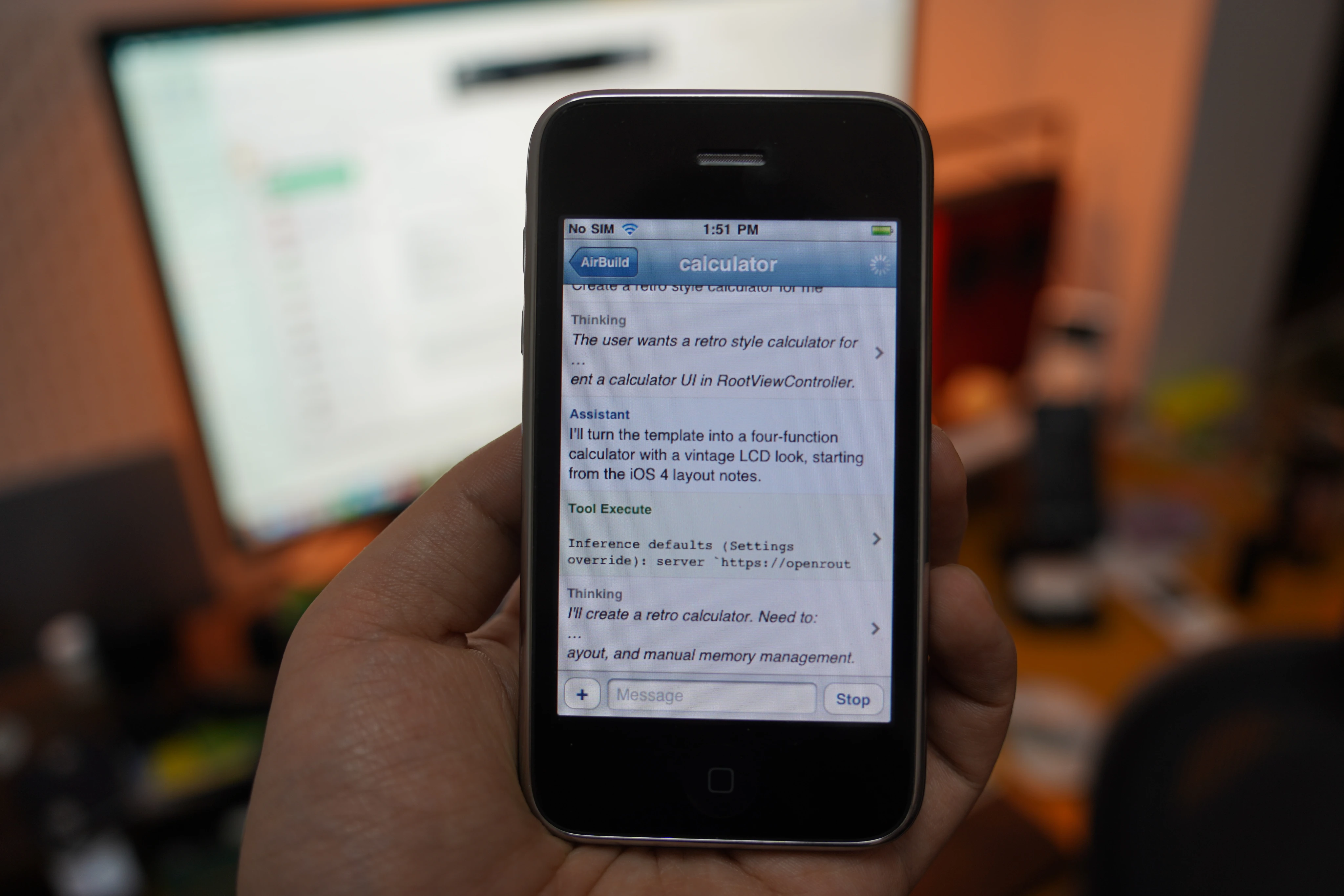
下部の Message 欄をタップして、作りたいものを説明します。この例では次のように始めます。
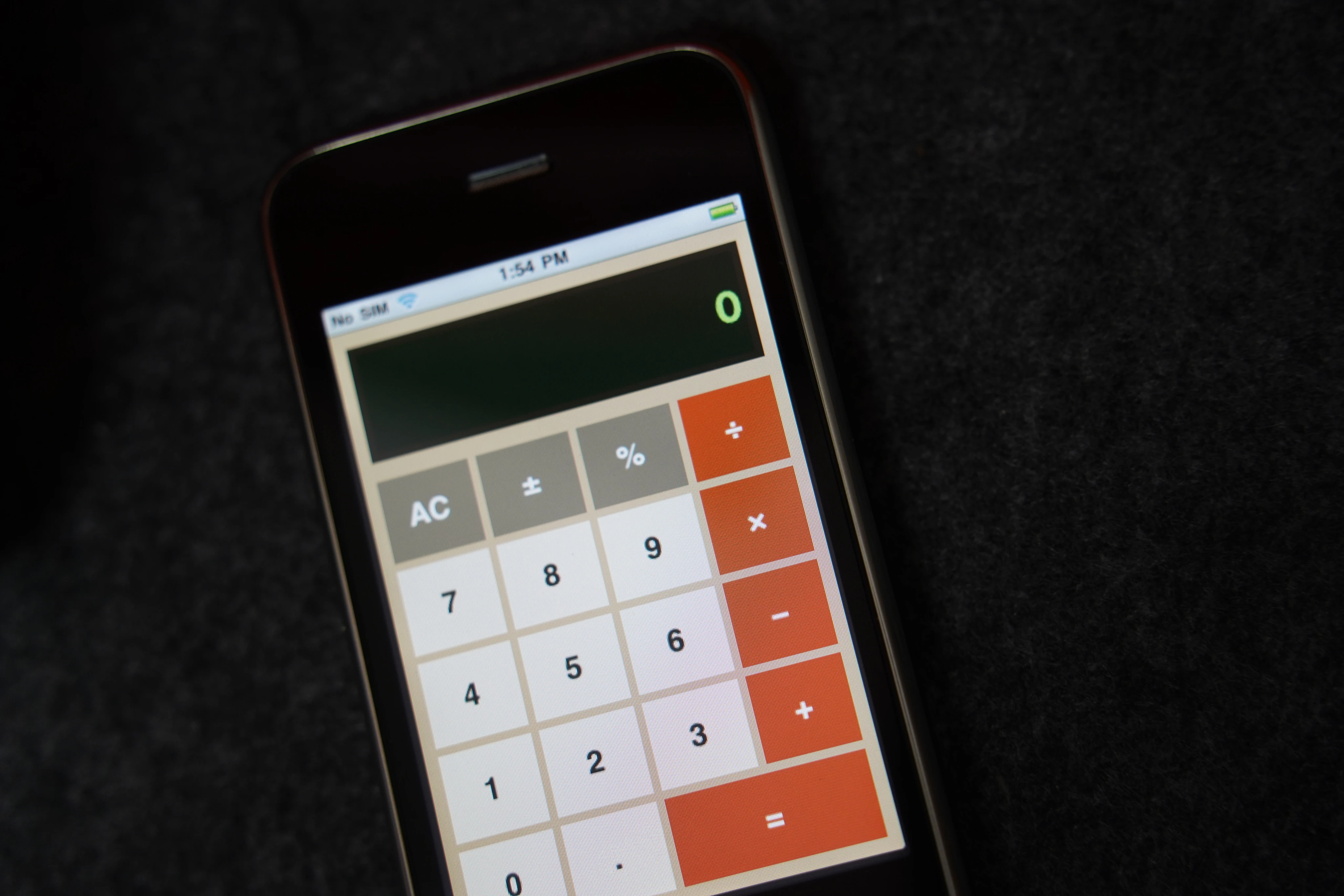
レトロなデザインの電卓を作ってください。
さらに具体的にするなら、主な機能と見た目を伝えましょう。
四則演算ができるレトロな電卓を作ってください。大きなボタン、読みやすい数字、クラシックな iPhone 風の画面にしてください。
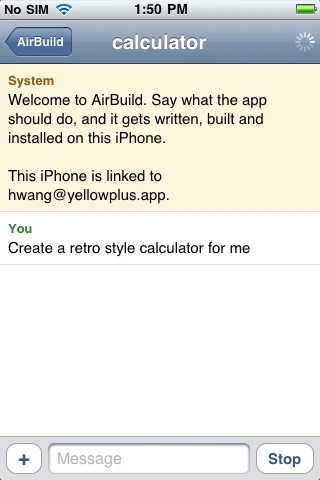
準備ができたら Send をタップします。小さなアプリと必要な機能から始め、最初の版を試してから変更を依頼しましょう。
3. ビルドの進み具合を確認する
AirBuild は依頼に取りかかり、チャットに進捗を表示します。返信やツールの実行内容も確認できます。処理中は右下のボタンが Stop に変わります。
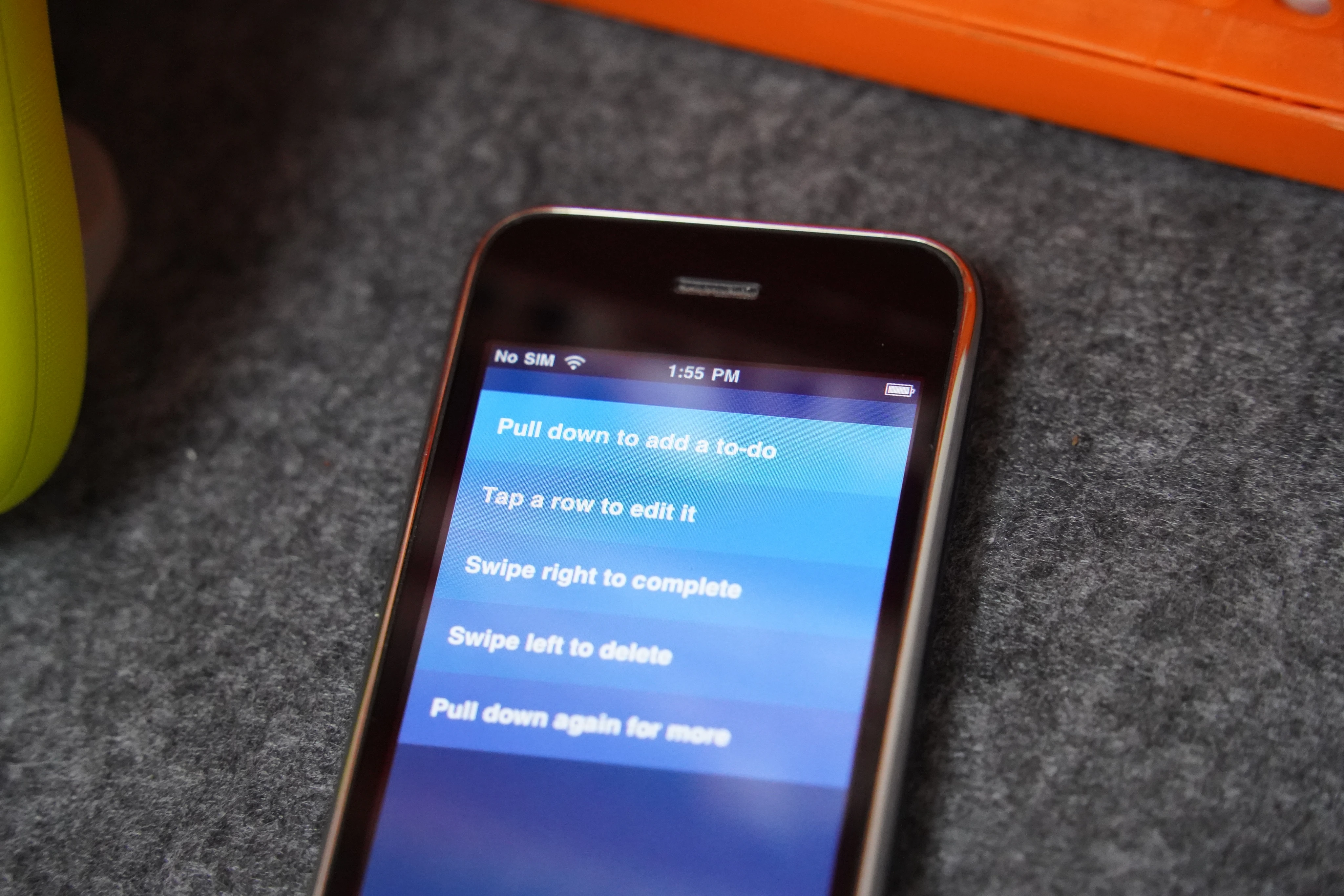
以下の画像は Clear という別のプロジェクトです。青い Clear 風のタスクリストを依頼しています。AirBuild は全画面リスト、青のグラデーション、下に引いて追加する操作、スワイプ操作を提案しています。
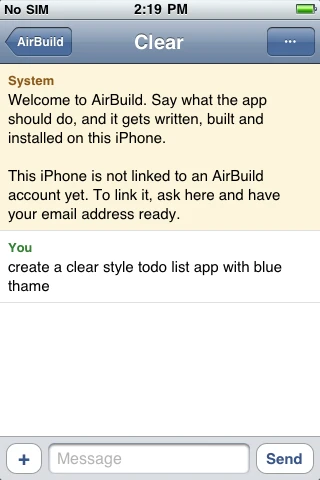
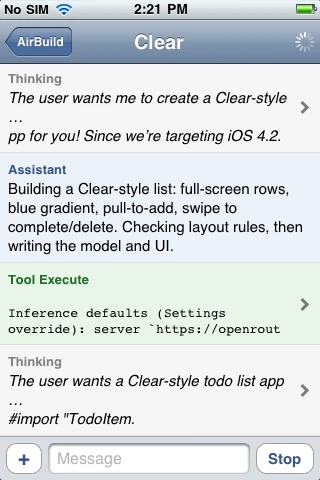
方向性が違う場合は Stop をタップして説明を追加します。それ以外は完了の通知を待ち、生成されたアプリを開いてください。画像は作業中の状態で、インストール完了画面ではありません。
まず主な機能を試しましょう。電卓なら各演算とクリアボタンを確認します。問題があれば、押したもの、期待した結果、実際の動作を AirBuild に伝えてください。
4. チャットでアプリを改善する
同じチャットに戻って変更を依頼します。結果を確認しやすいよう、依頼は具体的にしましょう。
数字のボタンを大きくして、押したときに見た目が変わるようにしてください。
結果を読みやすくして、クリアボタンを別の色にしてください。
更新が終わったら、もう一度試します。画面を追加したり見た目を整えたりする前に、主要な機能を完成させましょう。
5. 既存のプロジェクトに戻る
チャット左上の AirBuild をタップすると一覧に戻ります。プロジェクト名をタップしてチャットを再開できます。
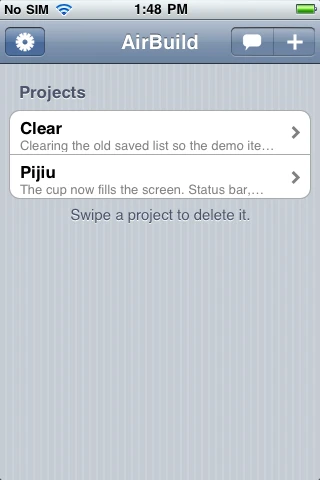
追加の依頼は同じプロジェクト内で行いましょう。新しいアイデアを試すときは、いつでも + から別のプロジェクトを作れます。
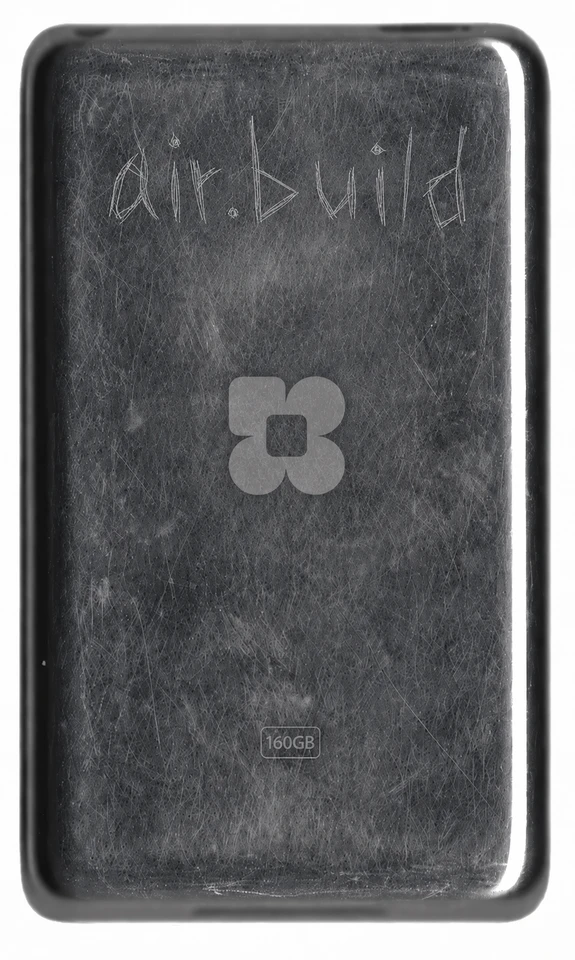
これらの iPhone は中古品です。比較的きれいなものから使用感のあるものまで、外観の状態は異なります。一部の端末ではホームボタンの反応が鈍い場合があります。ご了承ください。
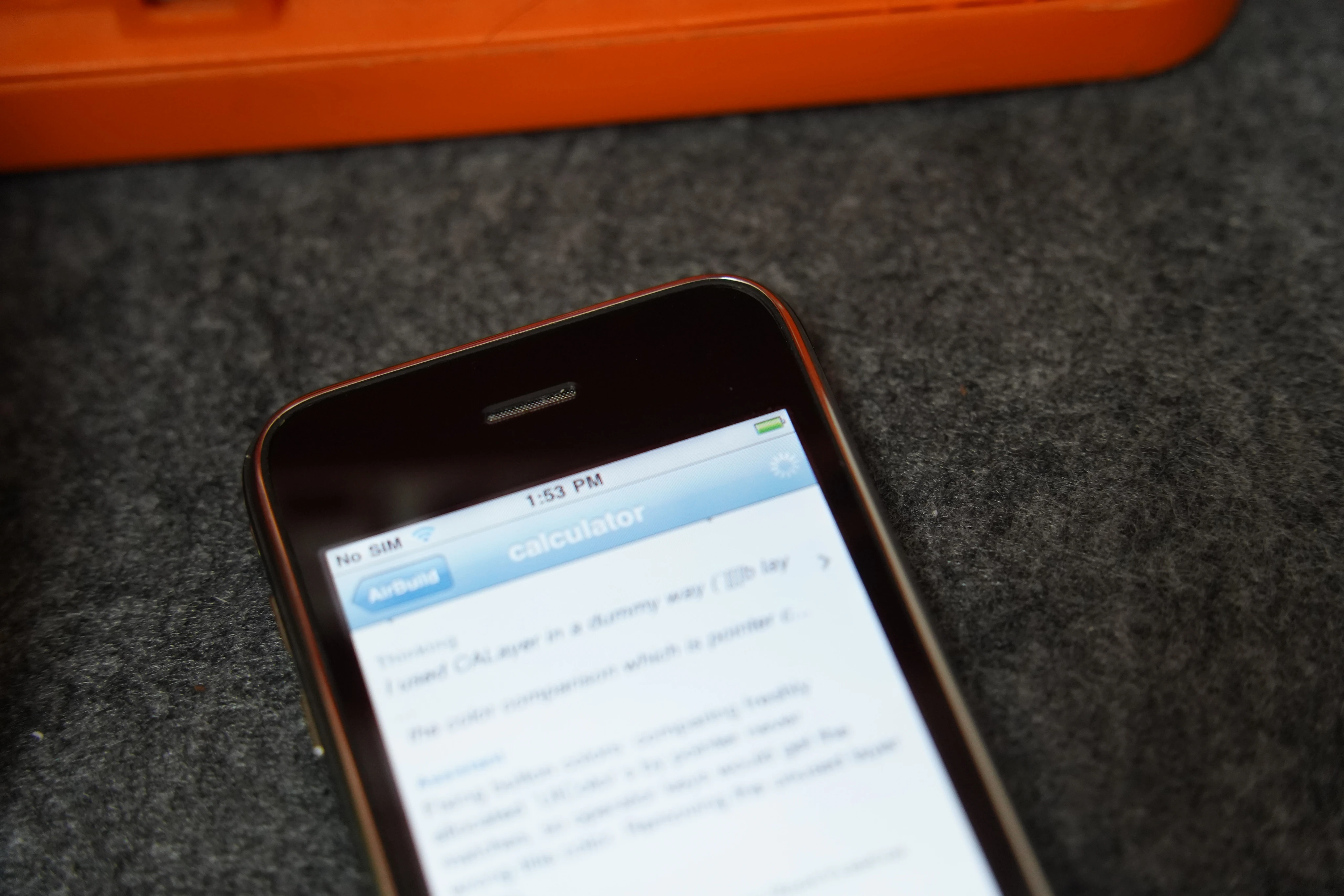
クラシックな iPhone 体験の背景については、The First App Store, Reimagined with AI Coding. をご覧ください。


AirBuild, Your idea. Your AI team. A working iOS App.