
AirBuild · Начало работы
Как настроить AirBuild App на ретро-iPhone 3G(s)
Создайте первый проект на ретро-iPhone, опишите идею и следите за сборкой в чате.
Распаковка
Всё, что находится в коробке.
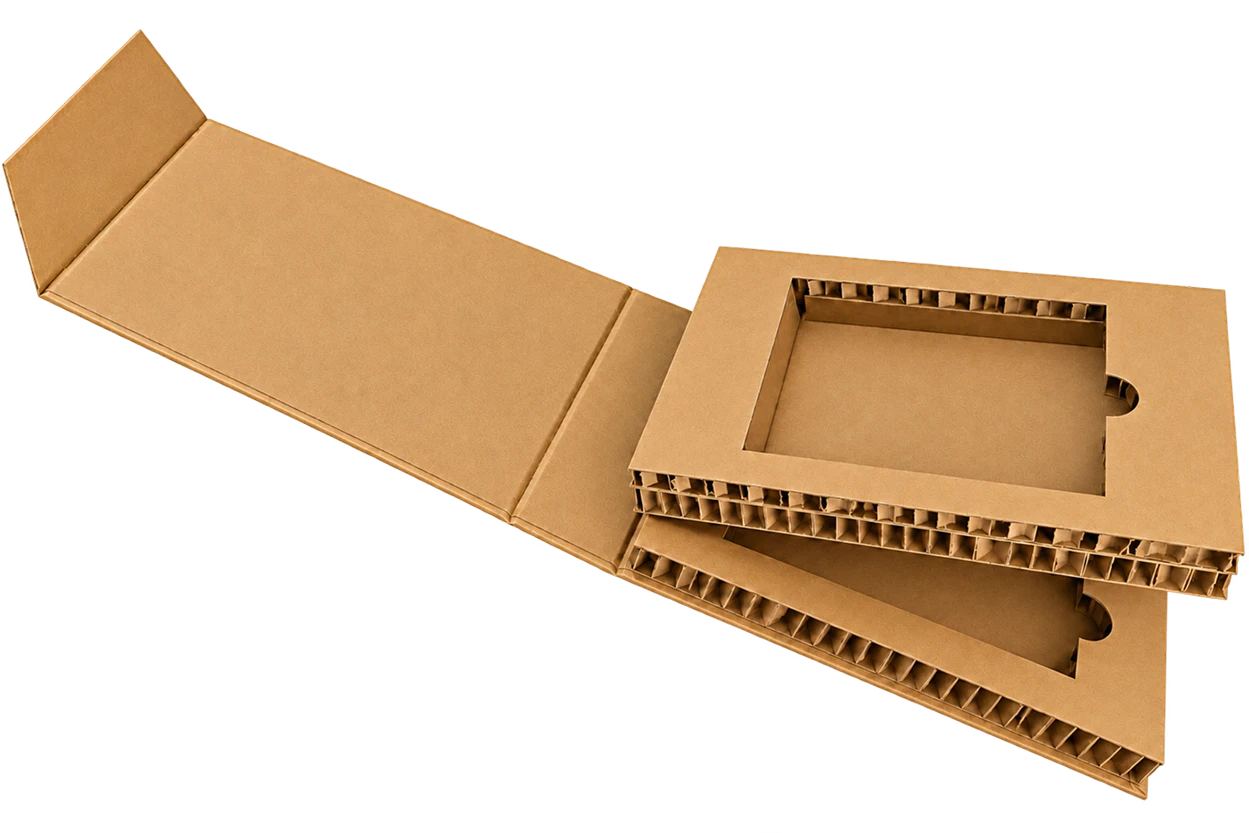
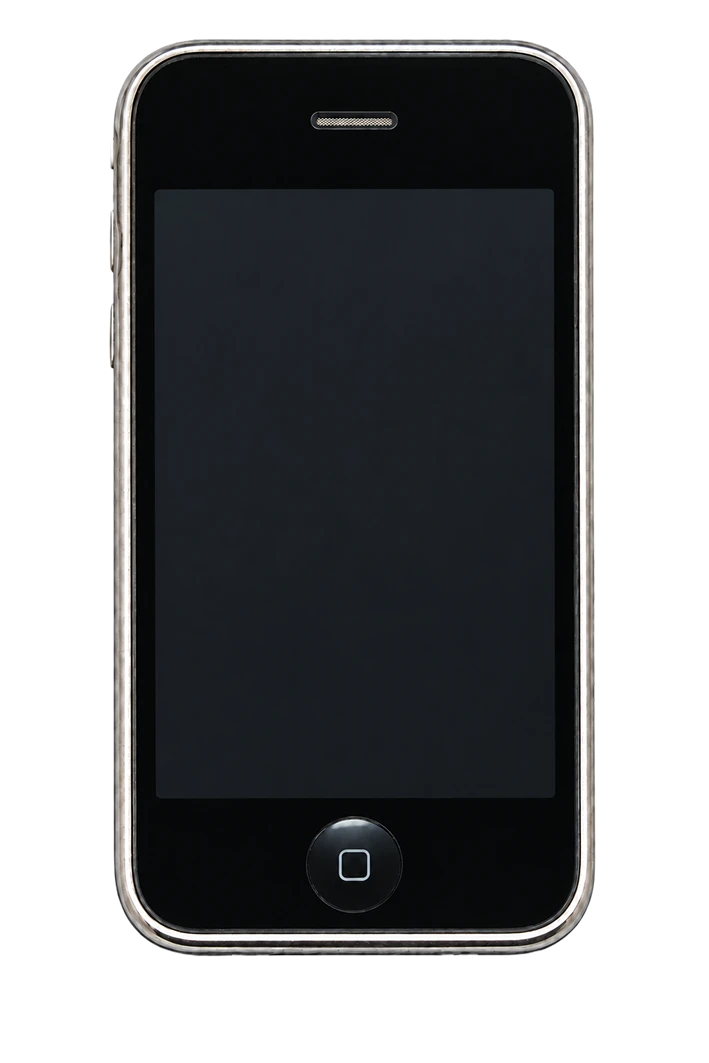
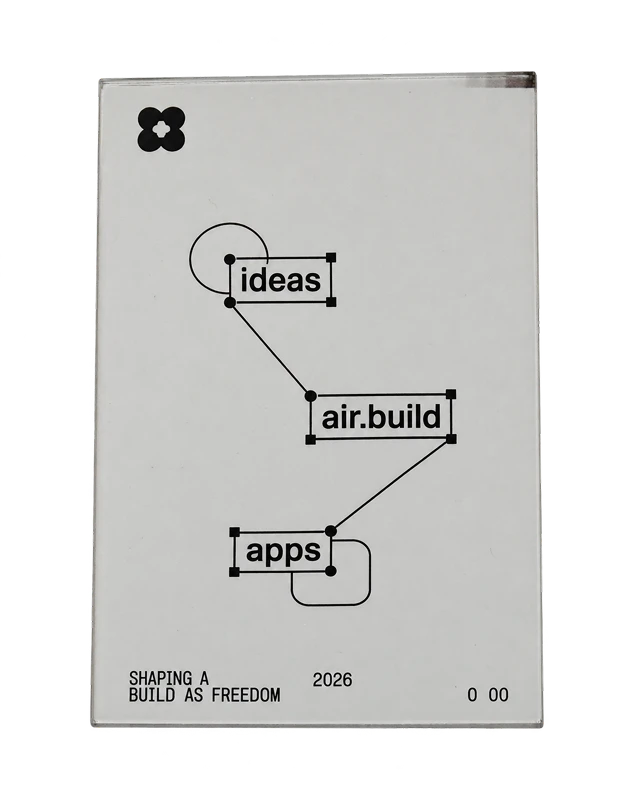
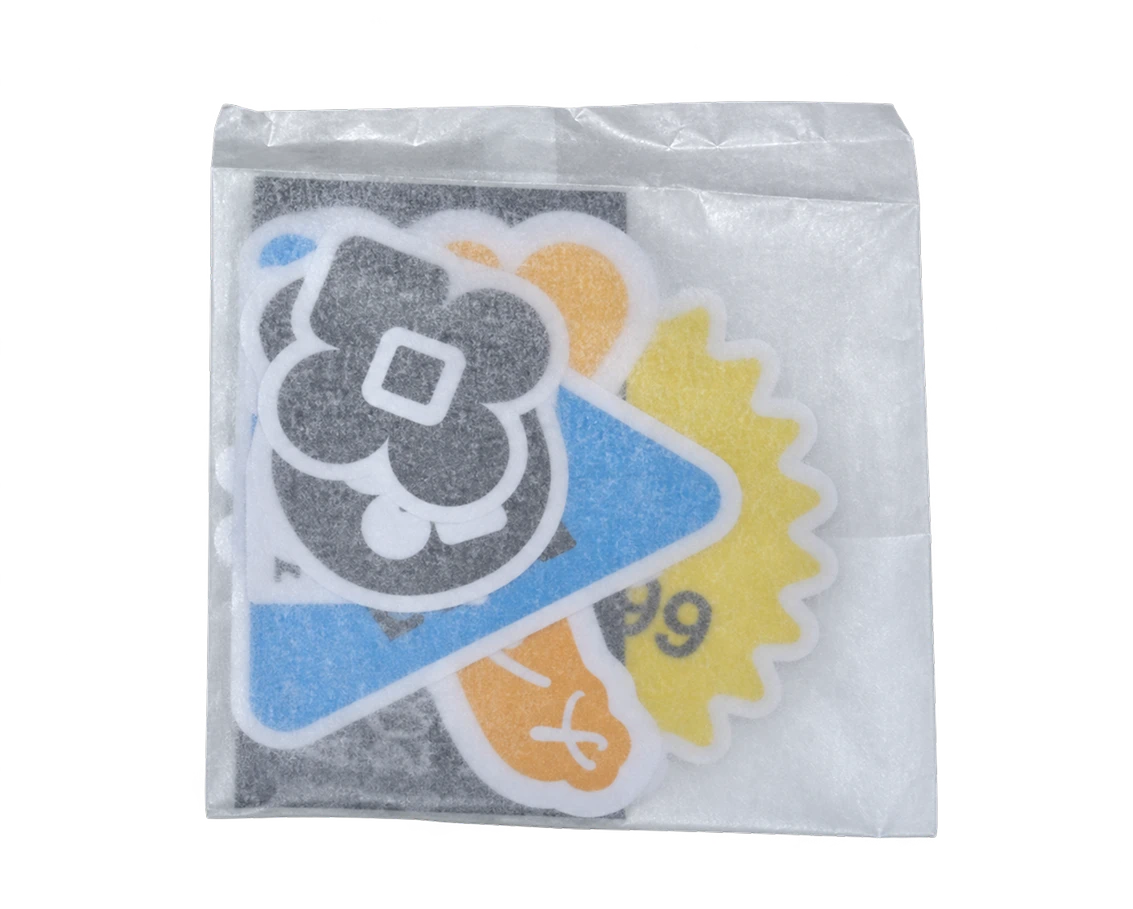
Листайте по горизонтали, чтобы увидеть всё содержимое.
В этом руководстве предполагается, что AirBuild уже установлен на ретро-iPhone. Мы покажем, как открыть приложение, привязать аккаунт и создать первый проект. На снимках — классический интерфейс iPhone.
1. Привяжите аккаунт AirBuild
Запросы к ИИ на этом iPhone расходуют токены из лимита вашего аккаунта AirBuild, поэтому сначала его нужно привязать. После этого iPhone появится в AirBuild. Откройте чат проекта, чтобы начать авторизацию.
Откройте AirBuild и войдите в проект
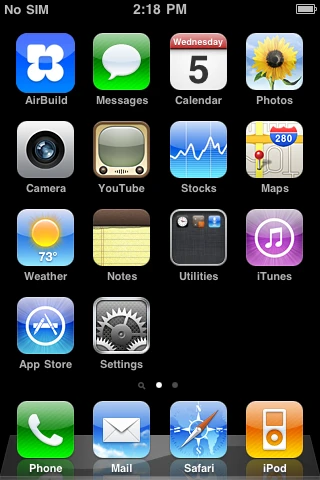
На главном экране нажмите синий значок AirBuild. Если список проектов пуст, появится Tap + to start a project. Нажмите + справа вверху.
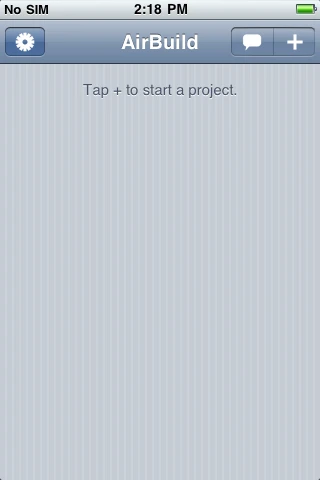
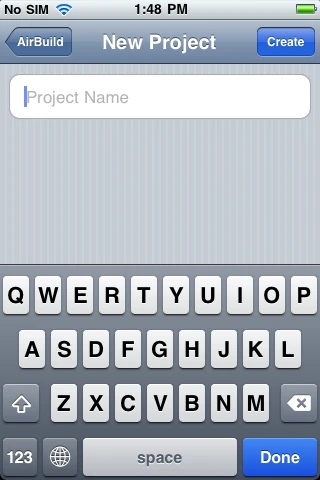
Введите имя в Project Name и нажмите Create. В примере используем calculator. Выберите короткое и понятное имя, чтобы найти проект позже.
Новый проект откроется в чате. Прочитайте приветствие и проверьте аккаунт. Если iPhone ещё не привязан, выполните авторизацию по почте ниже. Если нужный аккаунт уже привязан, переходите к описанию приложения.
Введите адрес почты в чате
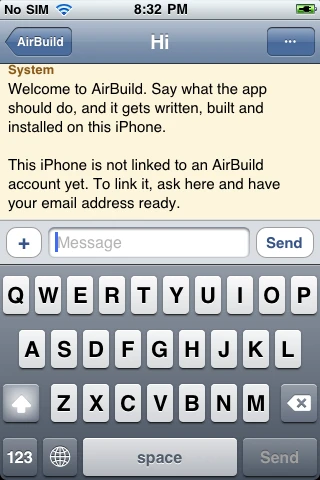
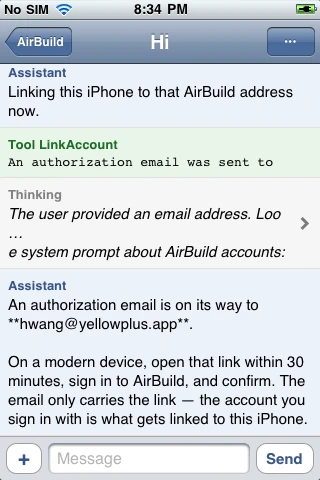
Попросите AirBuild привязать аккаунт, введите почту по запросу и нажмите Send. AirBuild подтвердит отправку письма для авторизации.
Откройте почту и перейдите по ссылке
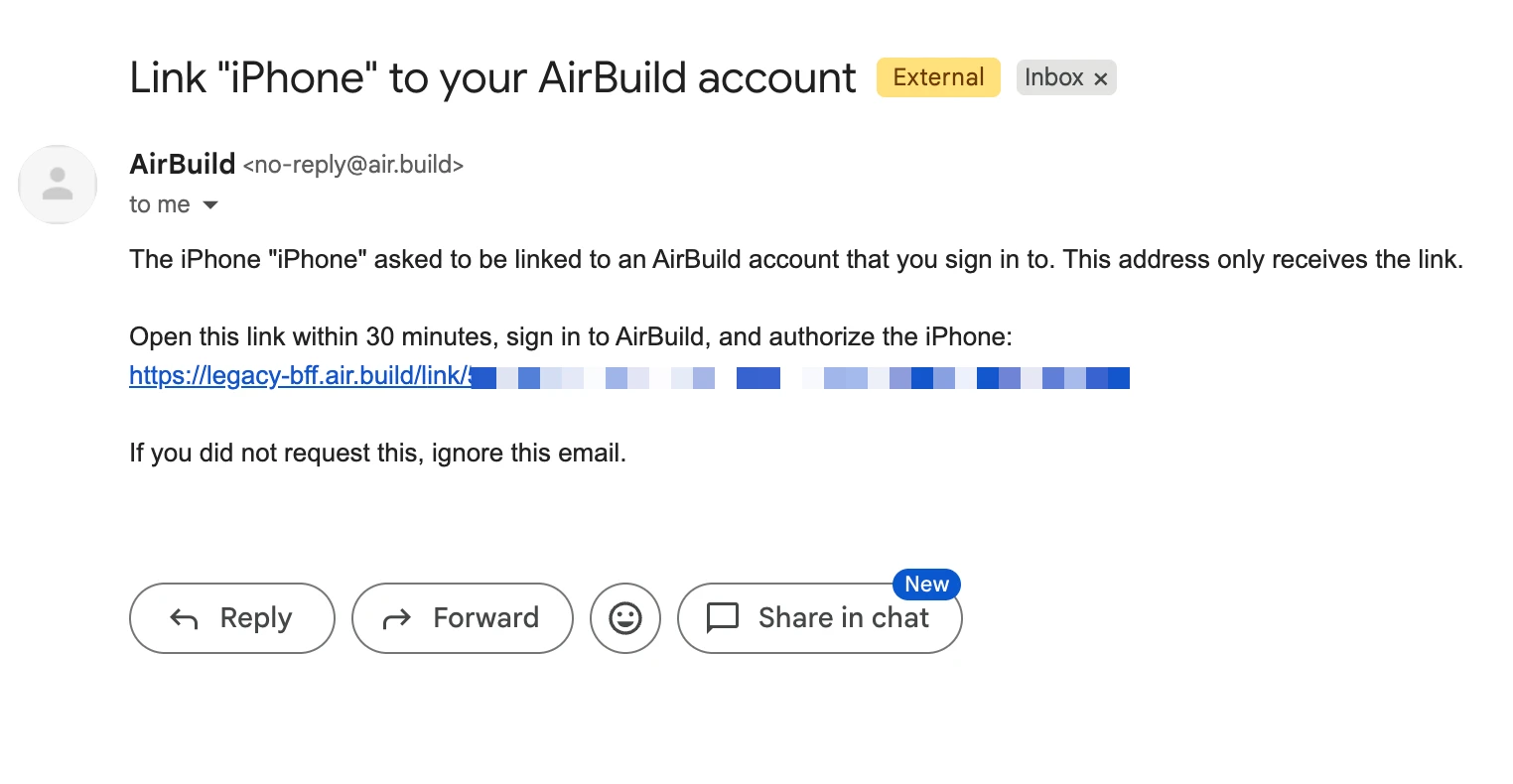
На современном телефоне или компьютере откройте почту указанного адреса. Найдите письмо от AirBuild <[email protected]> с темой вроде Link "iPhone" to your AirBuild account.
Откройте ссылку в течение 30 минут. Войдите в нужный аккаунт AirBuild и разрешите привязку iPhone на открывшейся странице.
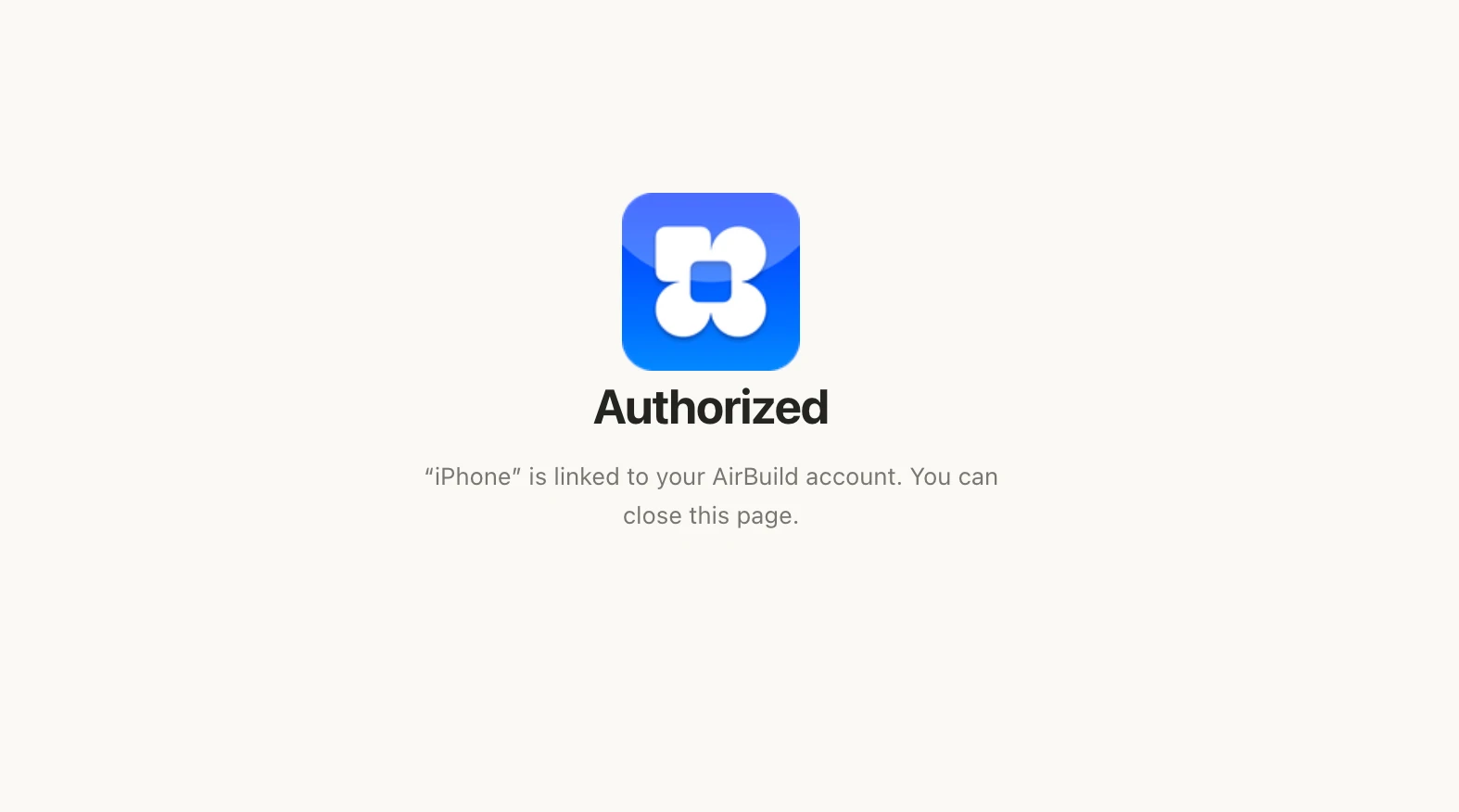
Надпись Authorized означает, что iPhone привязан к аккаунту AirBuild. Можно закрыть страницу и вернуться в AirBuild.
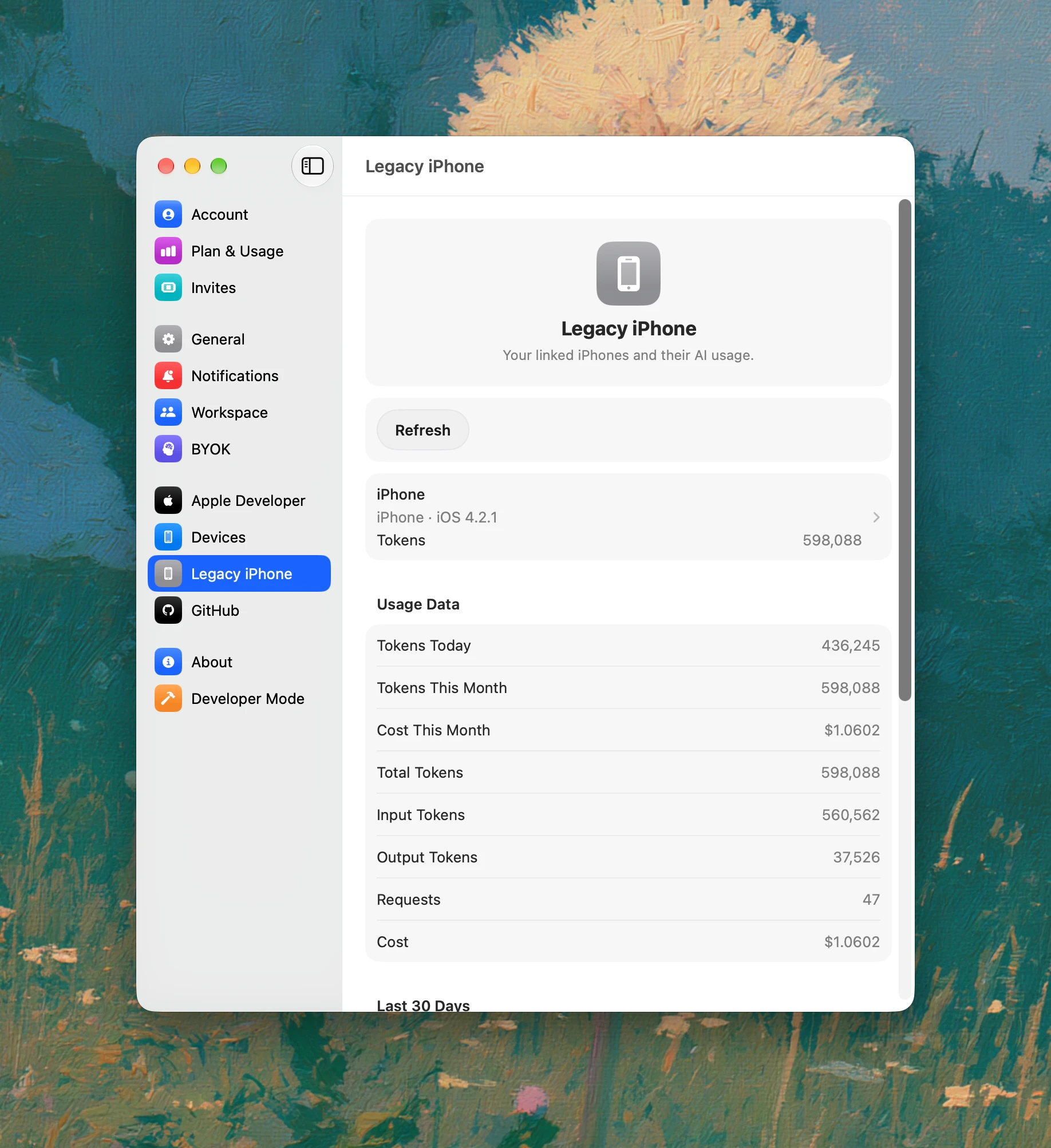
Почта нужна для получения ссылки. К iPhone привязывается тот аккаунт AirBuild, в который вы войдёте на странице авторизации.
Вернитесь в AirBuild
После авторизации вернитесь в AirBuild на ретро-iPhone и проверьте, что в проекте показан привязанный аккаунт. Продолжайте в том же чате.
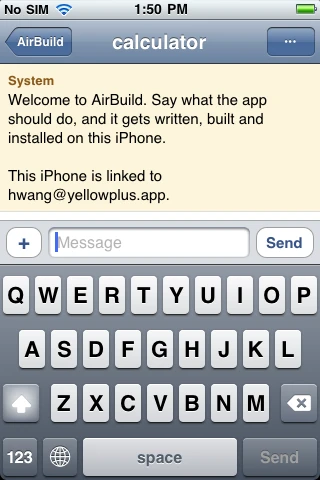
Да, это почта нашего CEO. По любым вопросам можно связаться с ним напрямую: [email protected].
2. Опишите приложение
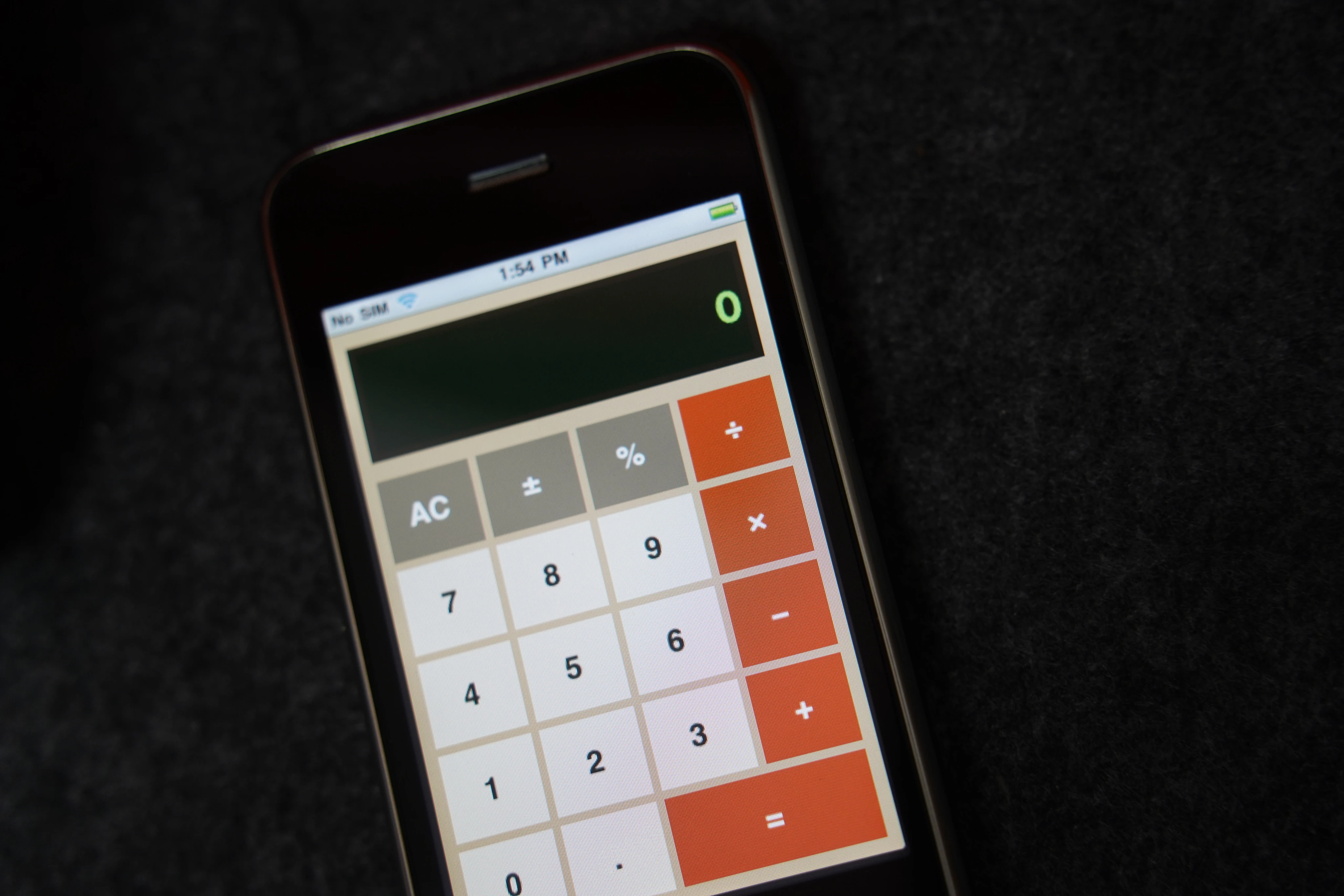
Нажмите поле Message внизу и опишите, что хотите создать. В примере запрос такой:
Создай для меня калькулятор в ретростиле.
Для большей точности укажите основные функции и желаемый внешний вид:
Создай ретрокалькулятор со сложением, вычитанием, умножением и делением. Сделай большие кнопки, чёткие цифры и классический стиль iPhone.
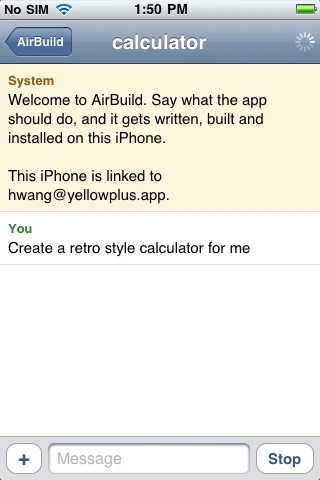
Когда будете готовы, нажмите Send. Начните с небольшого приложения и нескольких важных функций. Изменения можно попросить после проверки первой версии.
3. Следите за сборкой
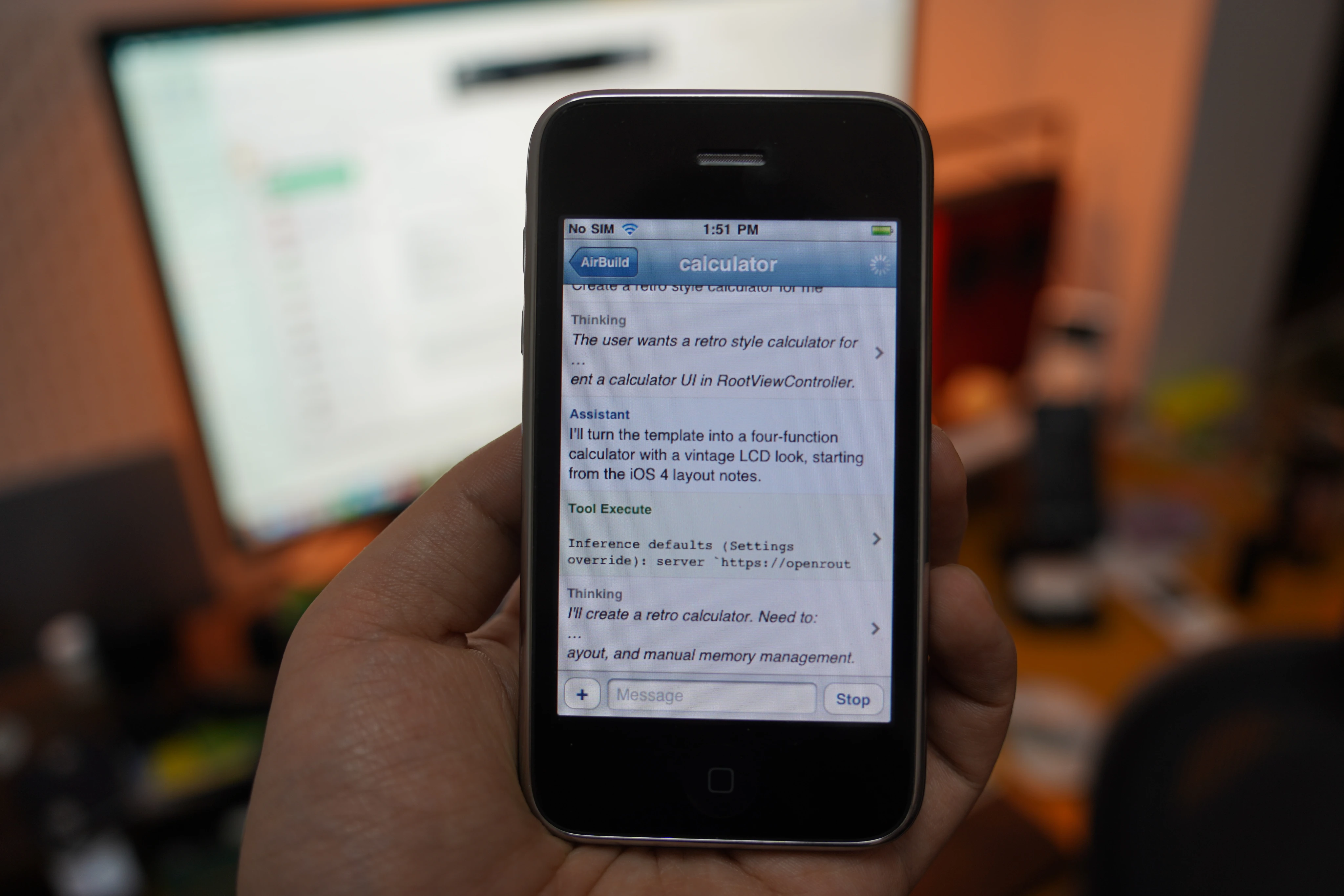
AirBuild приступает к работе и публикует обновления в чате. Вы увидите сообщения о ходе работы, ответы и действия инструментов. Во время выполнения кнопка справа внизу меняется на Stop.
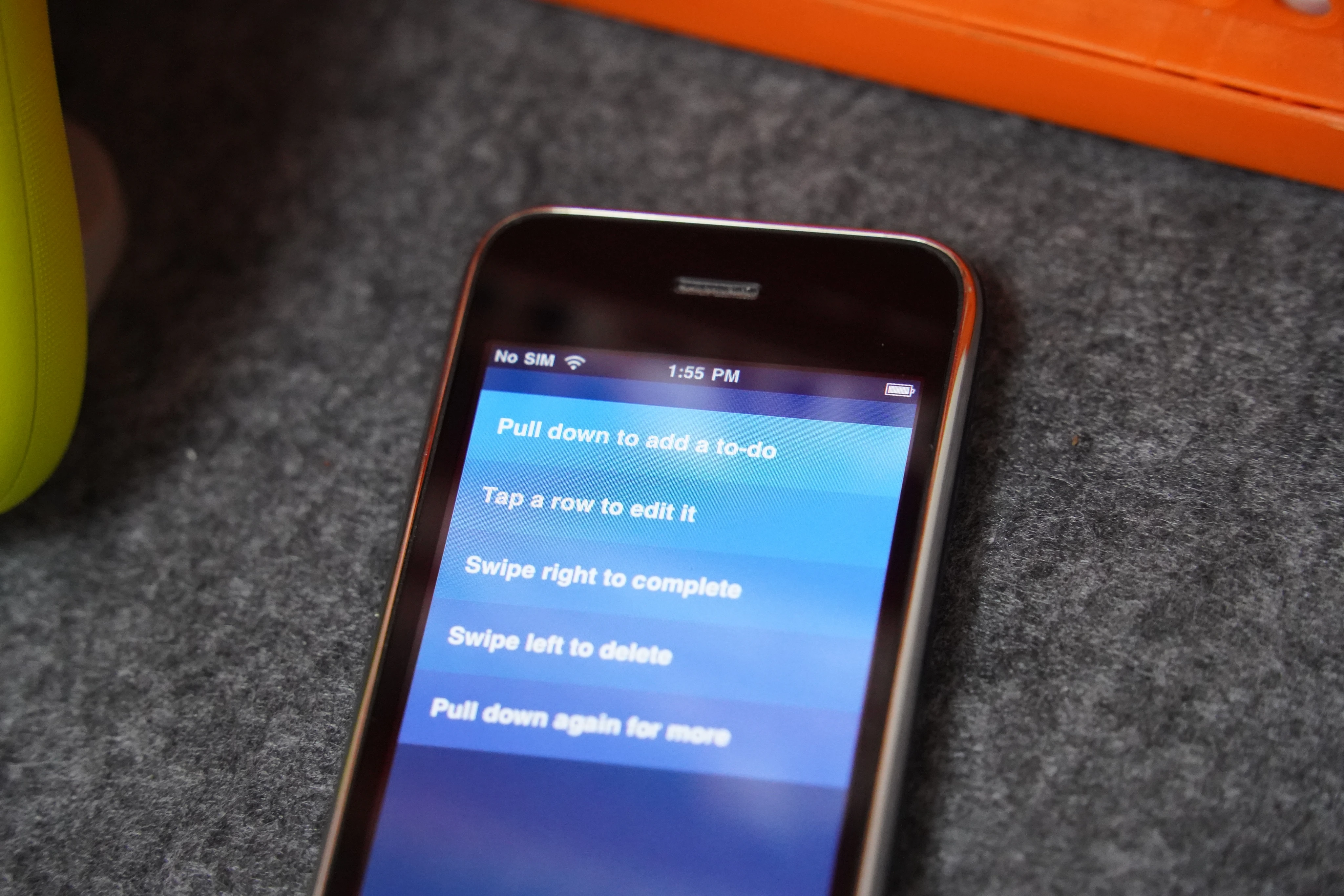
Ниже показан другой проект — Clear. Запрос: синий список задач в стиле Clear. AirBuild описывает полноэкранный список, синий градиент, добавление вытягиванием вниз и жесты смахивания.
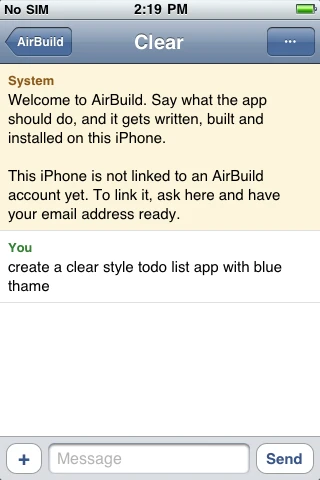
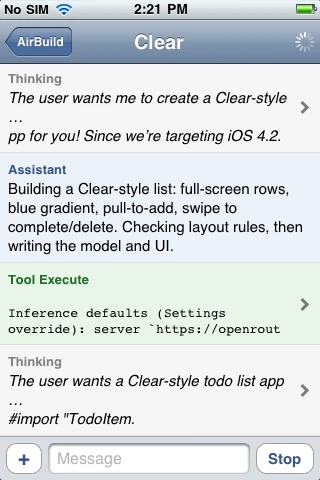
Если план не соответствует идее, нажмите Stop и уточните запрос. Иначе дождитесь явного сообщения о завершении, прежде чем открыть созданное приложение. Снимки показывают работу в процессе, а не завершённую установку.
Сначала проверьте главные функции. Для калькулятора — каждую операцию и кнопку очистки. При ошибке сообщите AirBuild, что вы нажали, чего ожидали и что произошло.
4. Улучшайте приложение в чате
Вернитесь в тот же чат и попросите изменения. Формулируйте конкретно, чтобы было легко проверить результат:
Увеличь цифровые кнопки и добавь визуальный отклик при нажатии.
Сделай результат более читаемым и измени цвет кнопки очистки.
Дождитесь обновления и попробуйте снова. Сначала добейтесь работы основных функций, затем добавляйте экраны и дорабатывайте оформление.
5. Вернитесь к существующему проекту
Нажмите AirBuild слева вверху чата, чтобы вернуться к списку. Нажмите имя проекта, чтобы открыть разговор и продолжить работу.
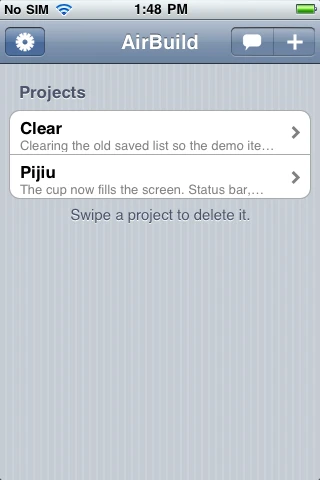
Отправляйте следующие запросы в том же проекте, чтобы сохранить контекст разговора. Новую идею можно начать в другом проекте через +.
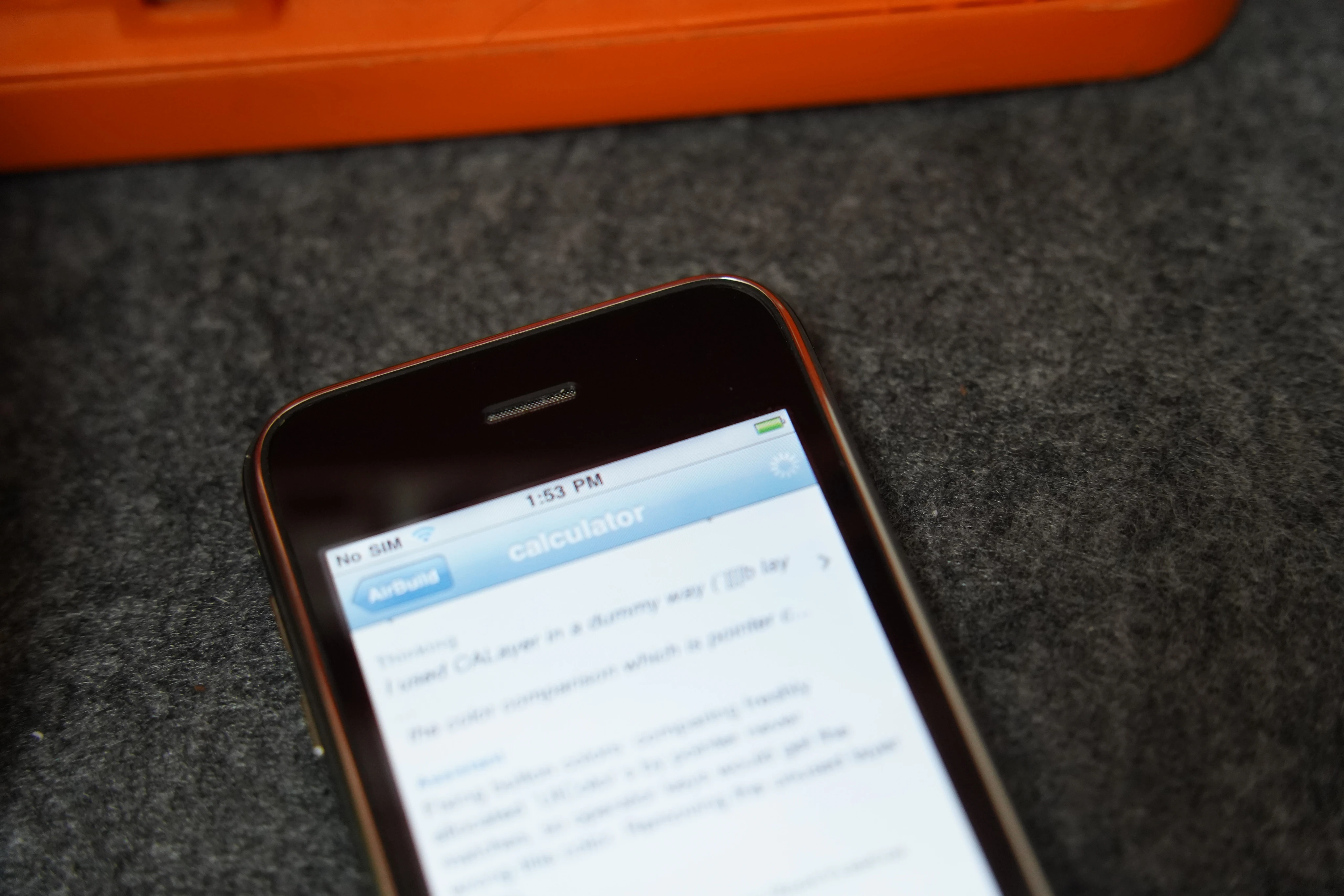
Эти iPhone бывшие в употреблении. Внешнее состояние различается: одни выглядят новее, на других заметнее следы износа. На некоторых устройствах кнопка «Домой» может срабатывать менее отзывчиво. Спасибо за понимание.
Об истории этой классической среды iPhone читайте в The First App Store, Reimagined with AI Coding.


AirBuild, Your idea. Your AI team. A working iOS App.