
AirBuild · Erste Schritte
AirBuild App auf einem Retro-3G(s) einrichten
Erstelle dein erstes Projekt auf einem Retro-iPhone, beschreibe deine Idee und verfolge den Build im Chat.
Auspacken
Alles, was in deiner Box steckt.
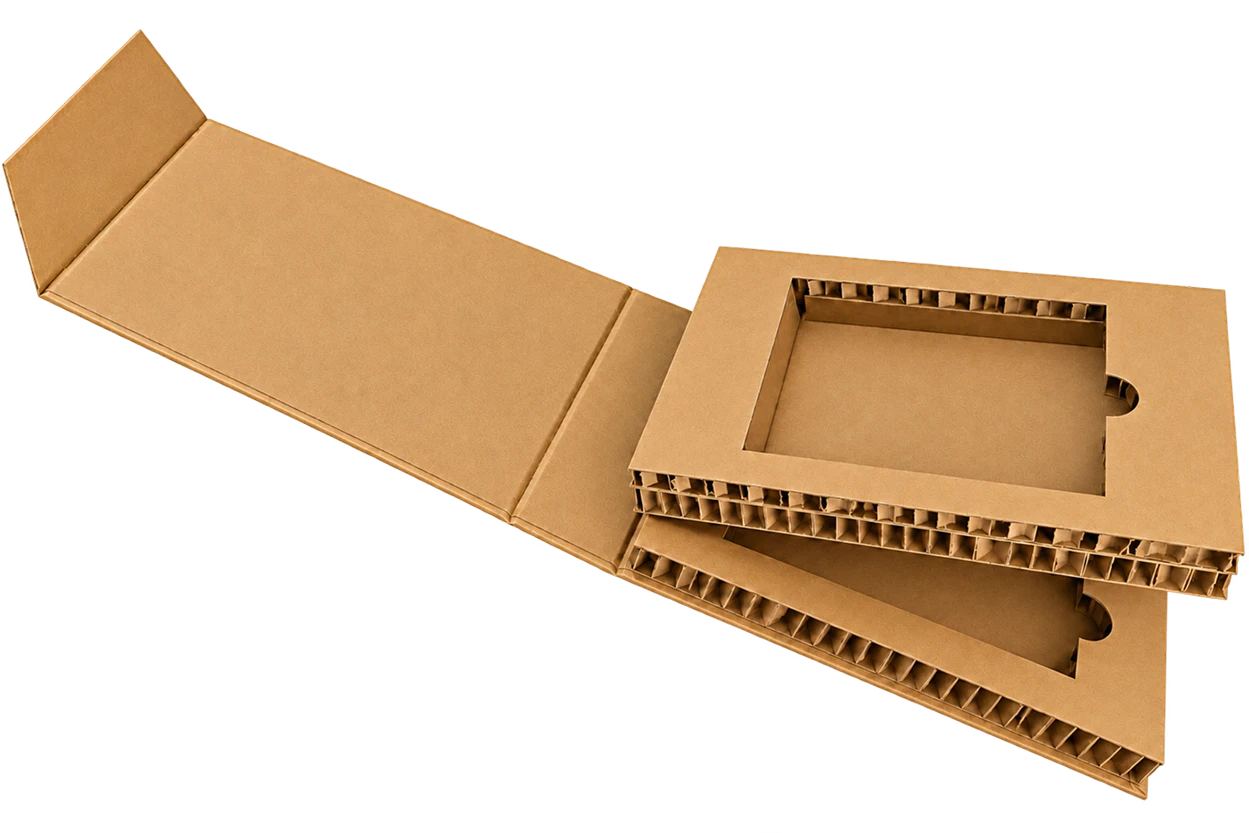
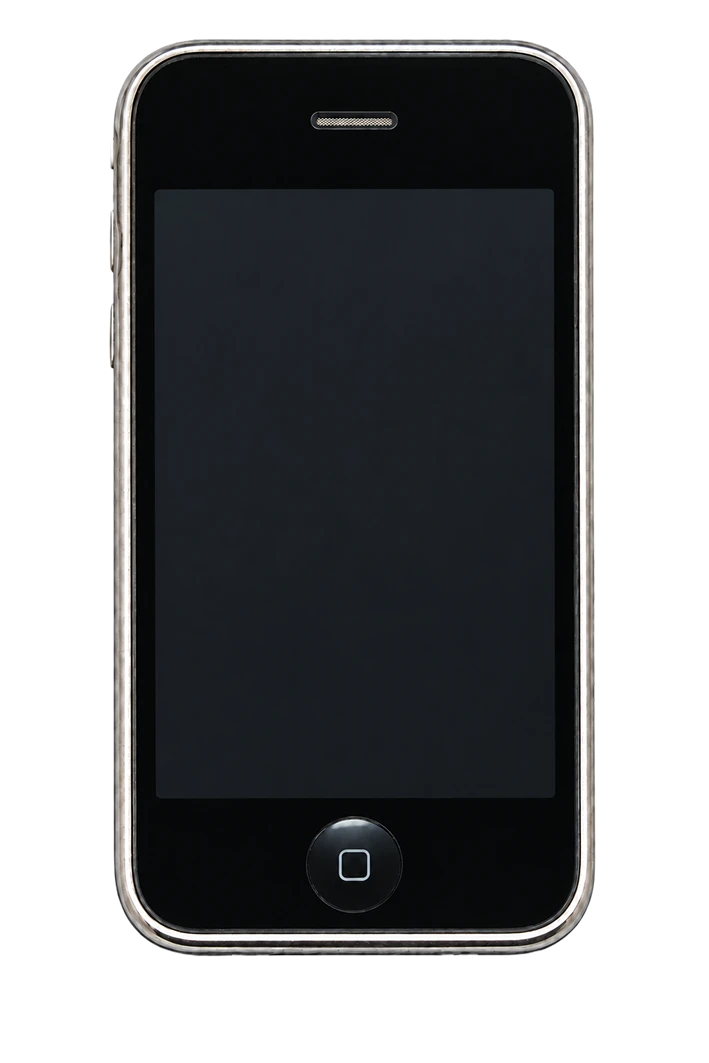
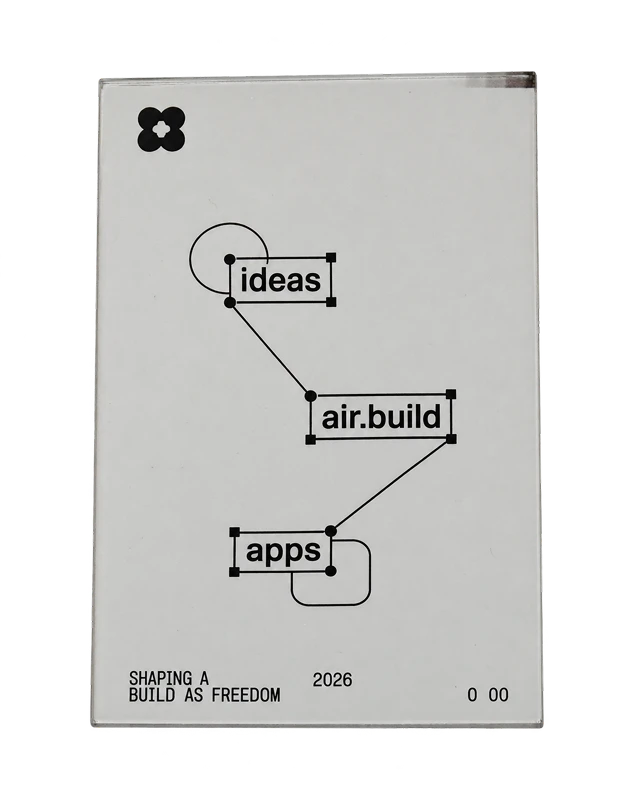
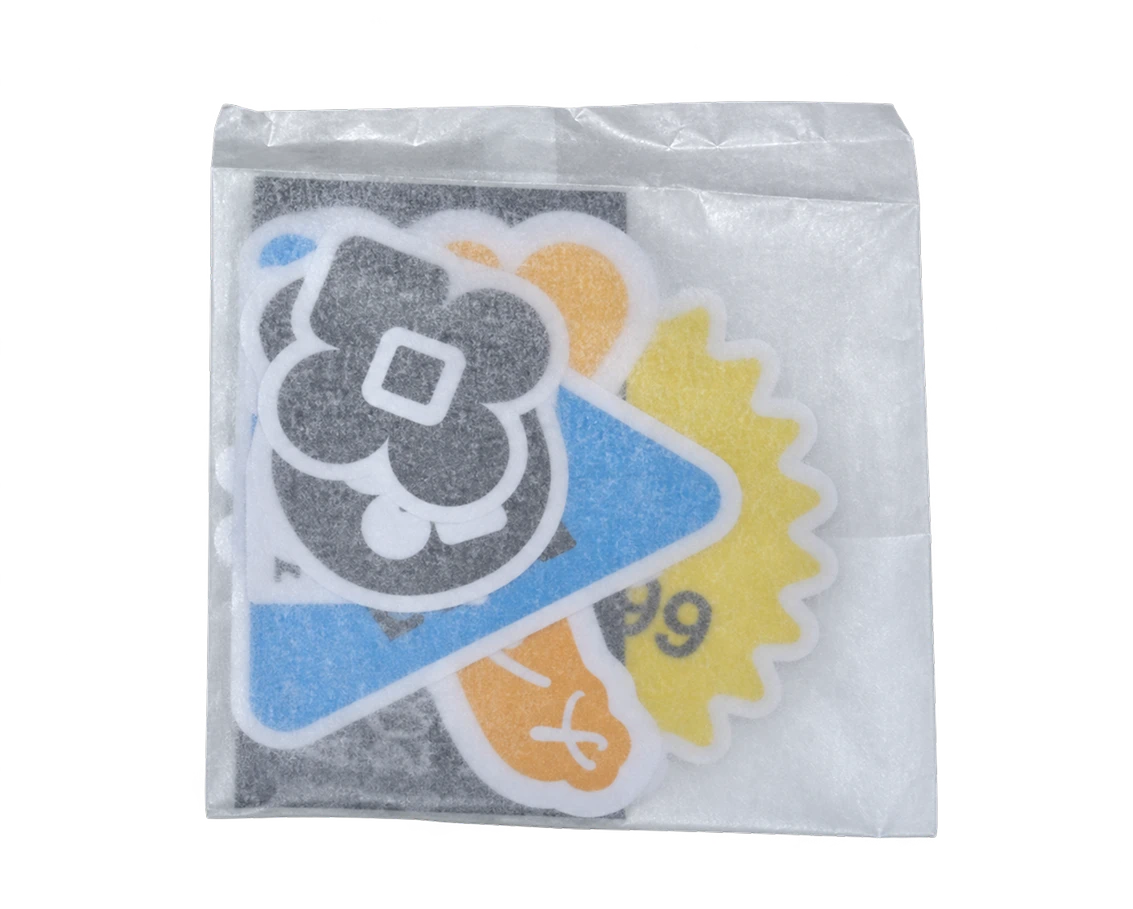
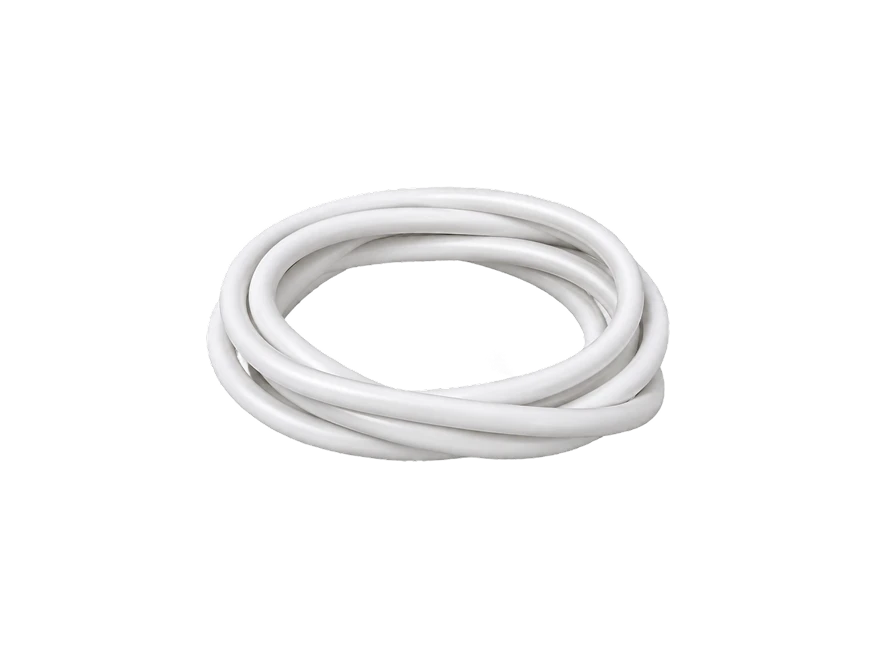
Wische seitlich, um den gesamten Inhalt zu sehen.
Diese Anleitung setzt voraus, dass AirBuild auf deinem Retro-iPhone installiert ist. Sie erklärt das Öffnen der App, die Kontoverknüpfung und dein erstes Projekt. Die Bilder zeigen die klassische iPhone-Oberfläche.
1. Dein AirBuild-Konto verknüpfen
KI-Anfragen auf diesem iPhone verbrauchen Tokens aus dem Kontingent deines AirBuild-Kontos. Verknüpfe deshalb zuerst dein Konto. Danach erscheint dieses iPhone in AirBuild. Öffne einen Projektchat, um die Autorisierung zu starten.
AirBuild öffnen und ein Projekt aufrufen
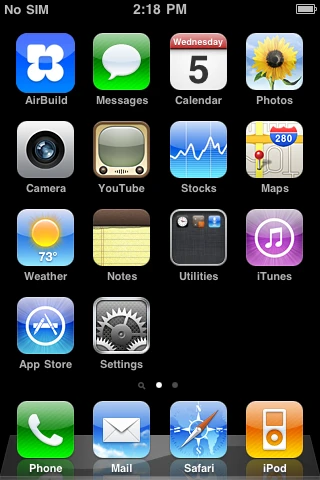
Tippe auf dem Home-Bildschirm auf das blaue AirBuild-Symbol. Ist die Projektliste leer, erscheint Tap + to start a project. Tippe oben rechts auf +.
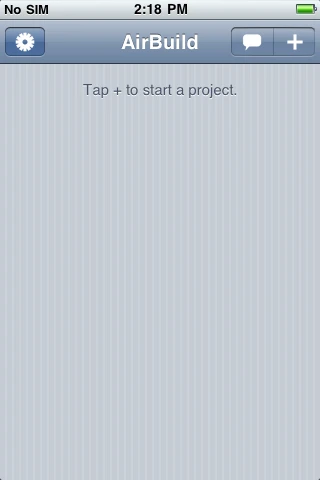
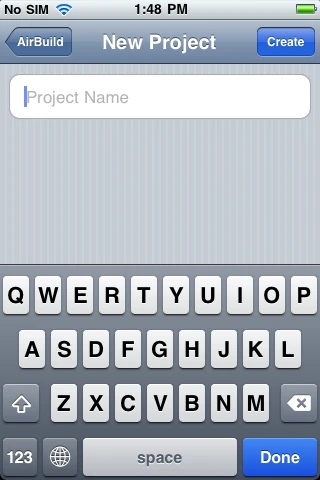
Trage unter Project Name einen Namen ein und tippe auf Create. Verwende hier calculator. Ein kurzer, eindeutiger Name hilft dir, das Projekt später wiederzufinden.
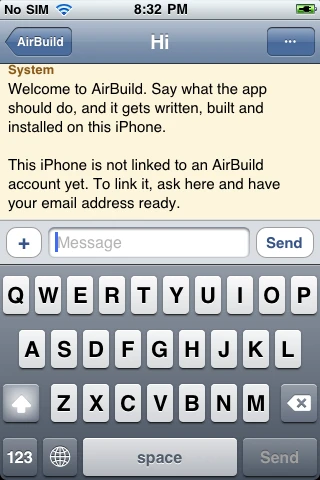
Das neue Projekt öffnet sich als Chat. Lies die Begrüßung und prüfe den Kontostatus. Ist das iPhone noch nicht verknüpft, folge der E-Mail-Autorisierung unten. Ist das gewünschte Konto bereits verknüpft, beschreibe deine App.
E-Mail-Adresse im Chat eingeben
Bitte AirBuild, dein Konto zu verknüpfen. Gib nach Aufforderung deine E-Mail-Adresse ein und tippe auf Send. AirBuild bestätigt den Versand der Autorisierungs-E-Mail.
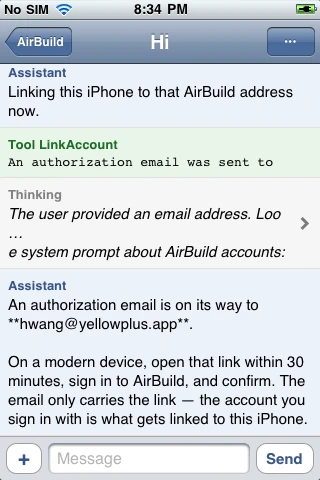
Mail-App öffnen und dem Link folgen
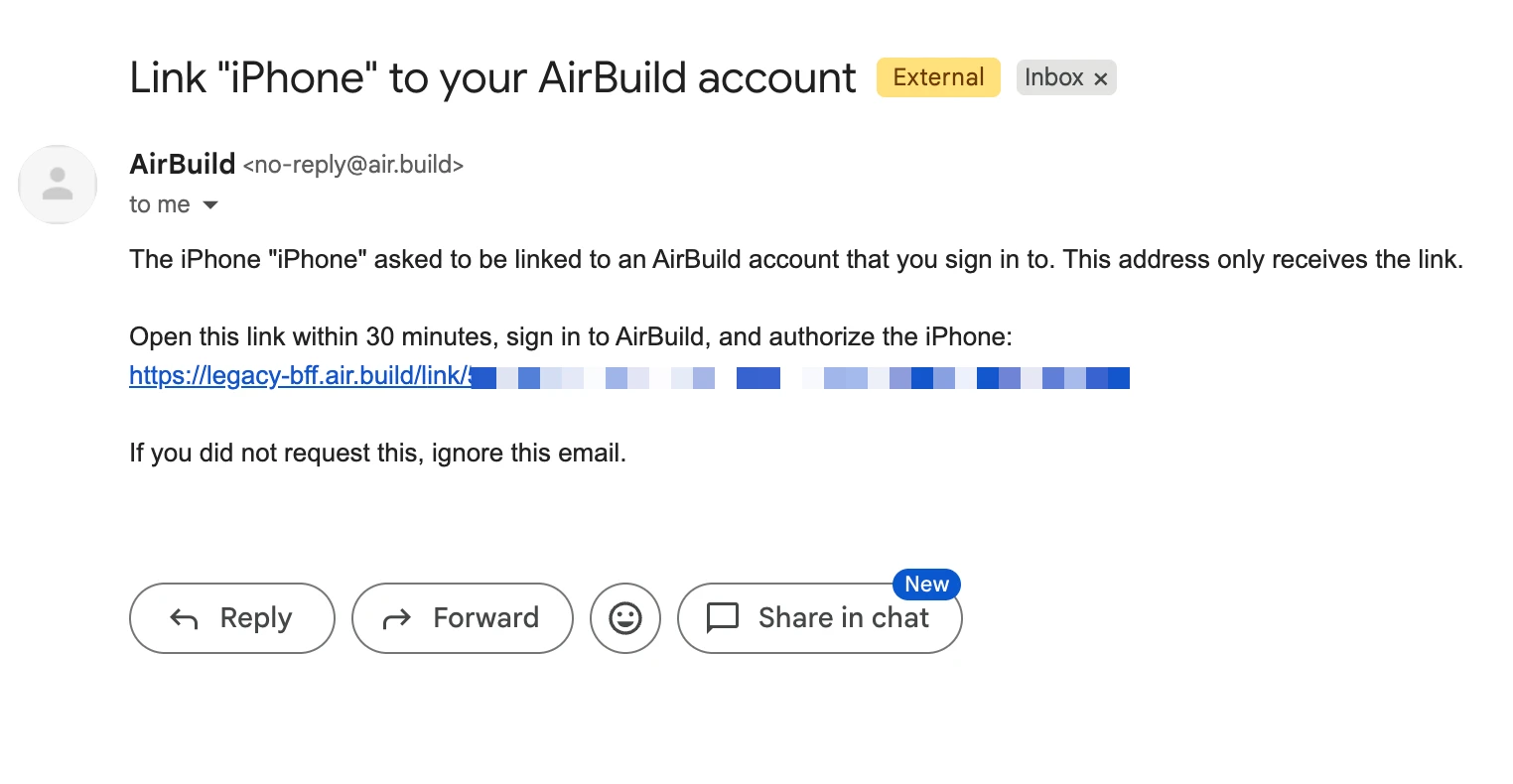
Öffne auf einem modernen Smartphone oder Computer das Postfach der angegebenen Adresse. Suche nach einer E-Mail von AirBuild <[email protected]> mit einem Betreff wie Link "iPhone" to your AirBuild account.
Öffne den Link innerhalb von 30 Minuten. Melde dich beim gewünschten AirBuild-Konto an und autorisiere das iPhone auf der geöffneten Seite.
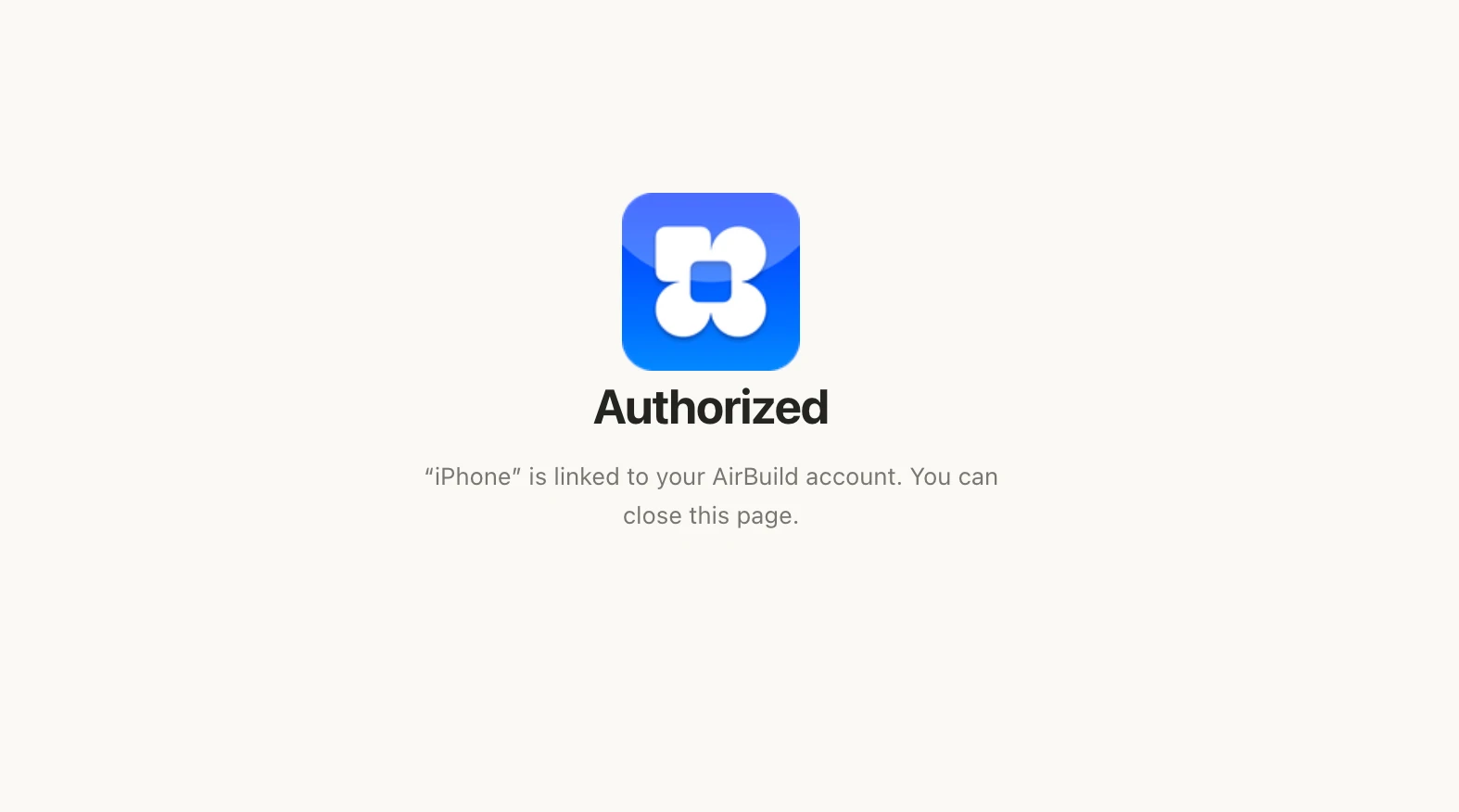
Sobald Authorized erscheint, ist das iPhone mit deinem AirBuild-Konto verknüpft. Du kannst die Seite schließen und zu AirBuild zurückkehren.
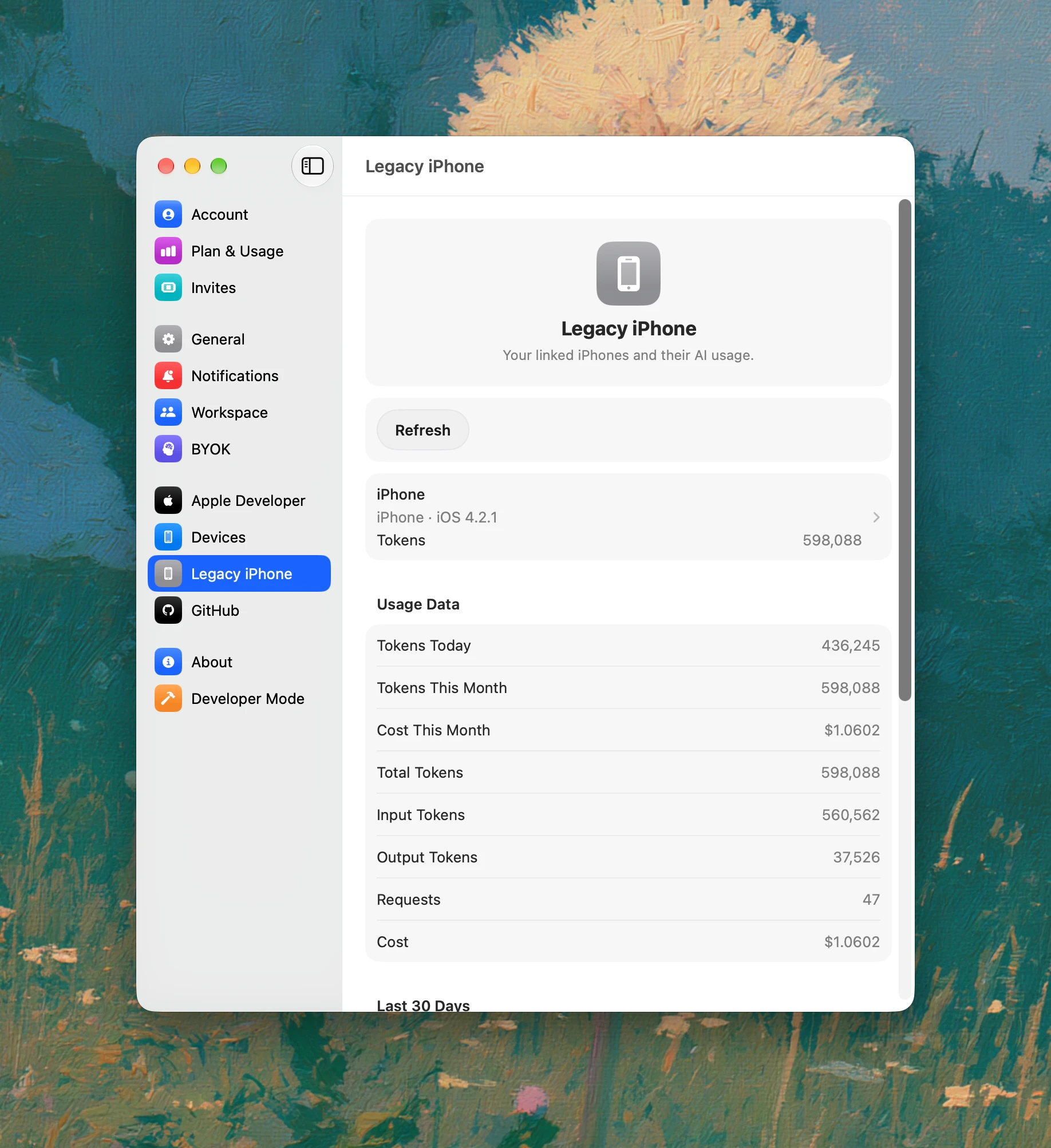
Die E-Mail-Adresse dient nur zum Empfang des Links. Verknüpft wird das AirBuild-Konto, bei dem du dich auf der Autorisierungsseite anmeldest.
Zu AirBuild zurückkehren
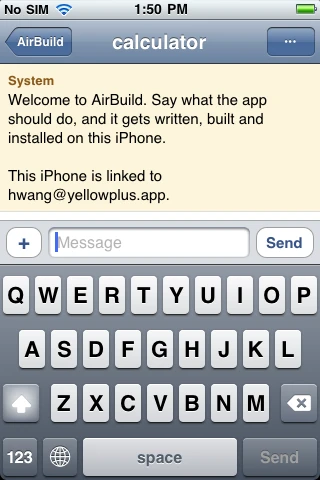
Kehre nach der Autorisierung zu AirBuild auf deinem Retro-iPhone zurück. Prüfe, ob das Projekt die Kontoverknüpfung anzeigt, und setze denselben Chat fort.
Ja, das ist die E-Mail-Adresse unseres CEO. Bei Fragen kannst du ihn unter [email protected] direkt erreichen.
2. Deine App beschreiben
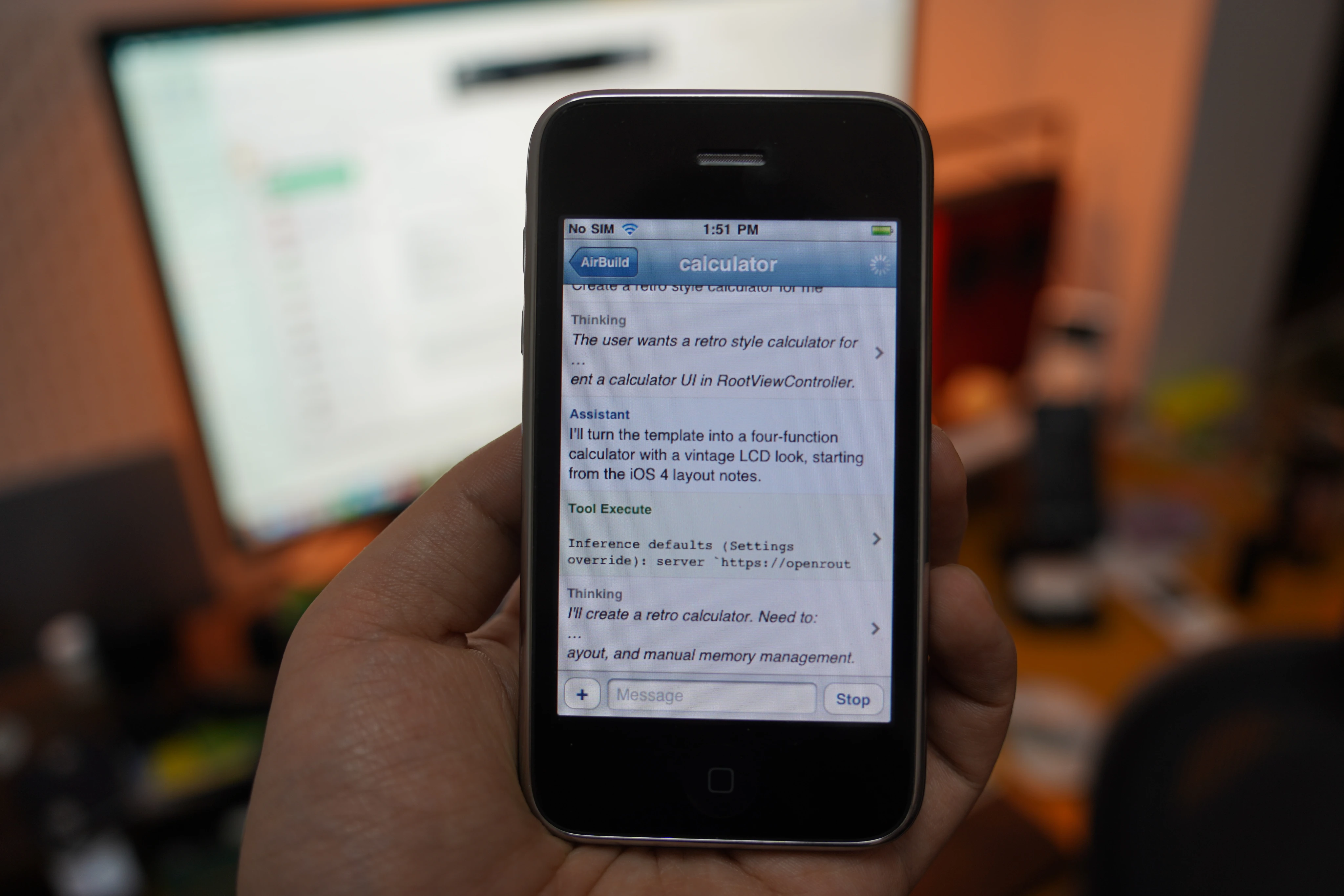
Tippe unten auf Message und beschreibe, was du erstellen möchtest. Das Beispiel beginnt so:
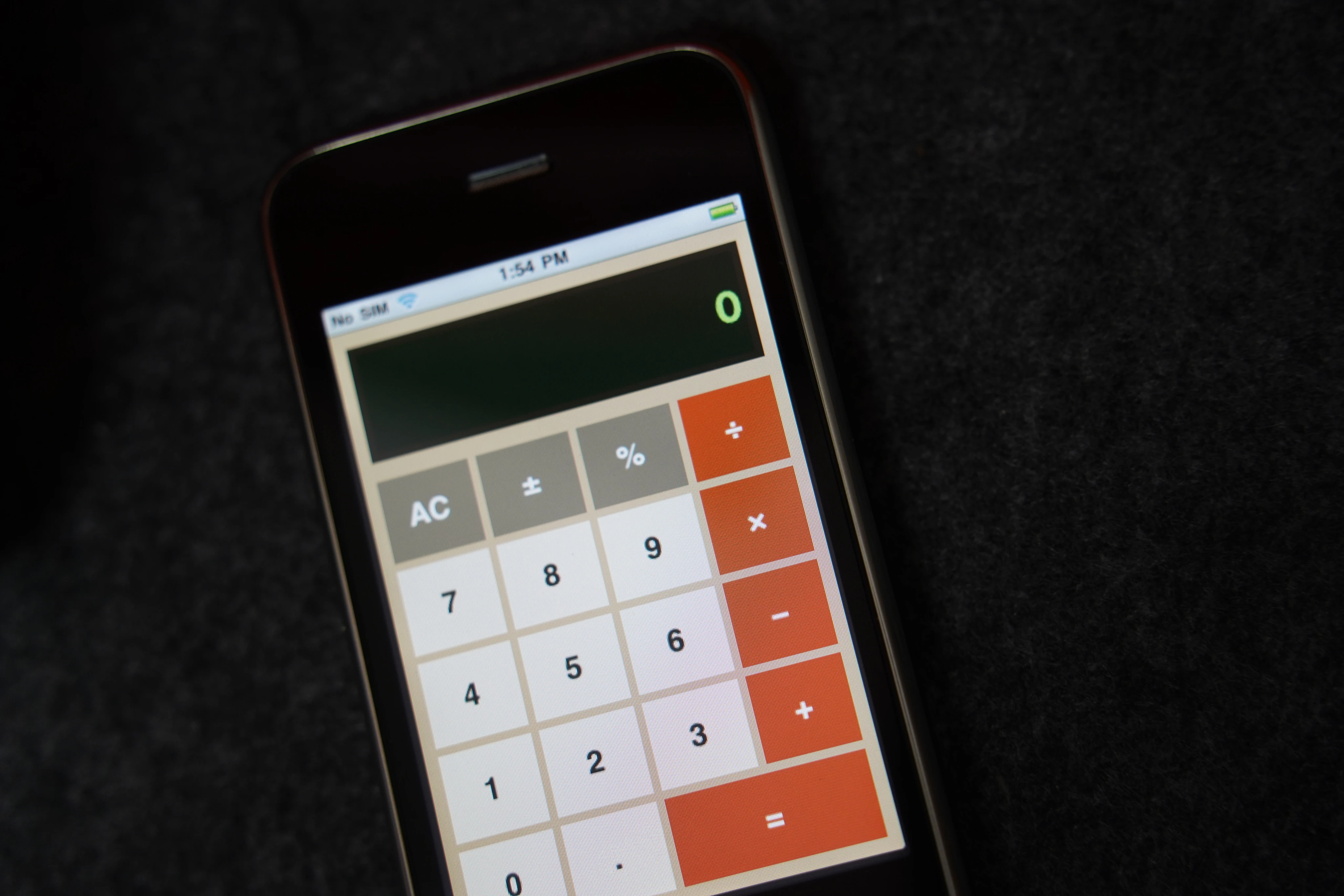
Erstelle mir einen Taschenrechner im Retro-Stil.
Für einen genaueren Start nenne die wichtigsten Funktionen und das gewünschte Aussehen:
Erstelle einen Retro-Taschenrechner mit Addition, Subtraktion, Multiplikation und Division. Verwende große Tasten, klare Ziffern und den klassischen iPhone-Stil.
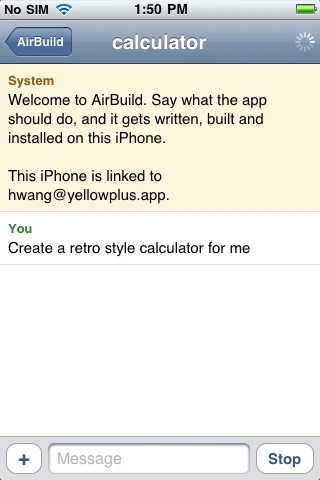
Tippe auf Send, wenn du bereit bist. Beginne mit einer kleinen App und wenigen wichtigen Funktionen. Nach dem Ausprobieren der ersten Version kannst du Änderungen anfordern.
3. Den Build verfolgen
AirBuild bearbeitet deine Anfrage und meldet Fortschritte im Chat. Du siehst Statusmeldungen, Antworten und Werkzeugaktivitäten. Während der Arbeit wird die Schaltfläche unten rechts zu Stop.
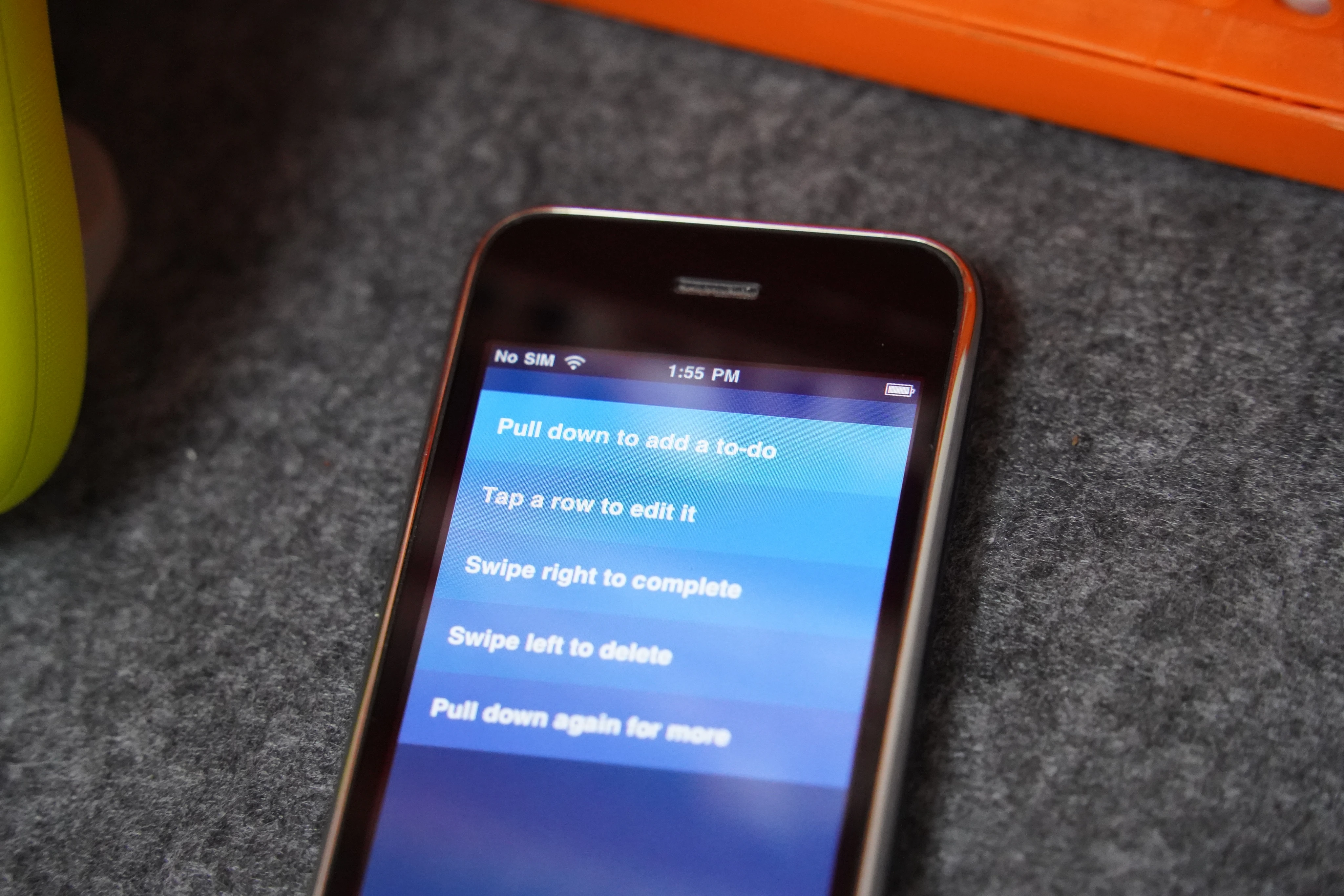
Die folgenden Bilder zeigen ein separates Projekt namens Clear. Gewünscht ist eine blaue Aufgabenliste im Clear-Stil. AirBuild beschreibt eine Vollbildliste, einen blauen Verlauf, Hinzufügen durch Herunterziehen und Wischgesten.
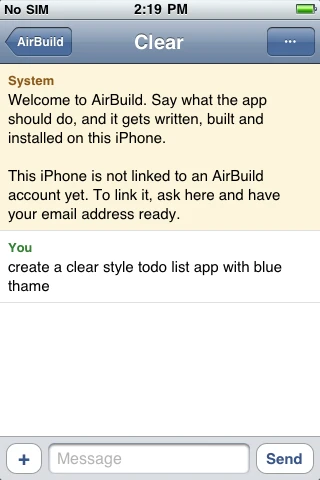
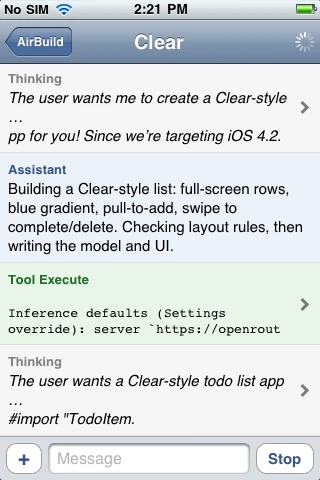
Passt der Plan nicht zu deiner Idee, tippe auf Stop und erläutere deine Wünsche. Warte andernfalls auf eine eindeutige Fertigmeldung, bevor du die erzeugte App öffnest. Die Bilder zeigen laufende Arbeit, keine abgeschlossene Installation.
Teste zuerst die Hauptfunktionen. Prüfe beim Taschenrechner jede Rechenart und die Löschtaste. Bei Fehlern teile AirBuild mit, was du angetippt hast, was du erwartet hast und was passiert ist.
4. Die App im Chat verbessern
Bitte im selben Chat um Änderungen. Formuliere konkrete Wünsche, damit du das Ergebnis prüfen kannst:
Vergrößere die Zahlentasten und ergänze eine sichtbare Rückmeldung beim Drücken.
Mach das Ergebnis besser lesbar und gib der Löschtaste eine andere Farbe.
Warte auf das Update und teste erneut. Sorge zuerst dafür, dass die Kernfunktionen laufen, bevor du weitere Ansichten oder stilistische Details ergänzt.
5. Ein vorhandenes Projekt öffnen
Tippe im Chat oben links auf AirBuild, um zur Projektliste zurückzukehren. Tippe einen Projektnamen an, um den Chat zu öffnen und weiterzuarbeiten.
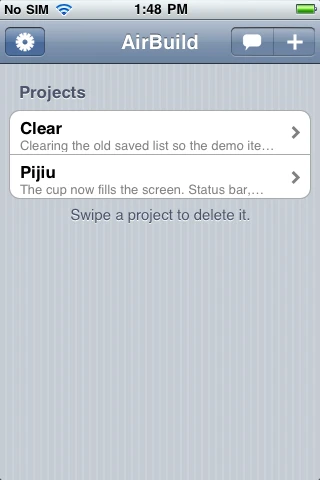
Stelle weitere Anfragen im selben Projekt, damit die Unterhaltung zusammenbleibt. Mit + kannst du jederzeit ein neues Projekt für eine andere Idee erstellen.
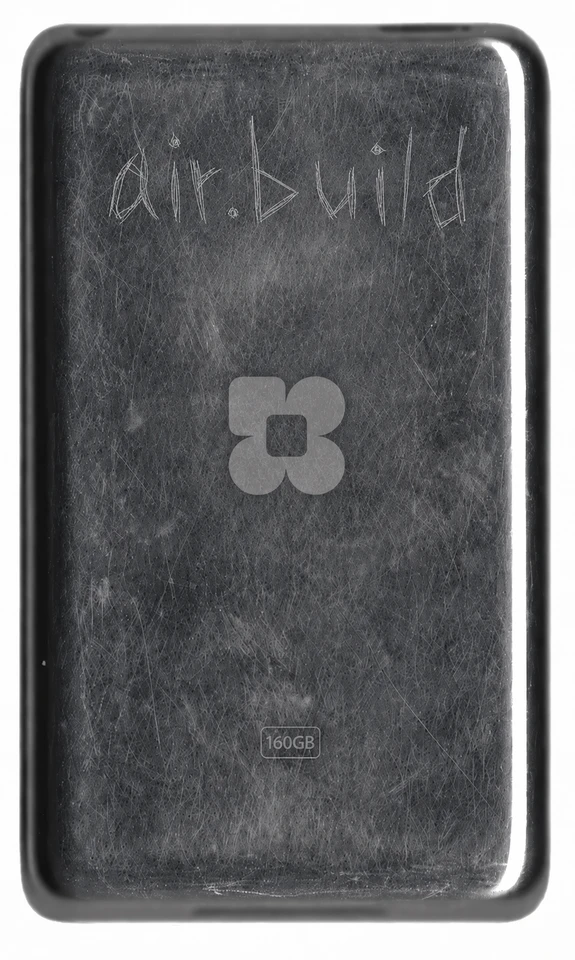
Diese iPhones sind gebraucht. Der äußere Zustand variiert: Manche sehen neuer aus, andere weisen deutlichere Gebrauchsspuren auf. Bei einigen Geräten reagiert die Home-Taste möglicherweise weniger zuverlässig. Vielen Dank für Ihr Verständnis.
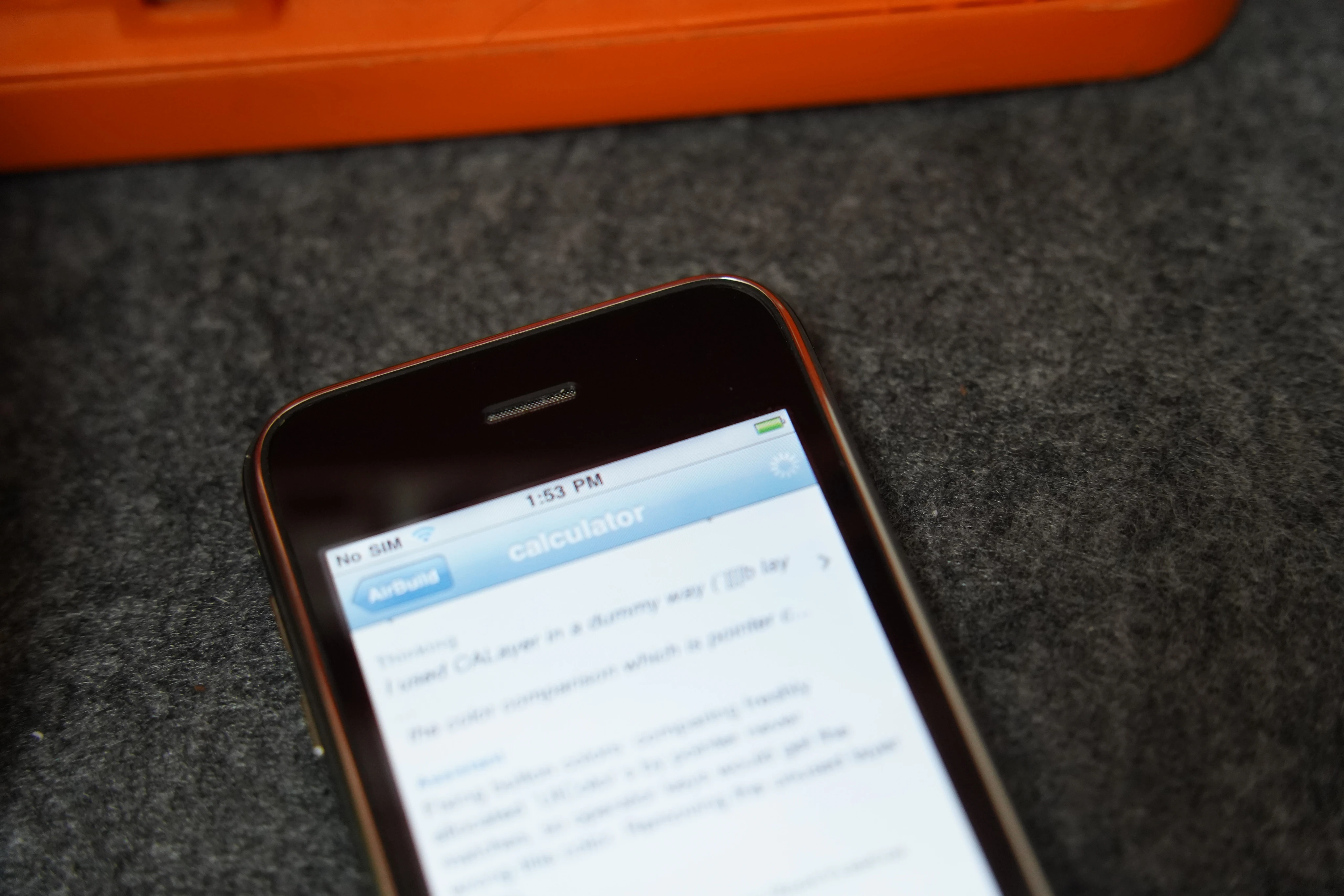
Mehr zum Hintergrund dieser klassischen iPhone-Erfahrung findest du in The First App Store, Reimagined with AI Coding.


AirBuild, Your idea. Your AI team. A working iOS App.