
AirBuild · Primeiros passos
Como configurar o AirBuild App num 3G(s) retro
Crie o seu primeiro projeto num iPhone retro, descreva a sua ideia e acompanhe a compilação no chat.
Abrir a caixa
Tudo o que vem na caixa.
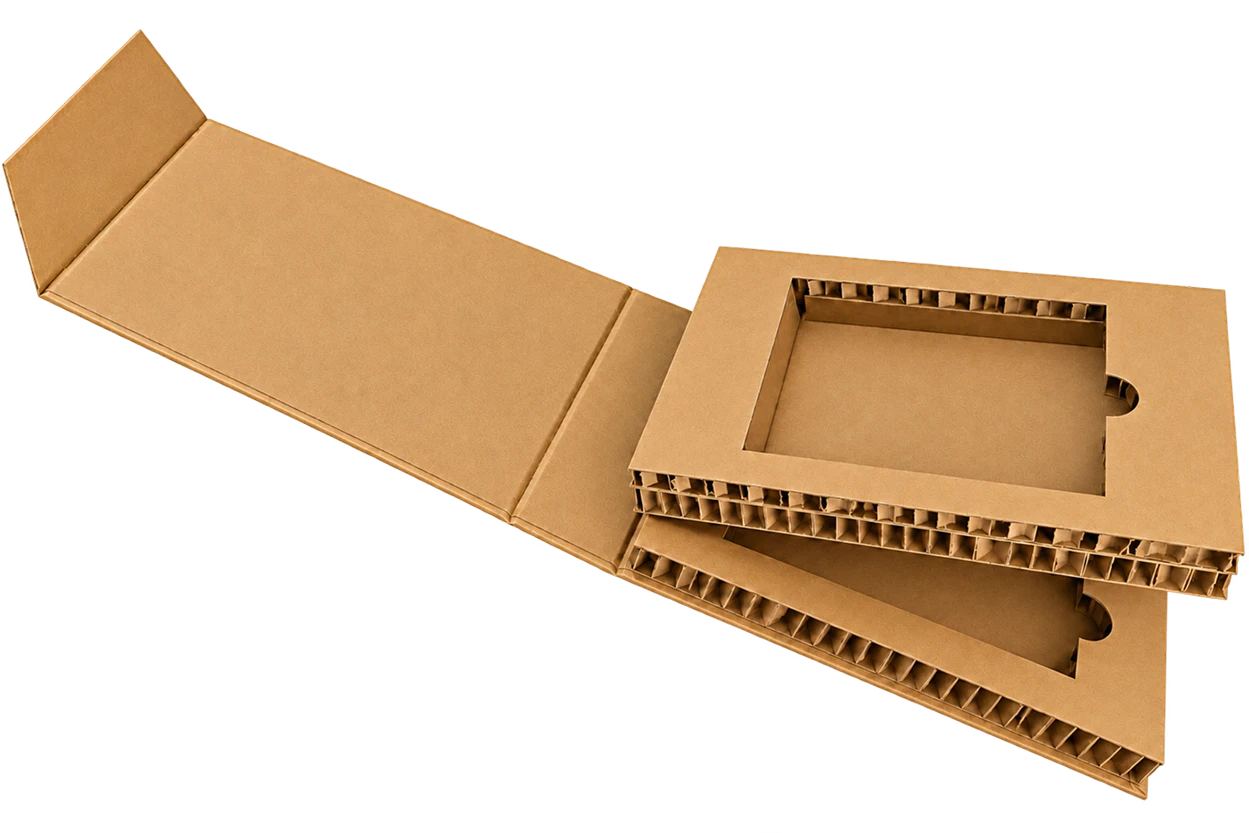
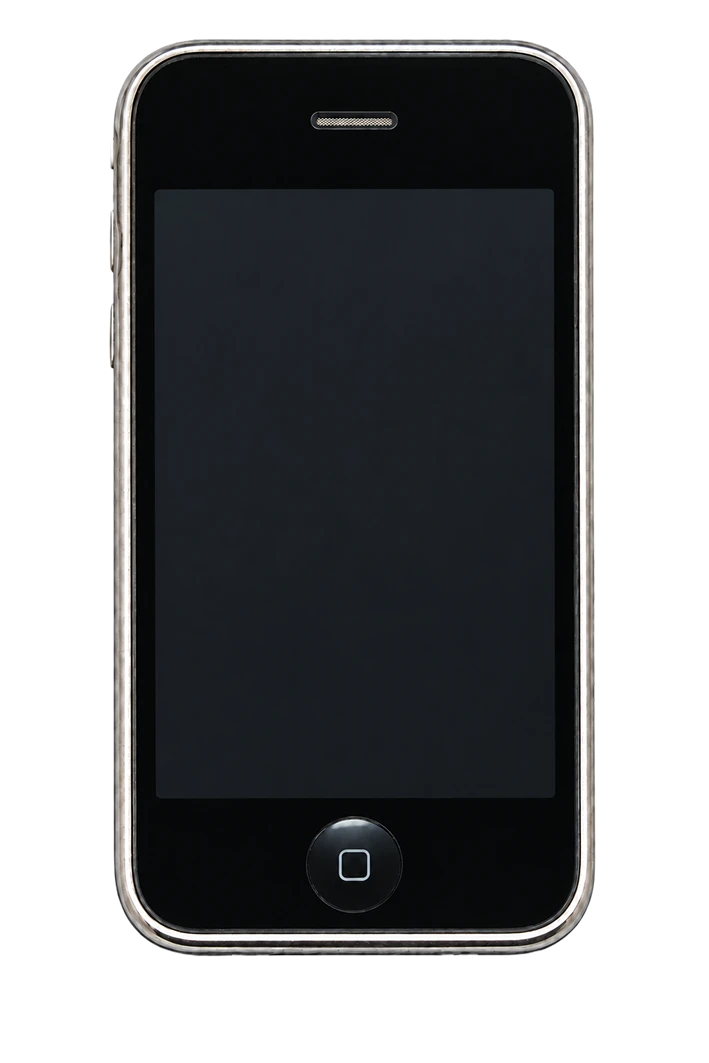
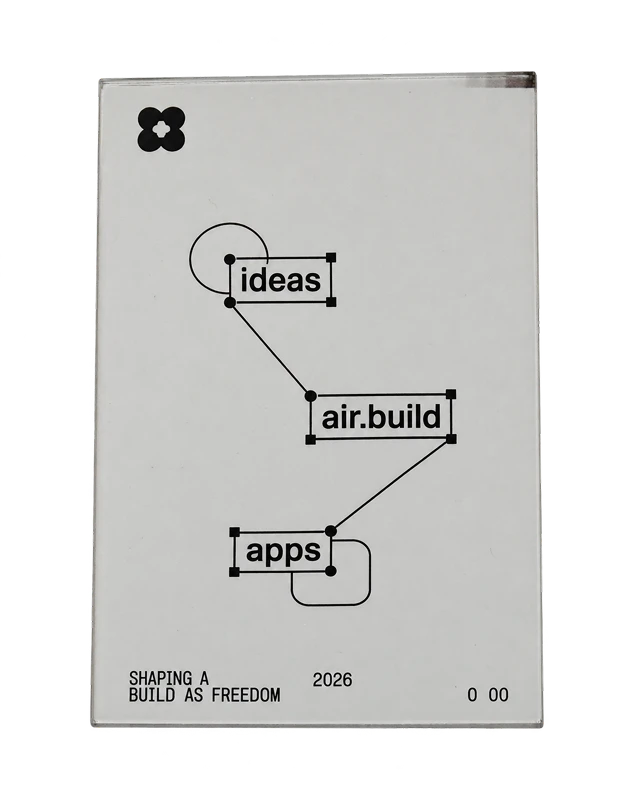
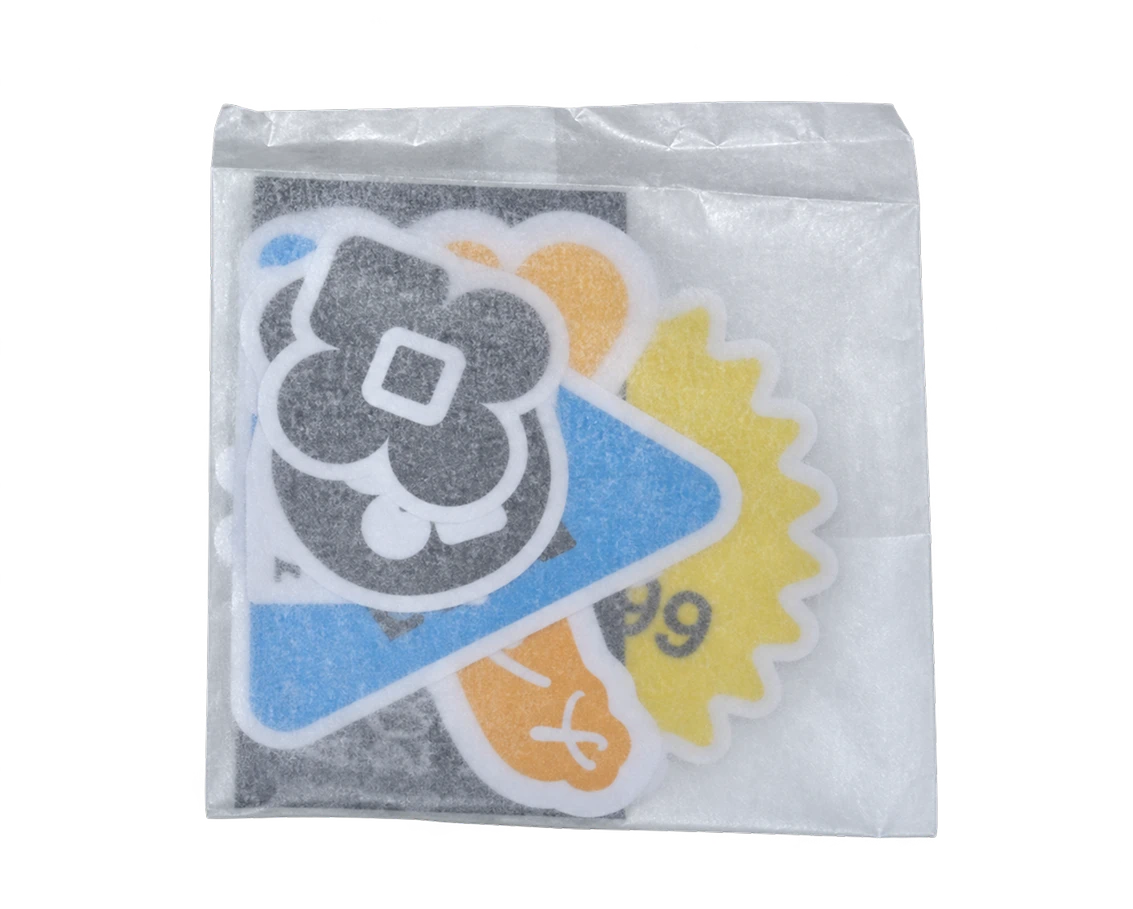
Deslize na horizontal para ver todo o conteúdo.
Este guia começa com o AirBuild já instalado no iPhone retro. Explica como abrir a app, associar a conta e criar o primeiro projeto. As imagens mostram a interface clássica do iPhone.
1. Associe a sua conta AirBuild
Os pedidos de IA deste iPhone consomem tokens da quota da sua conta AirBuild, por isso é necessário associá-la antes de começar. Depois, este iPhone aparecerá no AirBuild. Abra a conversa de um projeto para iniciar a autorização.
Abra o AirBuild e entre num projeto
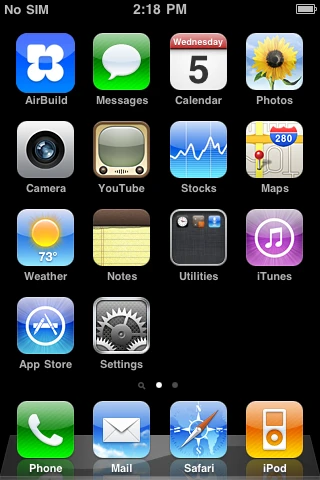
No ecrã principal, toque no ícone azul do AirBuild. Se a lista estiver vazia, verá Tap + to start a project. Toque em + no canto superior direito.
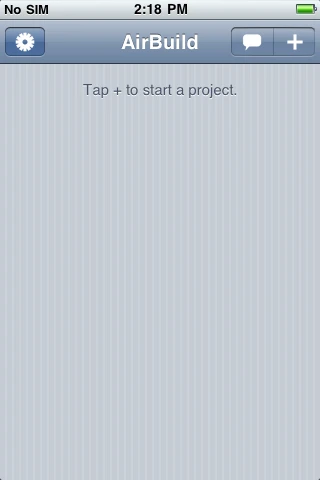
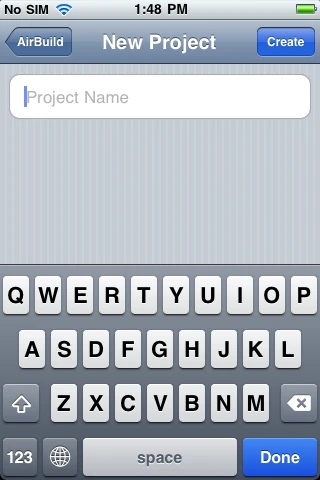
Escreva um nome em Project Name e toque em Create. Neste exemplo, use calculator. Escolha um nome curto e reconhecível para o encontrar mais tarde.
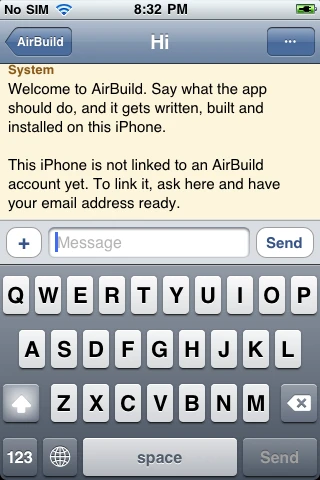
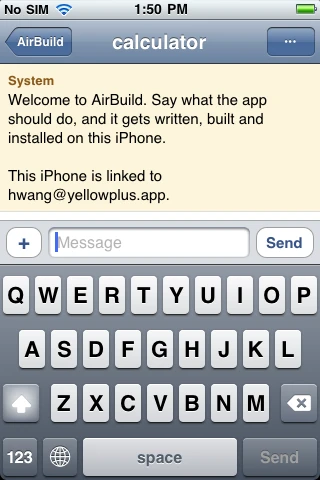
O novo projeto abre uma conversa. Leia a mensagem de boas-vindas e verifique a conta. Se o iPhone ainda não estiver associado, siga a autorização por email abaixo. Se já estiver associado à conta desejada, avance para a descrição da app.
Introduza o seu email na conversa
Peça ao AirBuild para associar a conta, introduza o email quando solicitado e toque em Send. O AirBuild confirmará o envio do email de autorização.
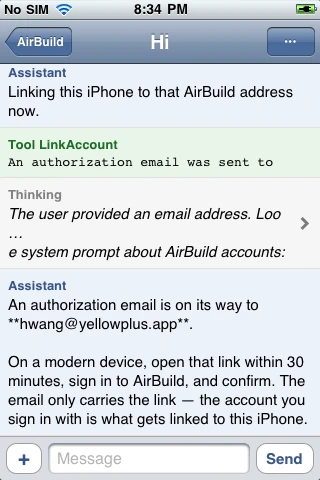
Abra a app de email e siga a ligação
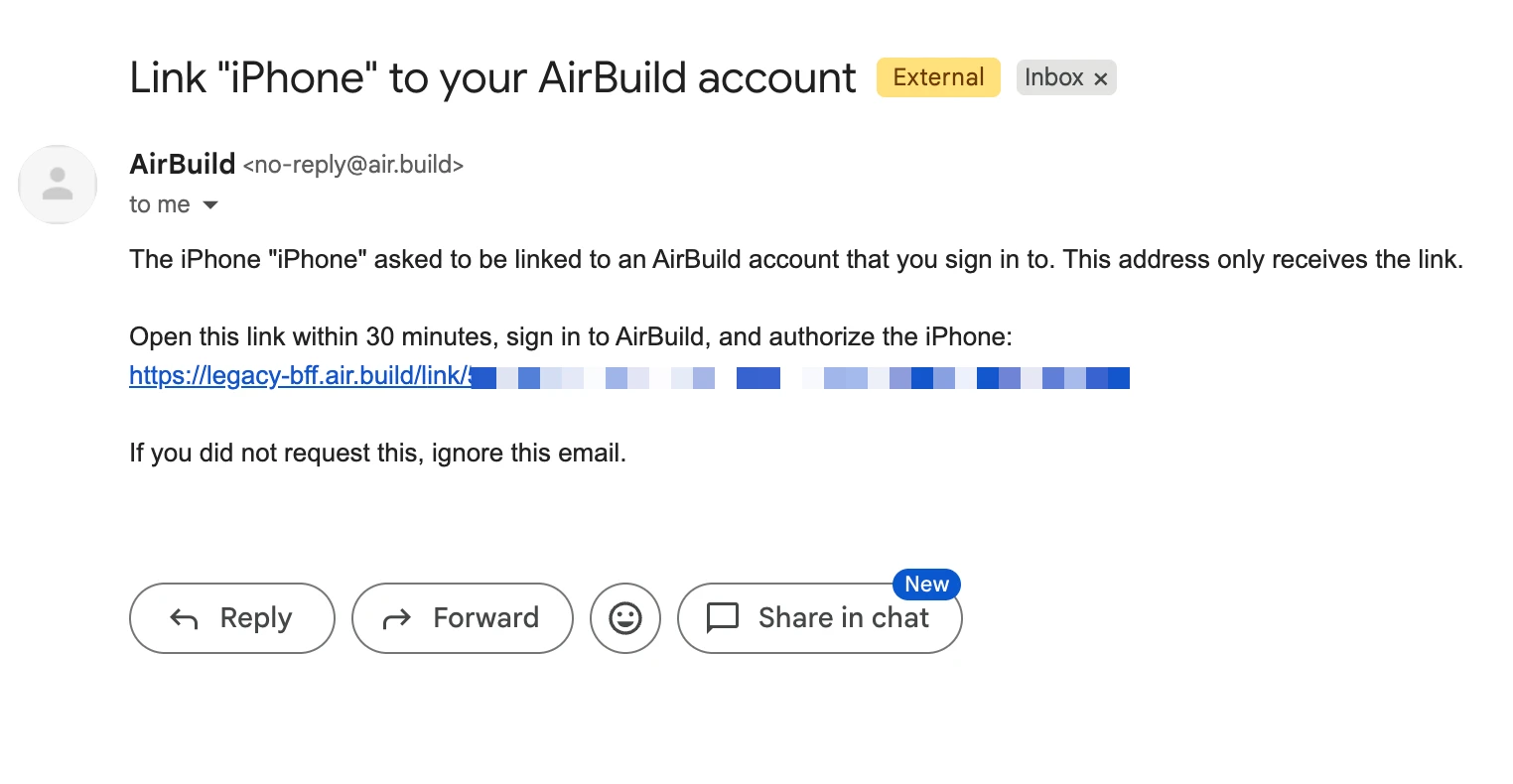
Num telemóvel moderno ou computador, abra o email do endereço indicado. Procure uma mensagem de AirBuild <[email protected]> com um assunto como Link "iPhone" to your AirBuild account.
Abra a ligação em 30 minutos. Inicie sessão na conta AirBuild pretendida e autorize o iPhone na página apresentada.
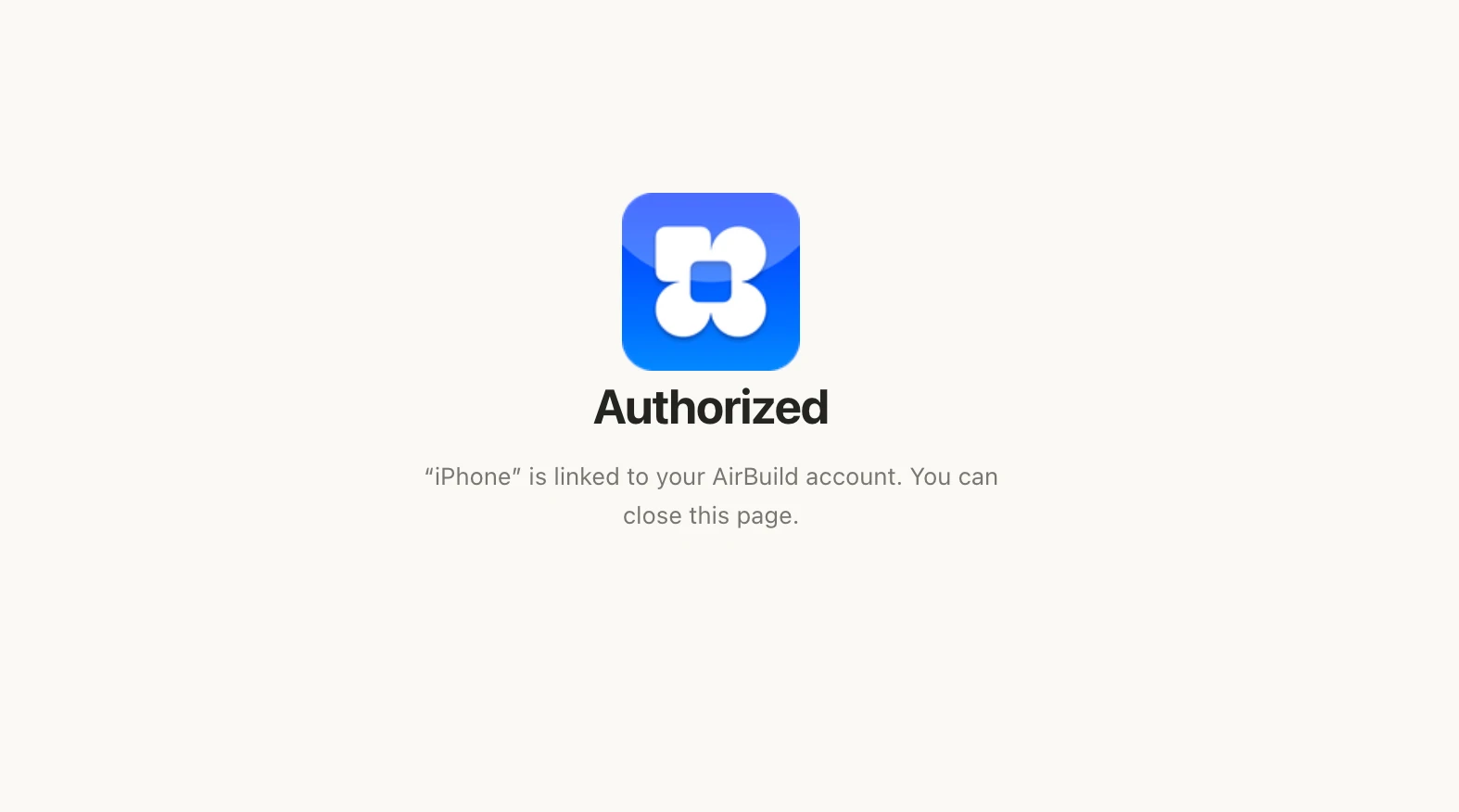
Quando aparecer Authorized, o iPhone está associado à conta AirBuild. Pode fechar a página e voltar ao AirBuild.
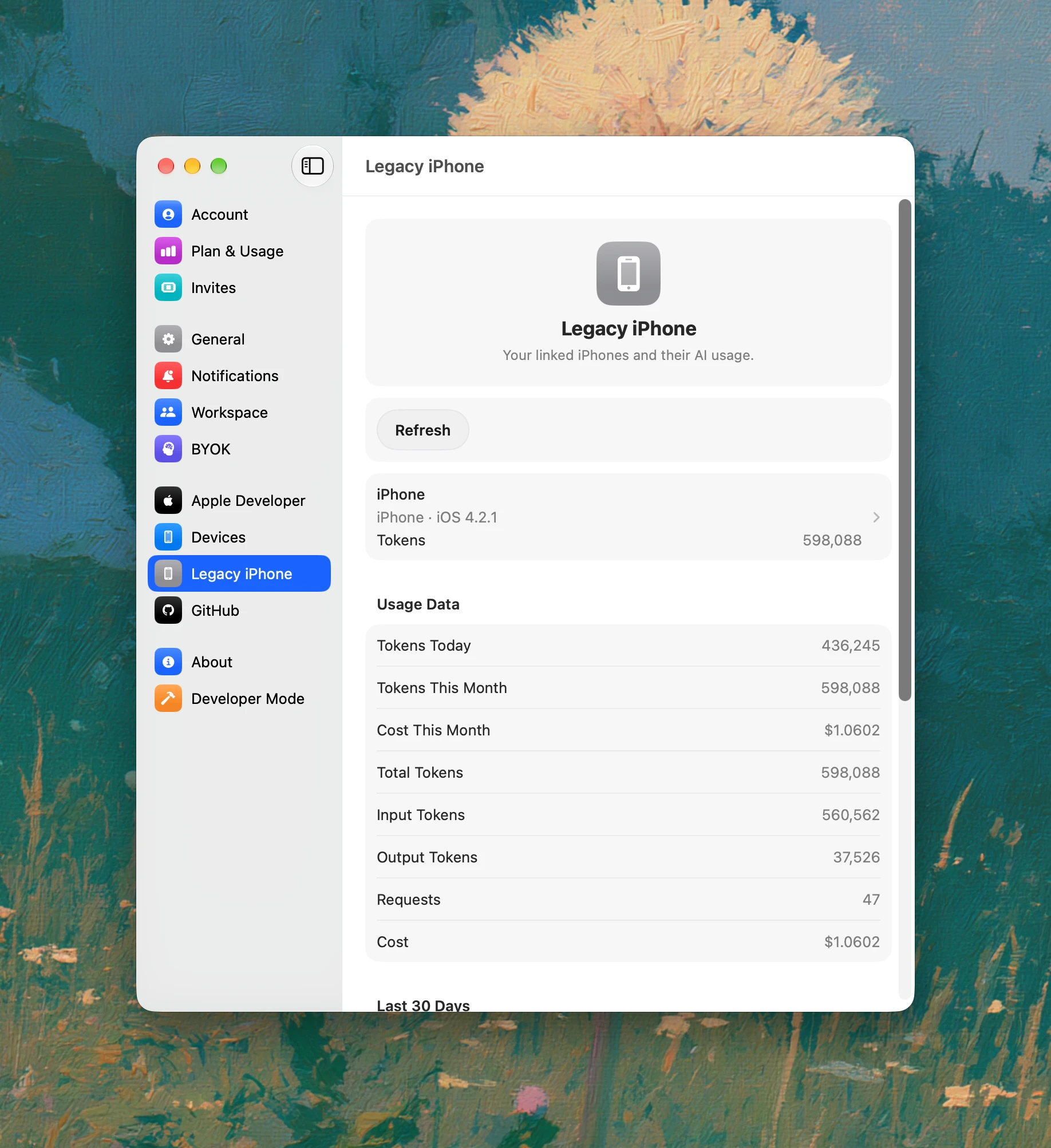
O endereço de email apenas recebe a ligação. A conta associada ao iPhone será aquela em que iniciar sessão na página de autorização.
Volte ao AirBuild
Após autorizar, volte ao AirBuild no iPhone retro e confirme que o projeto mostra a conta associada. Continue na mesma conversa.
Sim, este é o email do nosso CEO. Se tiver alguma dúvida, pode contactá-lo diretamente através de [email protected].
2. Descreva a sua app
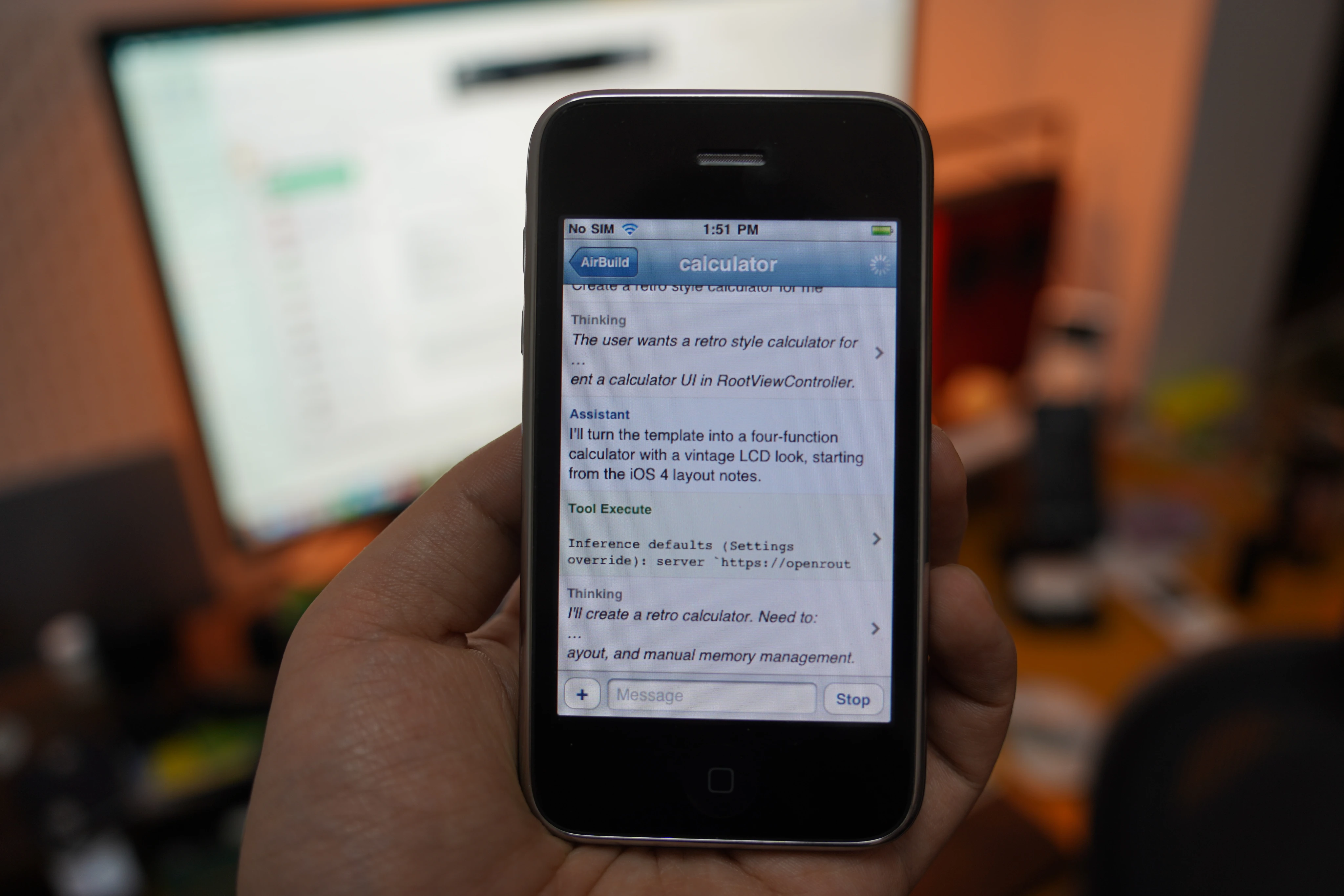
Toque no campo Message em baixo e descreva o que pretende criar. O exemplo começa assim:
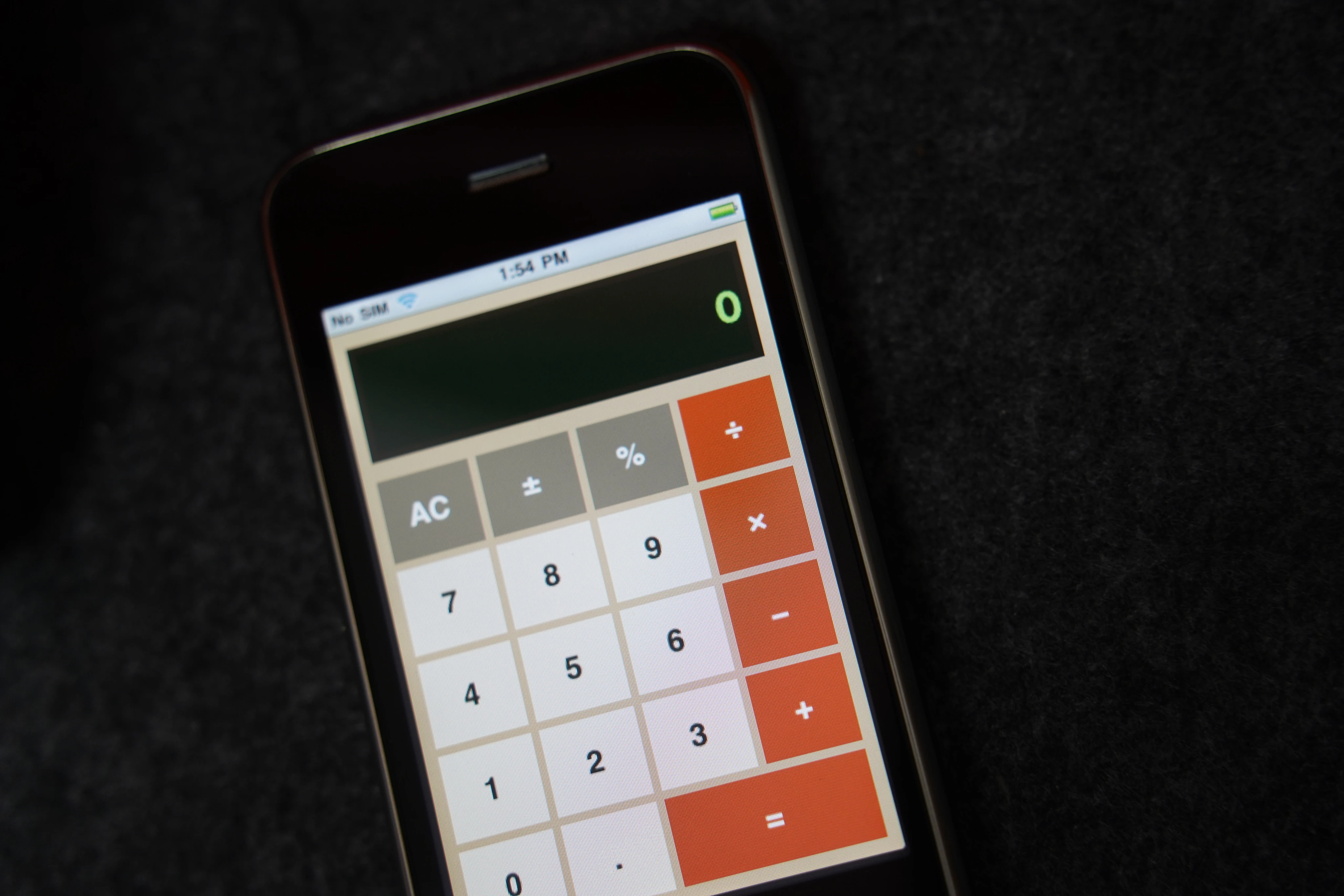
Cria uma calculadora de estilo retro para mim.
Para ser mais específico, indique as funções principais e o aspeto desejado:
Cria uma calculadora retro com adição, subtração, multiplicação e divisão. Usa botões grandes, números claros e um estilo clássico de iPhone.
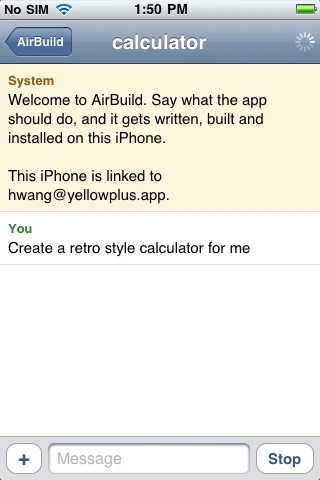
Quando estiver pronto, toque em Send. Comece com uma app pequena e algumas funções essenciais; peça alterações depois de experimentar a primeira versão.
3. Acompanhe a compilação
O AirBuild começa a trabalhar e publica atualizações na conversa. Poderá ver o progresso, respostas e atividade das ferramentas. Durante a tarefa, o botão inferior direito muda para Stop.
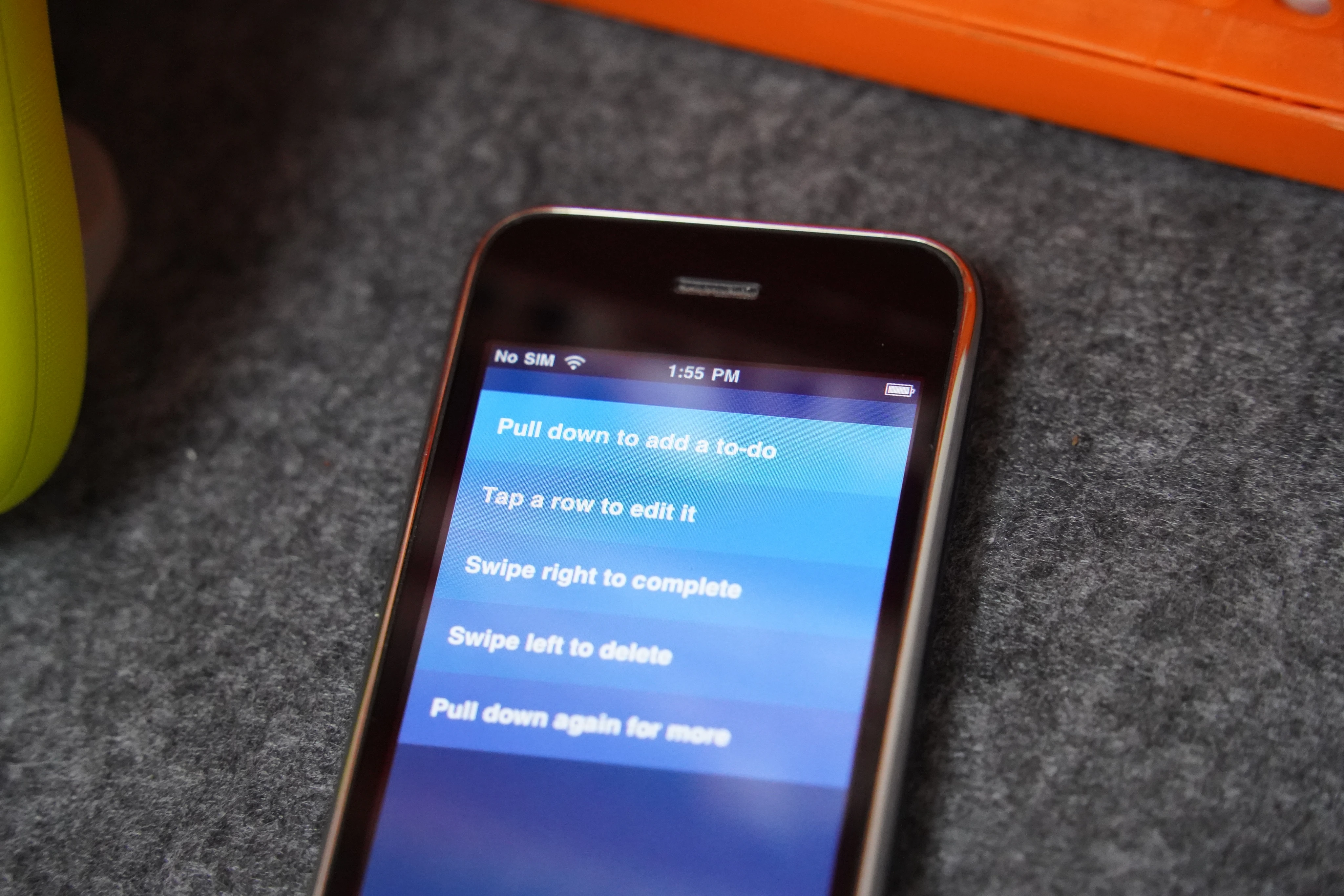
As imagens seguintes mostram outro projeto, Clear, que pede uma lista de tarefas azul ao estilo Clear. O AirBuild descreve uma lista de ecrã inteiro, um gradiente azul, criação ao puxar para baixo e gestos de deslizar.
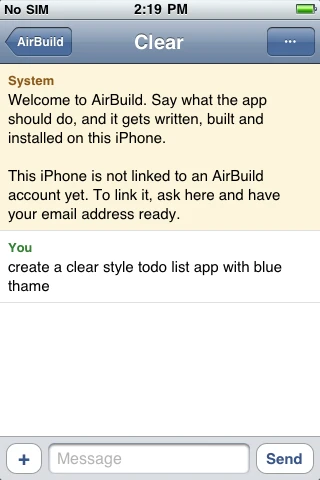
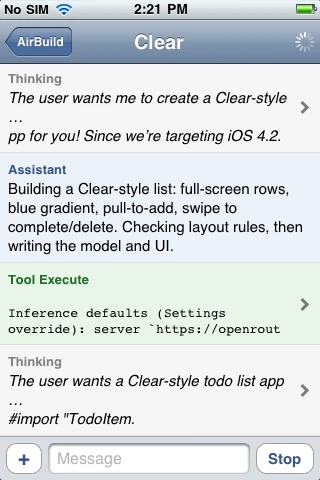
Se o plano não corresponder à sua ideia, toque em Stop e esclareça. Caso contrário, espere uma mensagem clara de conclusão antes de abrir a app criada. As imagens mostram trabalho em curso, não uma instalação concluída.
Teste primeiro as funções principais. Na calculadora, verifique cada operação e o botão de limpar. Se algo falhar, diga ao AirBuild onde tocou, o que esperava e o que aconteceu.
4. Melhore a app no chat
Volte à mesma conversa para pedir alterações. Faça pedidos concretos para poder verificar o resultado:
Aumenta os botões numéricos e adiciona uma resposta visual ao tocar.
Torna o resultado mais legível e muda a cor do botão de limpar.
Aguarde a atualização e teste novamente. Garanta que as funções essenciais funcionam antes de adicionar ecrãs ou aperfeiçoar o estilo.
5. Volte a um projeto existente
Toque em AirBuild no canto superior esquerdo para voltar à lista. Toque no nome de um projeto para reabrir a conversa e continuar.
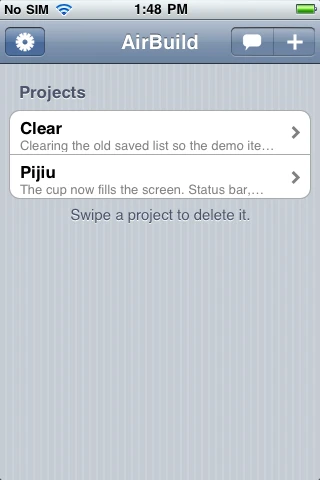
Mantenha os pedidos seguintes no mesmo projeto para preservar a conversa. Pode criar outro com + sempre que quiser experimentar uma nova ideia.
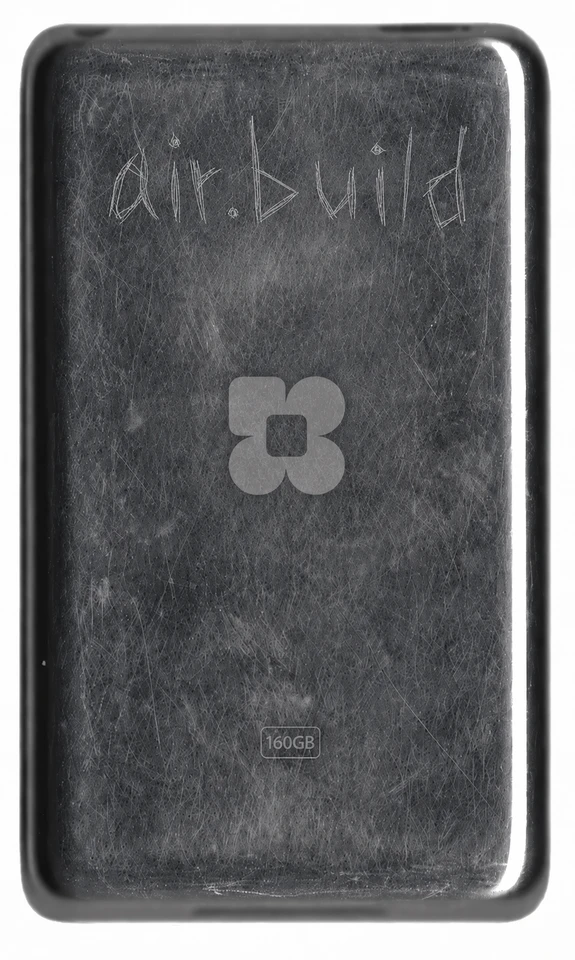
Estes iPhones são usados. O estado exterior varia: alguns parecem mais novos, enquanto outros apresentam mais sinais de desgaste. Em alguns dispositivos, o botão de início pode ser menos sensível. Agradecemos a sua compreensão.
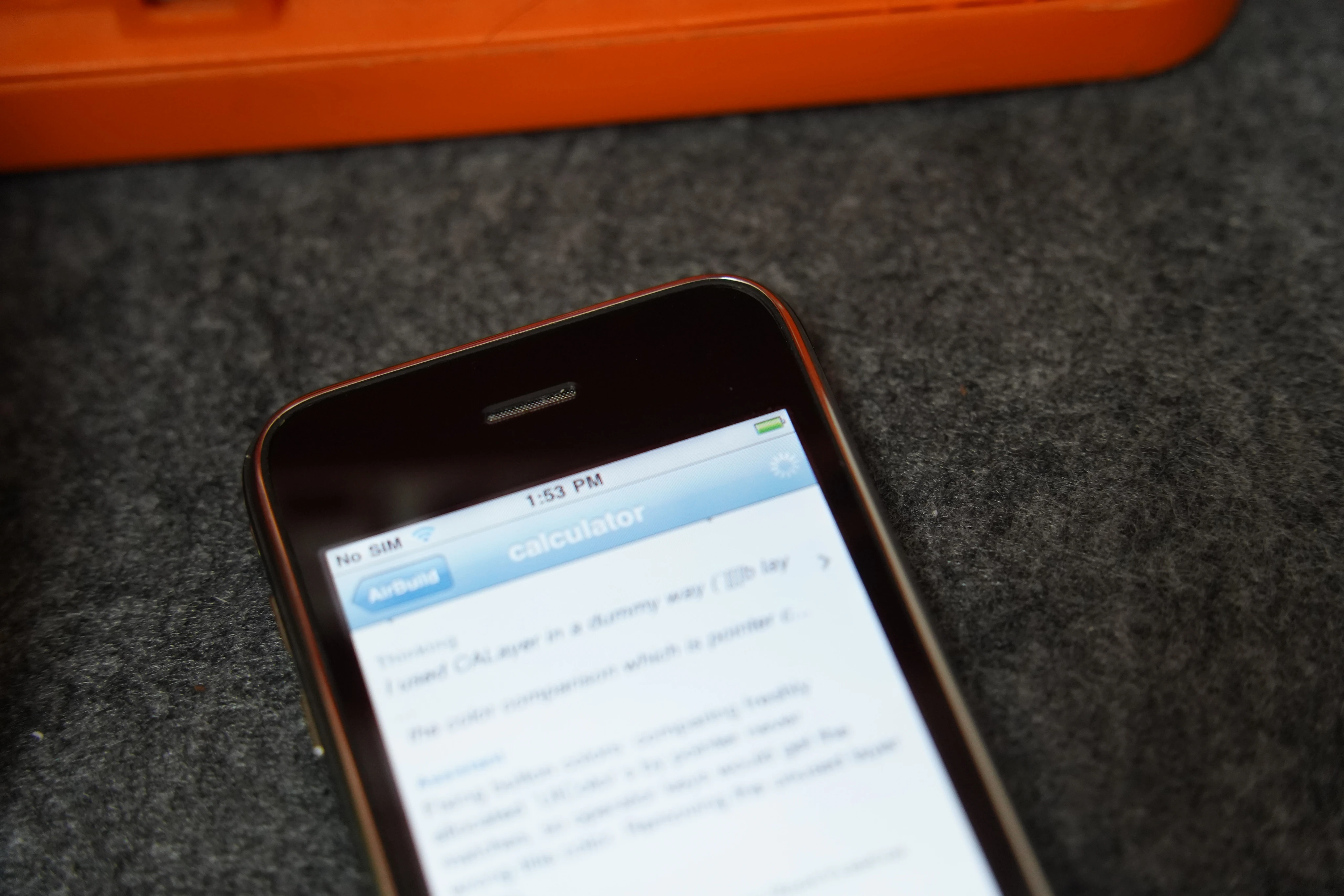
Para conhecer a história desta experiência clássica, leia The First App Store, Reimagined with AI Coding.


AirBuild, Your idea. Your AI team. A working iOS App.