
AirBuild · शुरुआत करें
रेट्रो 3G(s) पर AirBuild App कैसे सेट करें
रेट्रो iPhone पर अपना पहला प्रोजेक्ट बनाएँ, अपना विचार बताएँ और चैट में ऐप बनने की प्रगति देखें।
अनबॉक्सिंग
आपके बॉक्स में मौजूद सभी चीज़ें।
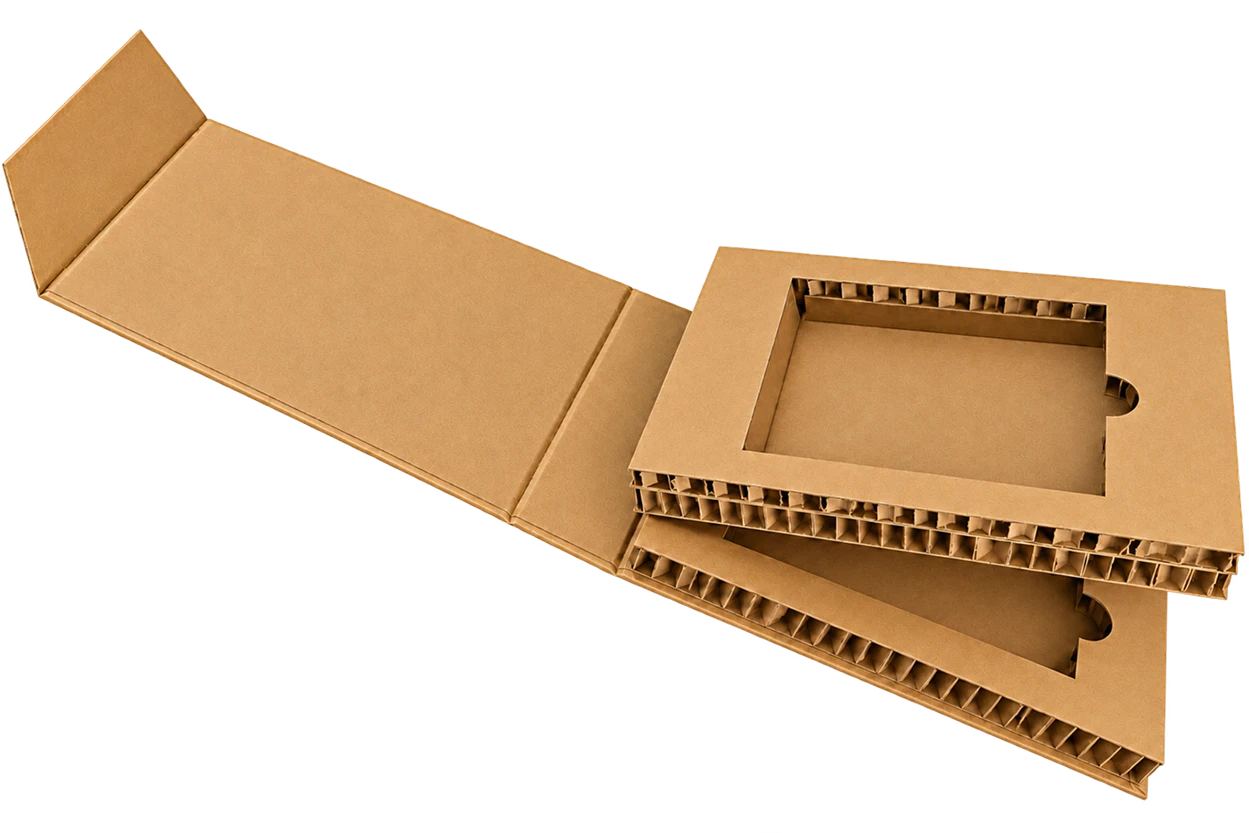
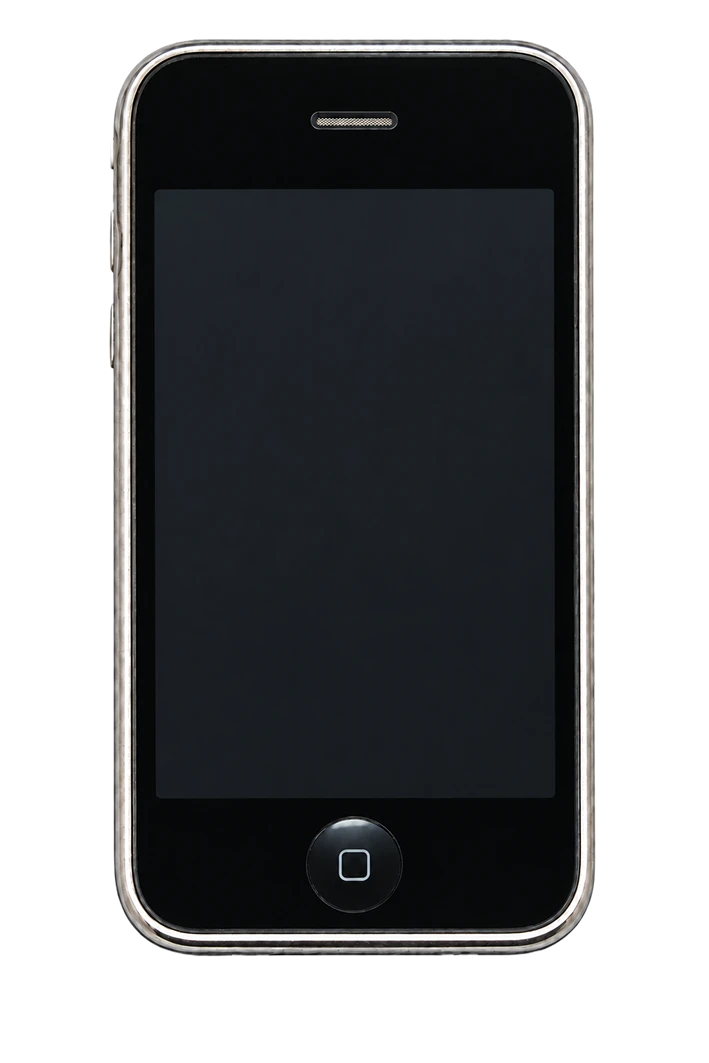
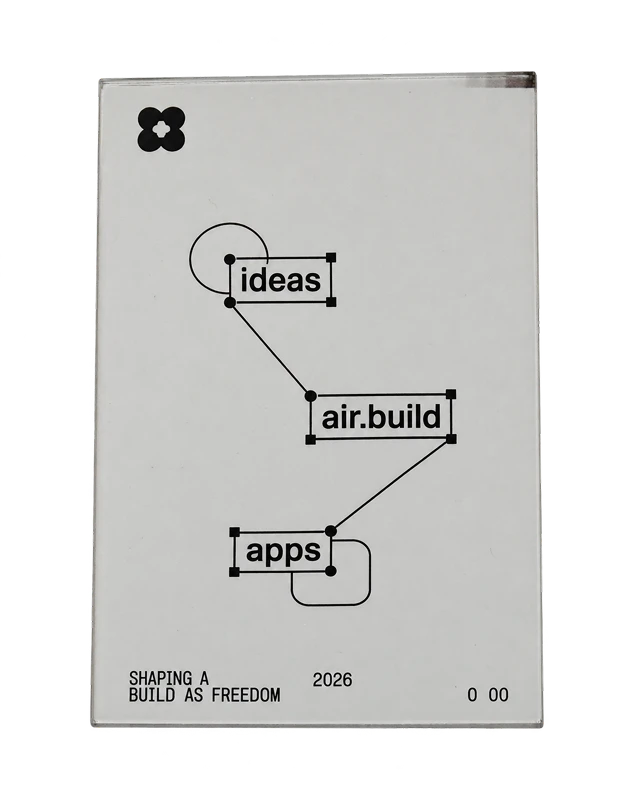
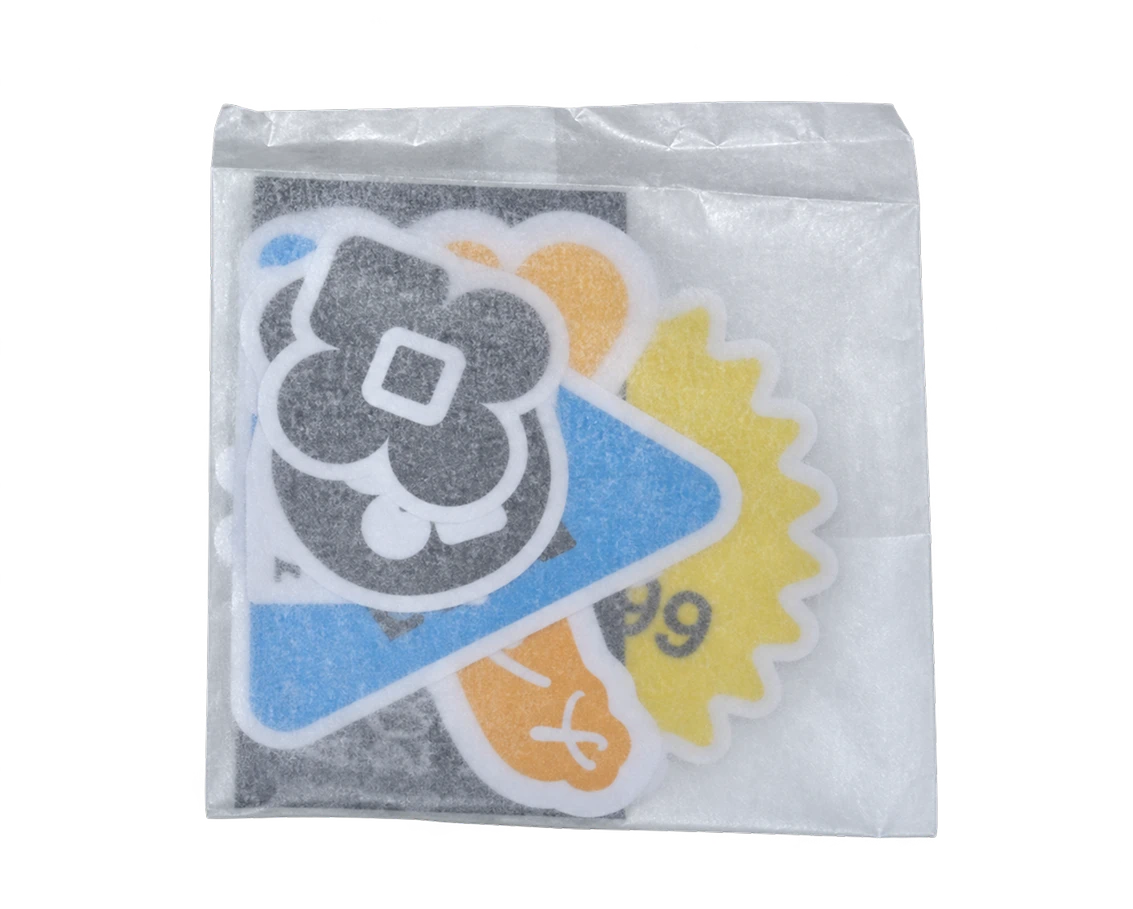
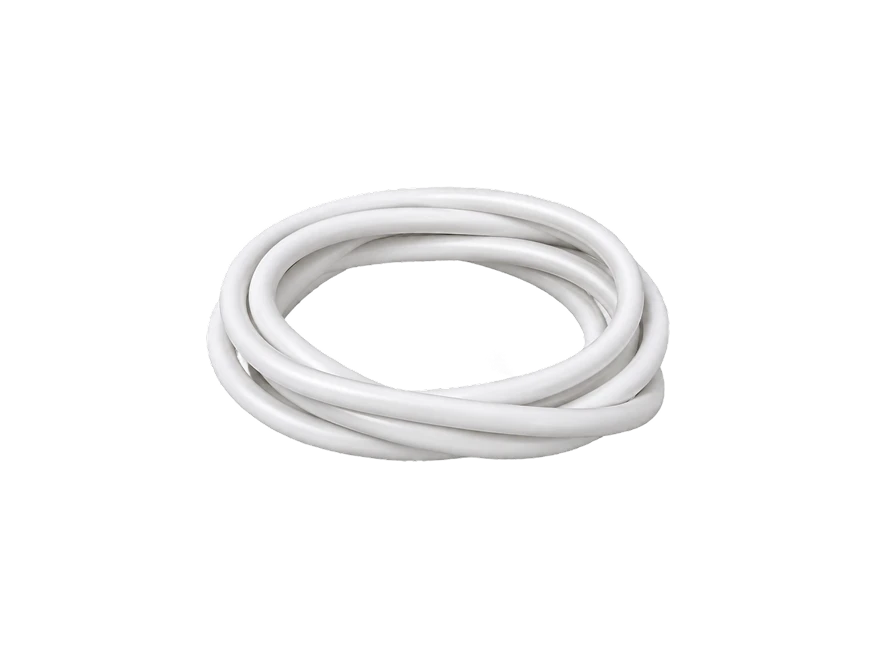
बॉक्स की सभी चीज़ें देखने के लिए बाएँ-दाएँ स्वाइप करें।
यह गाइड मानती है कि आपके रेट्रो iPhone पर AirBuild पहले से इंस्टॉल है। इसमें ऐप खोलना, खाता लिंक करना और पहला प्रोजेक्ट बनाना बताया गया है। स्क्रीनशॉट में क्लासिक iPhone इंटरफ़ेस दिखता है।
1. अपना AirBuild खाता लिंक करें
इस iPhone पर AI अनुरोध आपके AirBuild खाते के कोटे से टोकन खर्च करते हैं, इसलिए शुरू करने से पहले खाता लिंक करना ज़रूरी है। लिंक होने के बाद यह iPhone AirBuild में दिखेगा। अनुमति प्रक्रिया शुरू करने के लिए किसी प्रोजेक्ट की चैट खोलें।
AirBuild खोलें और प्रोजेक्ट में जाएँ
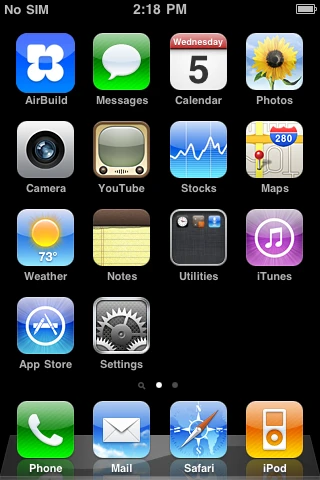
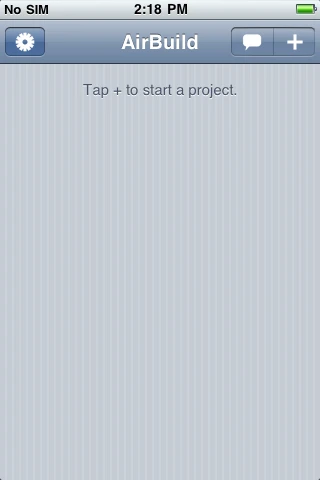
होम स्क्रीन पर नीले AirBuild आइकन को टैप करें। प्रोजेक्ट सूची खाली होने पर Tap + to start a project. दिखेगा। ऊपर दाईं ओर + टैप करें।
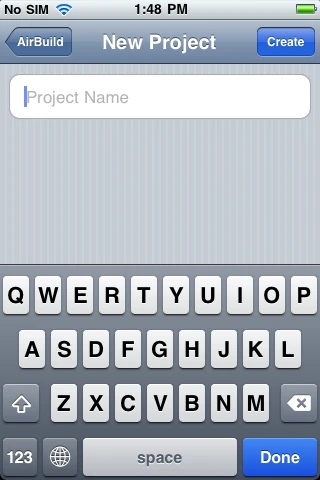
Project Name में नाम लिखें और Create टैप करें। इस उदाहरण में calculator लिखें। छोटा और पहचानने योग्य नाम रखें ताकि बाद में आसानी से मिल जाए।
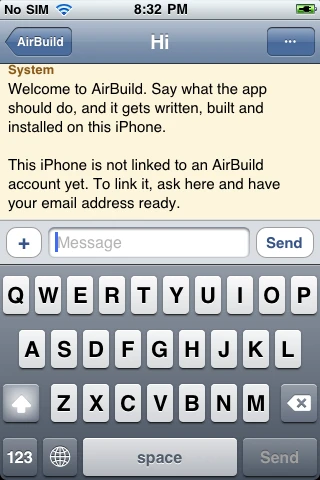
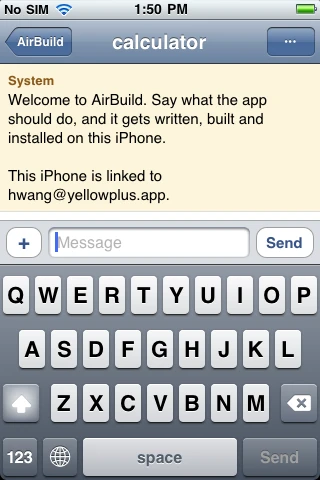
नया प्रोजेक्ट चैट में खुलता है। स्वागत संदेश पढ़ें और खाते की स्थिति देखें। iPhone लिंक नहीं है तो नीचे दी गई ईमेल अनुमति प्रक्रिया पूरी करें। सही खाते से पहले ही लिंक है तो ऐप का विवरण देना शुरू करें।
चैट में अपना ईमेल पता लिखें
AirBuild से खाता लिंक करने को कहें। पूछे जाने पर ईमेल पता लिखें और Send टैप करें। AirBuild अनुमति ईमेल भेजे जाने की पुष्टि करेगा।
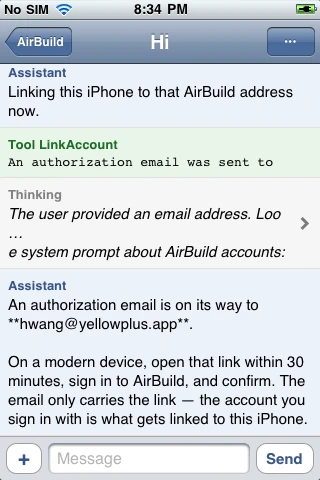
मेल ऐप खोलें और लिंक पर जाएँ
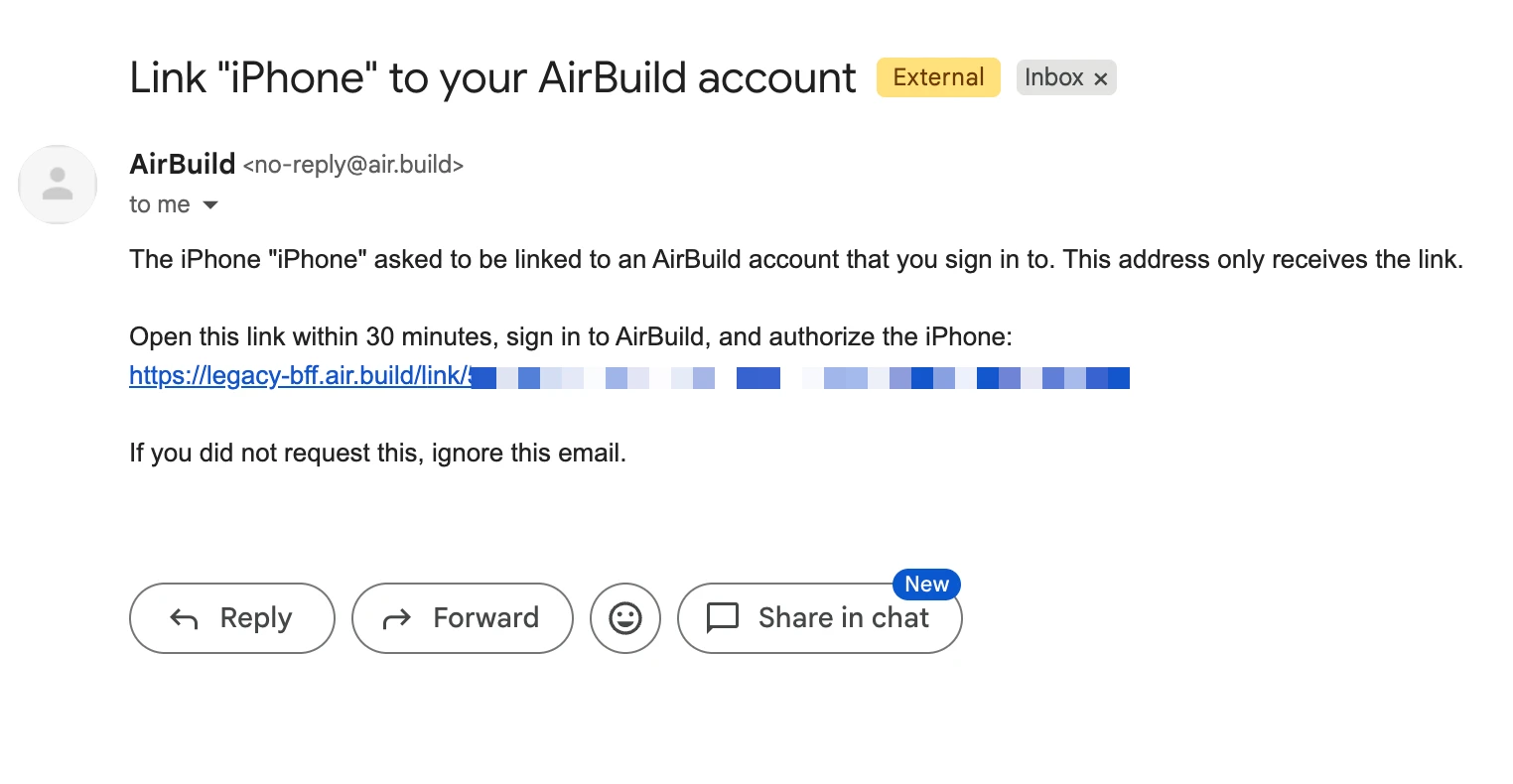
किसी आधुनिक फ़ोन या कंप्यूटर पर दिए गए पते का मेल ऐप खोलें। AirBuild <[email protected]> से आया Link "iPhone" to your AirBuild account जैसे विषय वाला ईमेल खोजें।
30 मिनट के भीतर ईमेल का लिंक खोलें। जिस AirBuild खाते का उपयोग करना चाहते हैं उसमें साइन इन करें और खुलने वाले पेज पर iPhone को अनुमति दें।
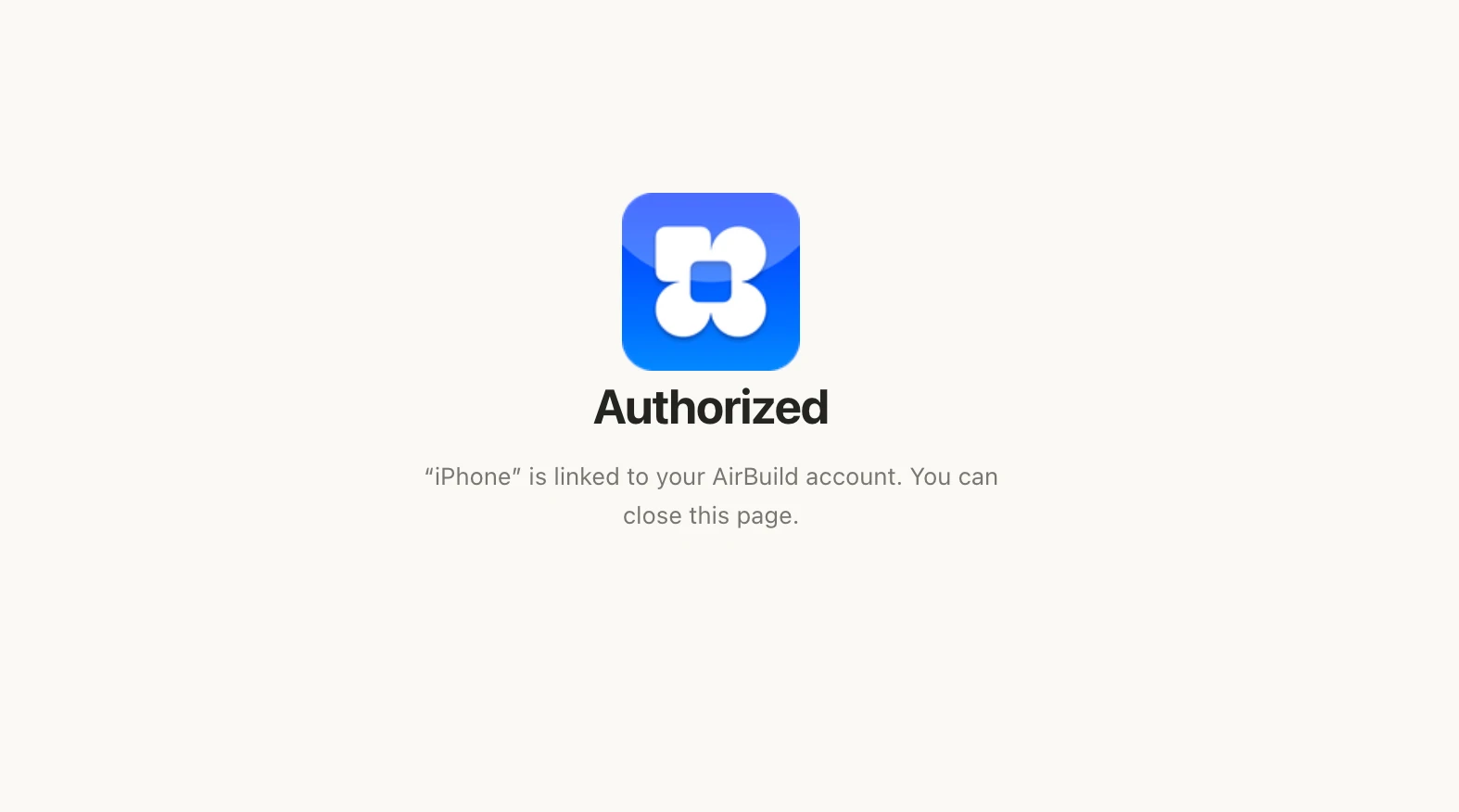
Authorized दिखने पर iPhone आपके AirBuild खाते से लिंक हो चुका है। पेज बंद करके AirBuild पर लौट सकते हैं।
ईमेल पता सिर्फ़ लिंक प्राप्त करने के लिए है। iPhone उस AirBuild खाते से लिंक होगा जिसमें आप अनुमति पेज पर साइन इन करते हैं।
AirBuild पर लौटें
अनुमति देने के बाद रेट्रो iPhone के AirBuild पर लौटें और जाँचें कि प्रोजेक्ट में खाता लिंक दिख रहा है। उसी चैट में आगे बढ़ें।
हाँ, यह हमारे CEO का ईमेल है। किसी भी सवाल के लिए आप [email protected] पर सीधे CEO से संपर्क कर सकते हैं।
2. अपने ऐप का विवरण दें
नीचे Message फ़ील्ड पर टैप करके बताएँ कि आप क्या बनाना चाहते हैं। उदाहरण इस तरह शुरू होता है:
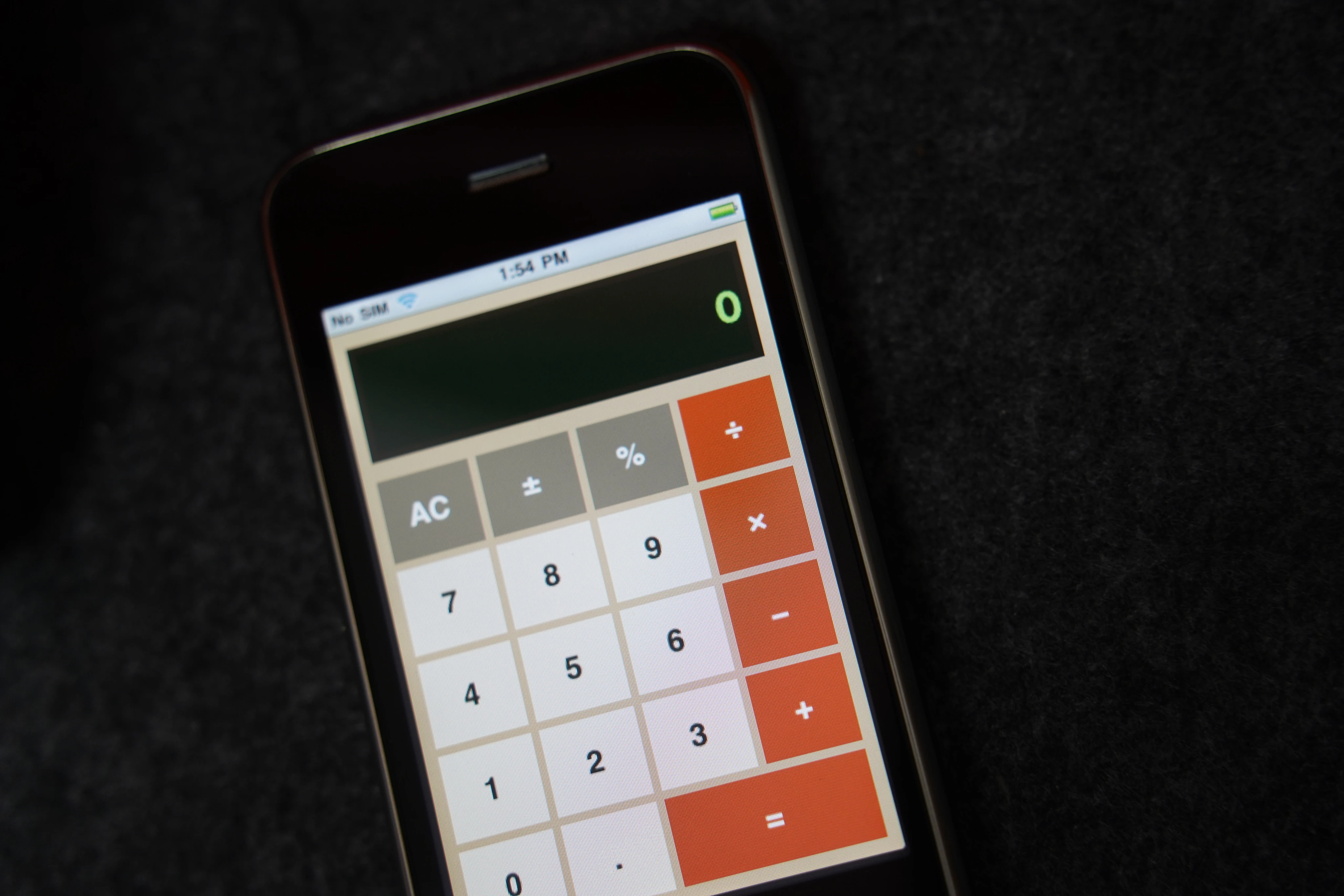
मेरे लिए रेट्रो शैली का कैलकुलेटर बनाओ।
अधिक स्पष्ट शुरुआत के लिए मुख्य सुविधाएँ और मनचाहा रूप बताएँ:
जोड़, घटाव, गुणा और भाग वाला रेट्रो कैलकुलेटर बनाओ। बड़े बटन, साफ़ अंक और क्लासिक iPhone शैली का रूप रखो।
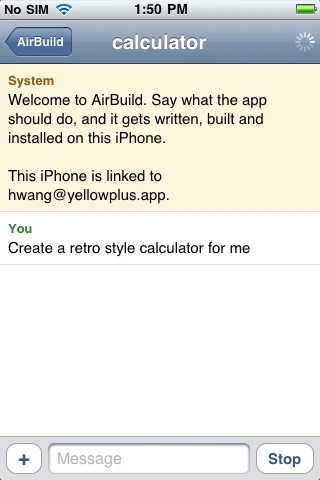
तैयार होने पर Send टैप करें। छोटे ऐप और कुछ ज़रूरी सुविधाओं से शुरू करें। पहला संस्करण आज़माने के बाद बदलाव माँग सकते हैं।
3. बिल्ड की प्रगति देखें
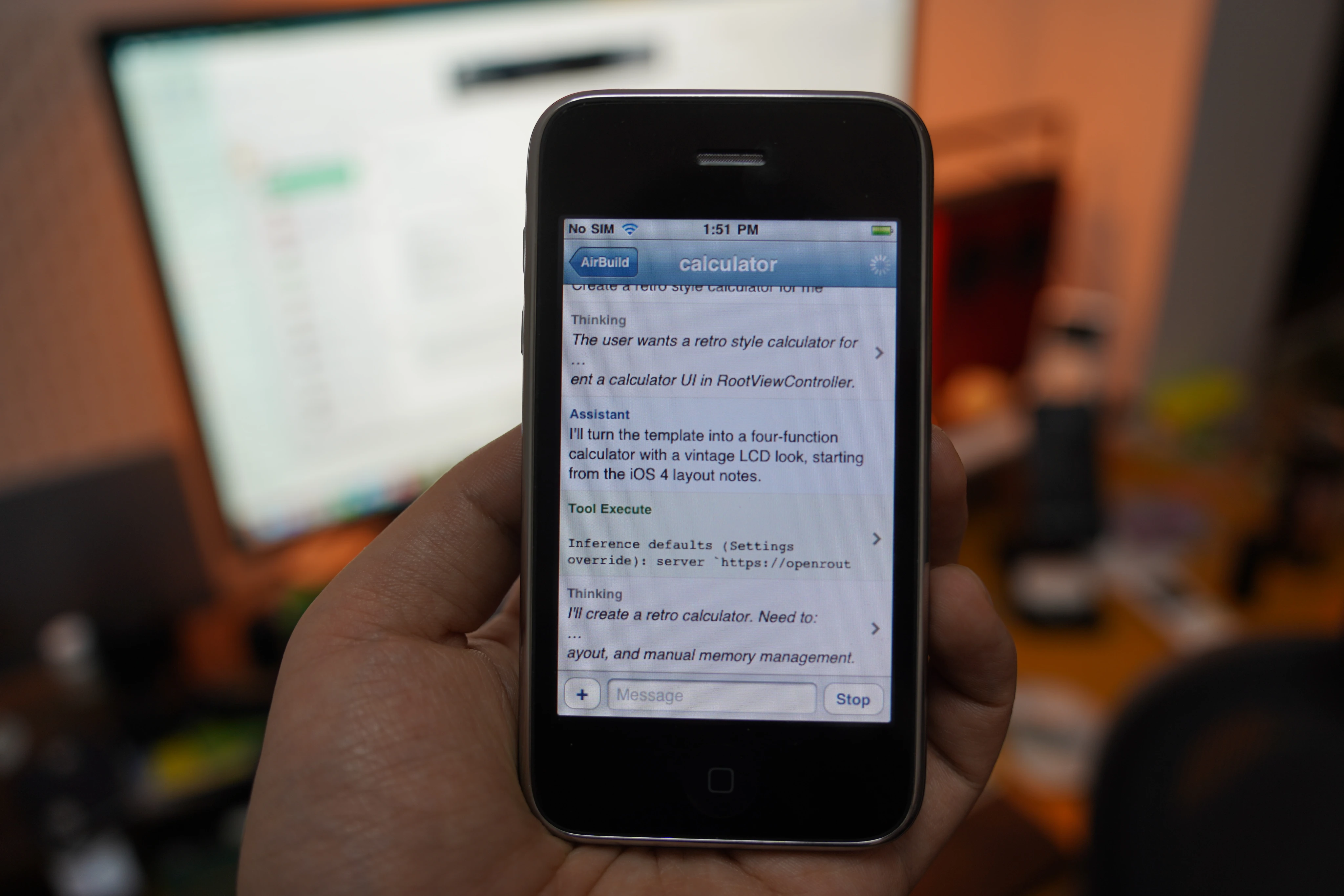
AirBuild अनुरोध पर काम शुरू करता है और चैट में अपडेट देता है। प्रगति संदेश, जवाब और टूल की गतिविधि दिख सकती है। काम के दौरान नीचे दाईं ओर का बटन Stop हो जाता है।
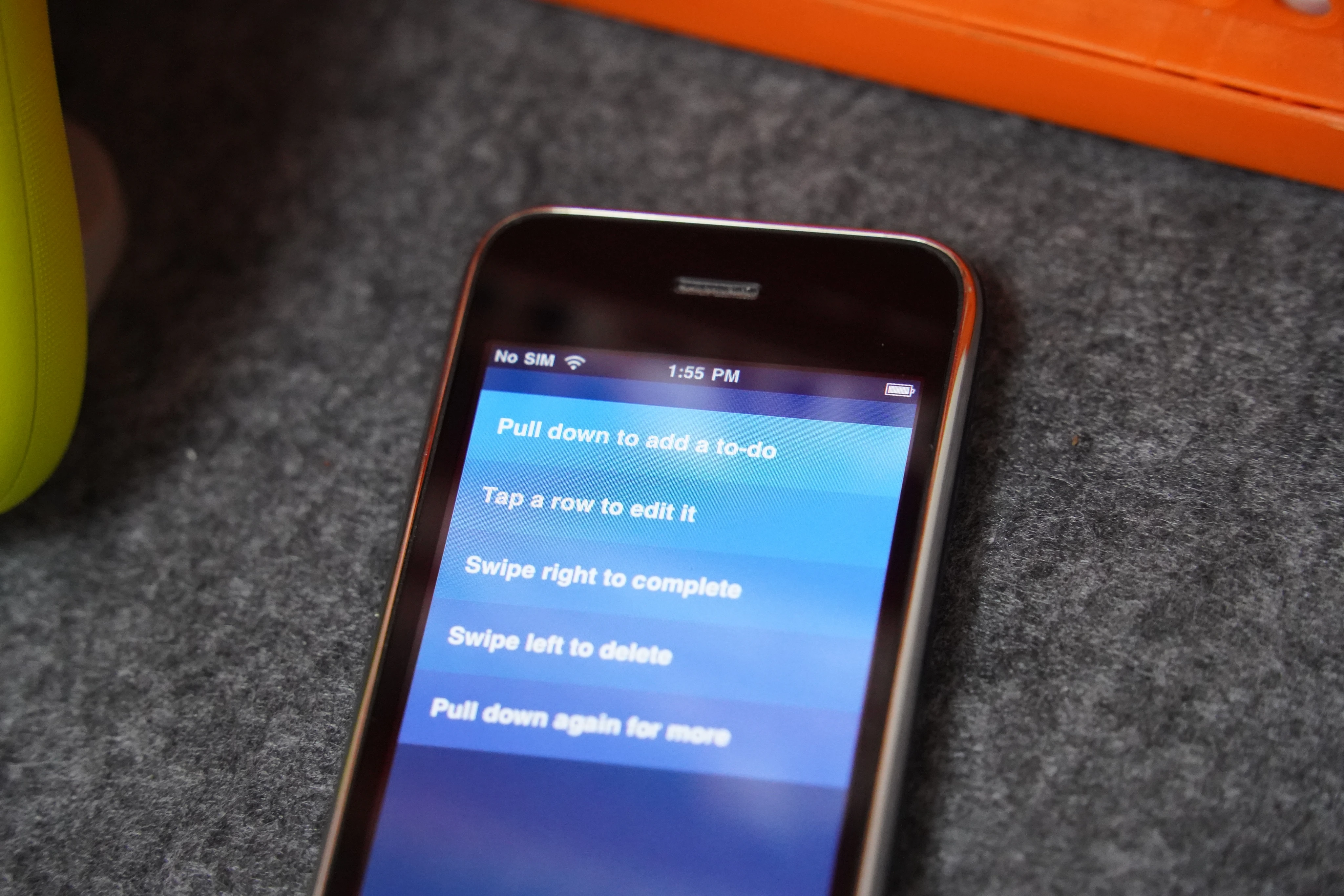
नीचे के स्क्रीनशॉट Clear नाम के दूसरे प्रोजेक्ट के हैं। इसमें Clear शैली की नीली कार्य-सूची माँगी गई है। AirBuild पूरे स्क्रीन की सूची, नीला ग्रेडिएंट, नीचे खींचकर जोड़ने और स्वाइप क्रियाओं की योजना बताता है।
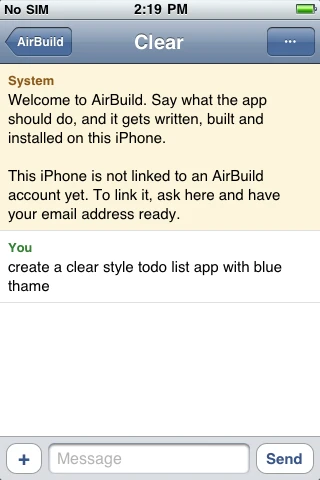
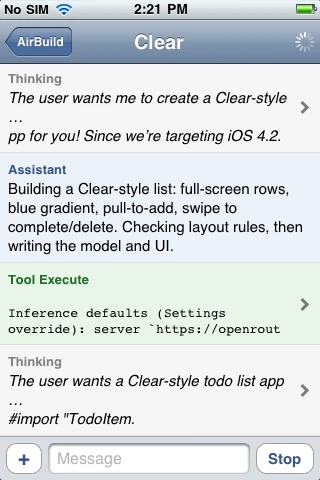
योजना आपके विचार से अलग हो तो Stop टैप करके स्पष्टीकरण भेजें। अन्यथा ऐप खोलने से पहले काम पूरा होने का स्पष्ट संदेश आने दें। स्क्रीनशॉट जारी काम दिखाते हैं, पूरा इंस्टॉलेशन नहीं।
पहले मुख्य सुविधाएँ जाँचें। कैलकुलेटर में हर गणना और साफ़ करने वाला बटन आज़माएँ। समस्या आए तो AirBuild को बताएँ कि आपने क्या दबाया, क्या उम्मीद थी और वास्तव में क्या हुआ।
4. चैट से ऐप सुधारें
बदलाव माँगने के लिए उसी चैट में लौटें। हर अनुरोध स्पष्ट रखें ताकि परिणाम जाँच सकें:
अंकों के बटन बड़े करो और दबाने पर दृश्य प्रतिक्रिया जोड़ो।
नतीजा पढ़ना आसान करो और साफ़ करने वाले बटन का रंग बदलो।
अपडेट पूरा होने का इंतज़ार करें और फिर आज़माएँ। नई स्क्रीन या शैली के बदलाव जोड़ने से पहले मुख्य सुविधाएँ ठीक करें।
5. मौजूदा प्रोजेक्ट पर लौटें
चैट में ऊपर बाईं ओर AirBuild टैप करके सूची पर लौटें। किसी प्रोजेक्ट का नाम टैप करके उसकी चैट फिर खोलें और काम जारी रखें।
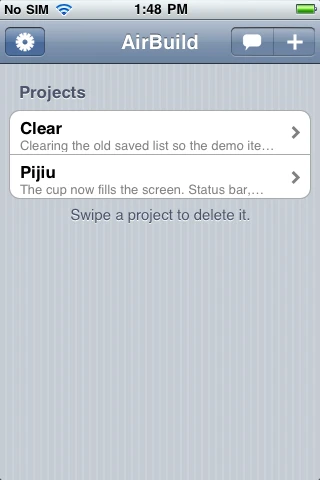
अगले अनुरोध उसी प्रोजेक्ट में रखें ताकि बातचीत जुड़ी रहे। नया विचार आज़माने के लिए कभी भी + से दूसरा प्रोजेक्ट बना सकते हैं।
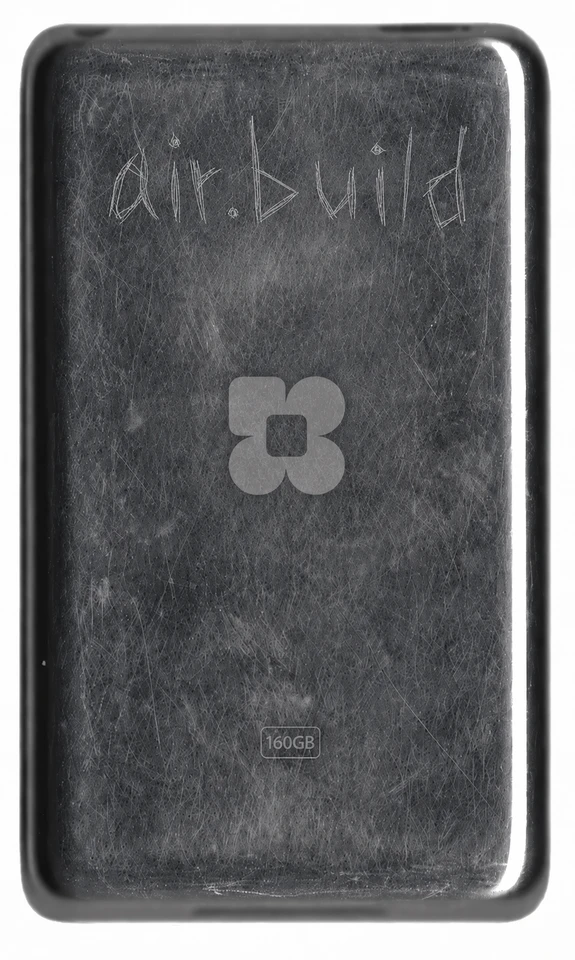
ये iPhone पहले इस्तेमाल किए गए हैं। कुछ देखने में नए जैसे हैं, जबकि कुछ पर इस्तेमाल के निशान अधिक हैं। कुछ डिवाइस में होम बटन की प्रतिक्रिया थोड़ी धीमी हो सकती है। आपकी समझ के लिए धन्यवाद।
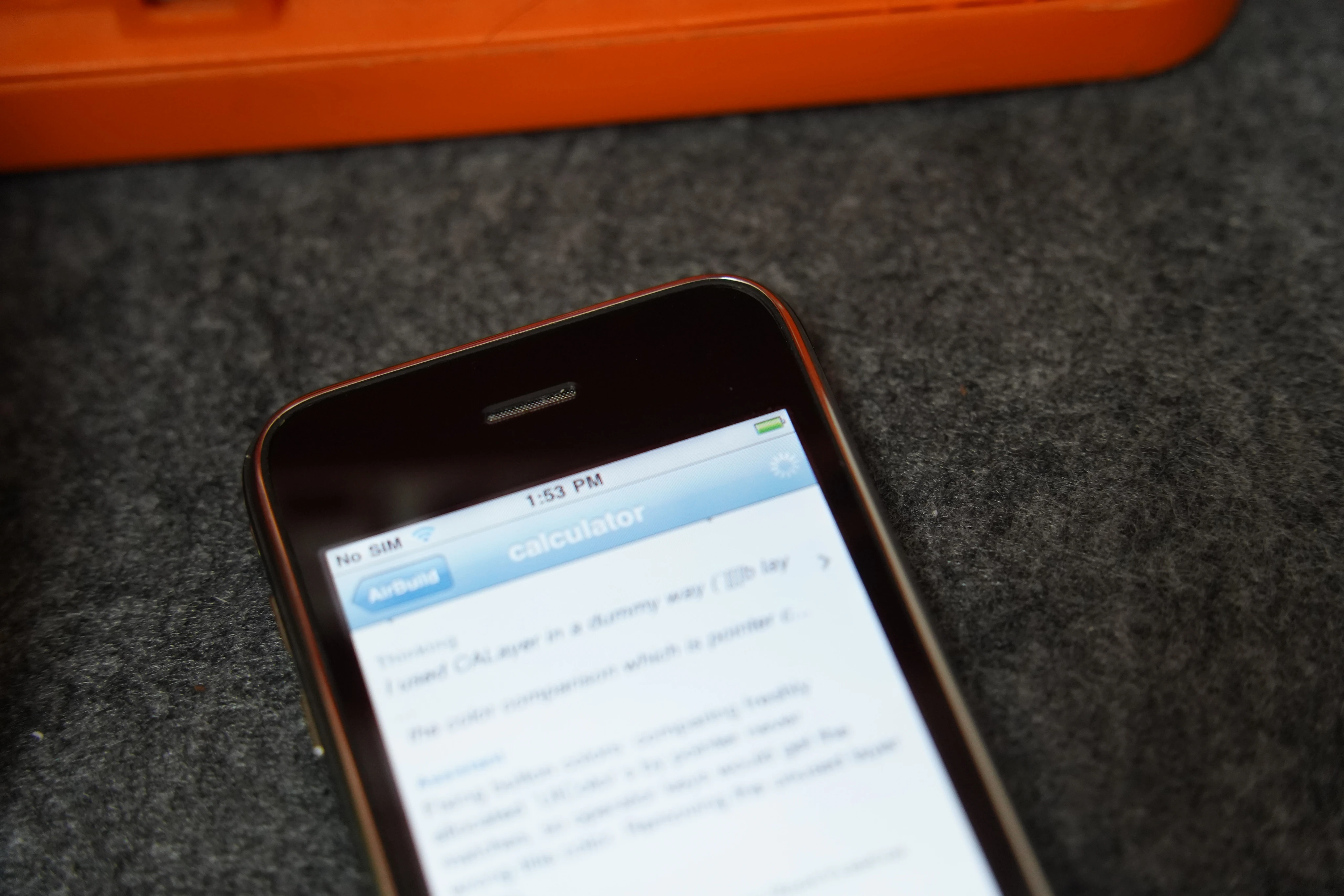
इस क्लासिक iPhone अनुभव की कहानी के लिए पढ़ें The First App Store, Reimagined with AI Coding.


AirBuild, Your idea. Your AI team. A working iOS App.