
AirBuild · 入門指南
如何設定復古 3G(s) AirBuild App
在復古 iPhone 上建立第一個專案,描述你的想法,在聊天中查看建置進度。
開箱
包裝內的所有物品。
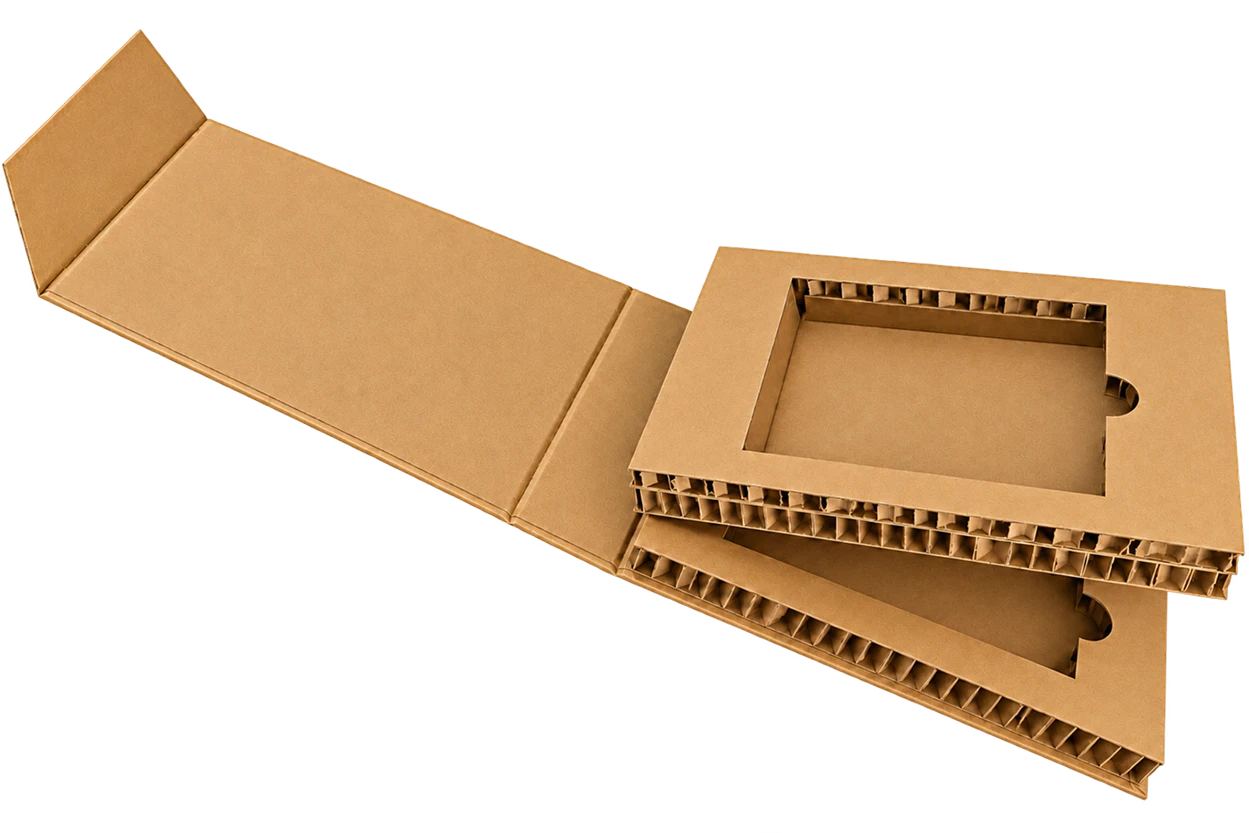
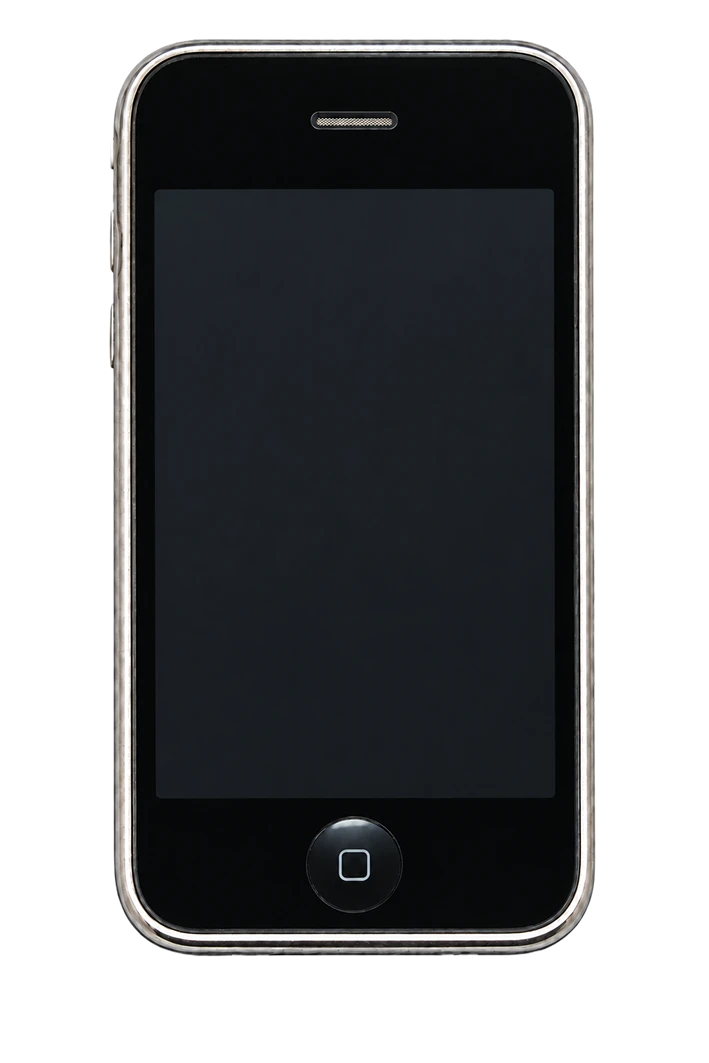
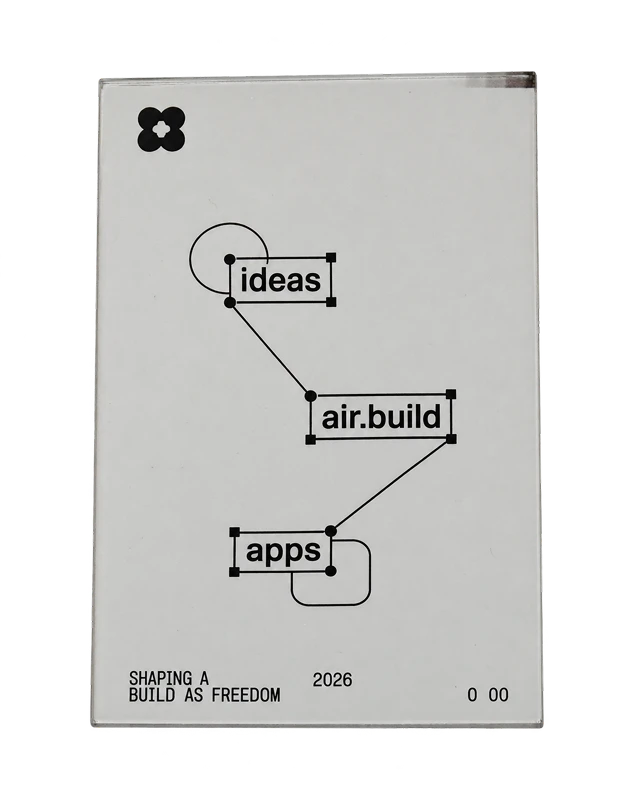
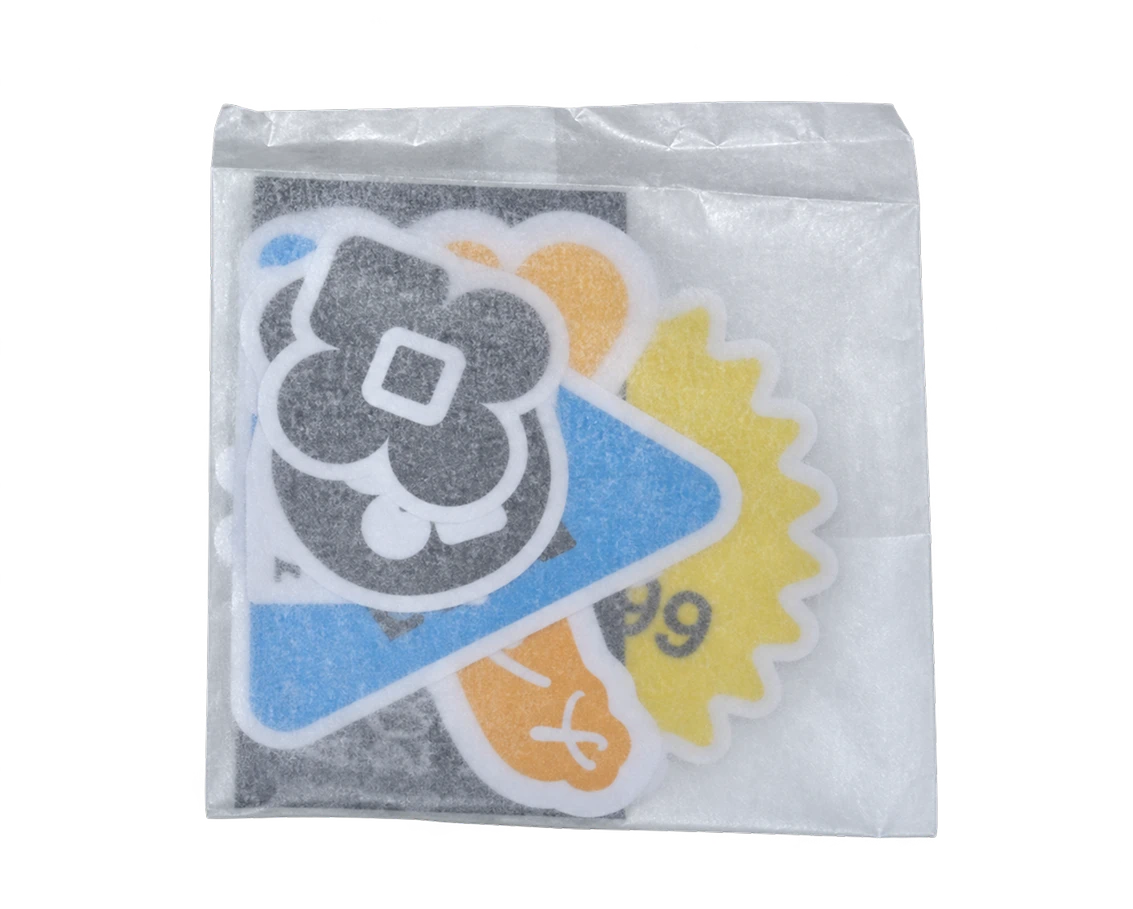
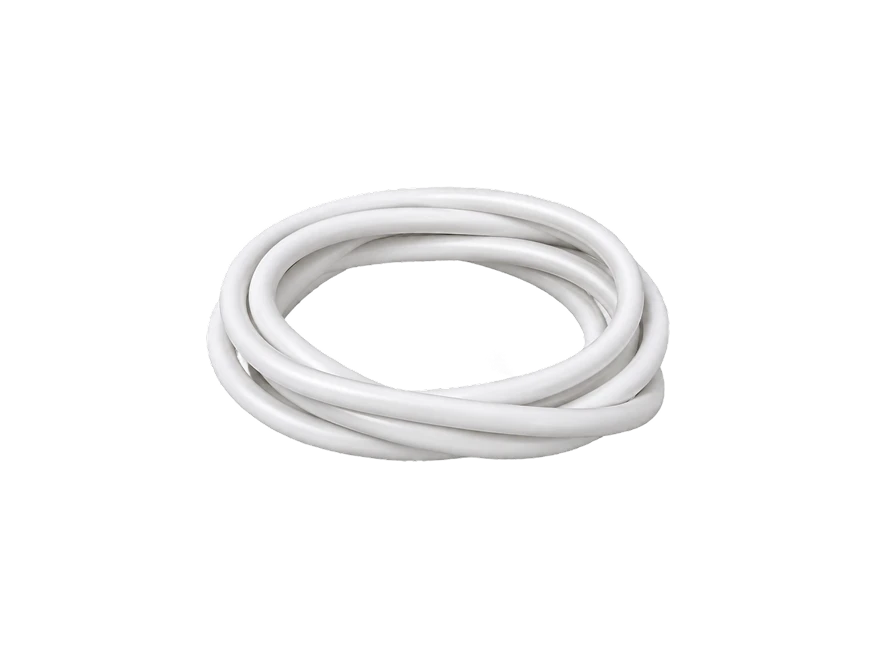
橫向滑動,查看盒內所有物品。
本教學從復古 iPhone 已安裝 AirBuild 開始,介紹如何開啟應用程式、連結帳號並建立第一個專案。截圖呈現經典 iPhone 介面。
1. 連結 AirBuild 帳號
這台 iPhone 的 AI 請求會使用 token,消耗你的 AirBuild 帳號額度,因此開始前需要連結帳號。連結後,你可以在 AirBuild 中看到這台 iPhone。開啟專案對話即可開始授權。
開啟 AirBuild,進入專案
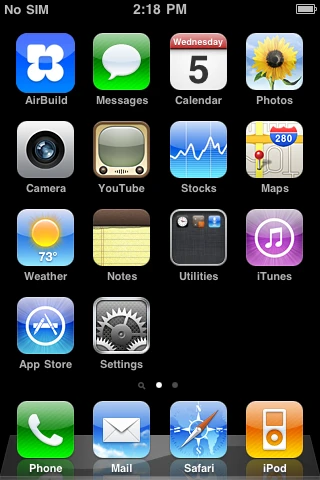
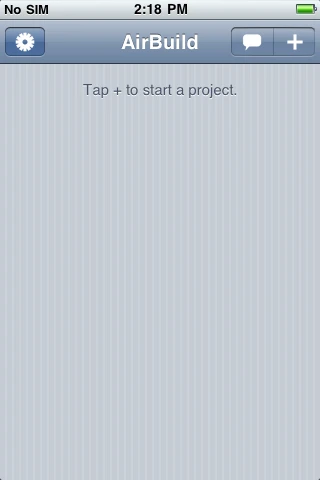
在主畫面點選藍色 AirBuild 圖示。專案清單空白時,會顯示「Tap + to start a project.」。點選右上角的 +。
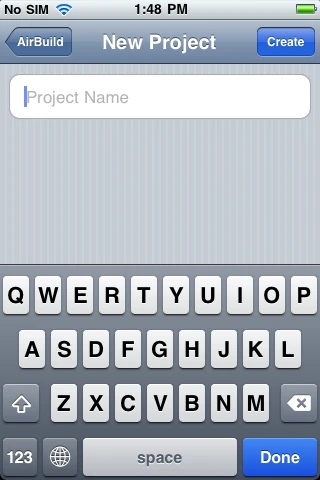
在 Project Name 輸入名稱,再點選 Create。本例使用 calculator。選擇簡短、容易辨認的名稱,方便日後尋找。
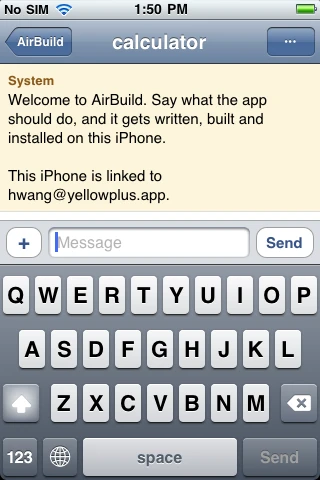
新專案會開啟聊天頁面。閱讀歡迎訊息並檢查帳號狀態。如果 iPhone 尚未連結,請完成下方的電子郵件授權流程;如果已連結到要使用的帳號,可繼續描述應用程式需求。
在聊天中輸入電子郵件地址
請 AirBuild 協助連結帳號,依提示輸入電子郵件地址並點選 Send。AirBuild 會確認授權郵件已寄出。
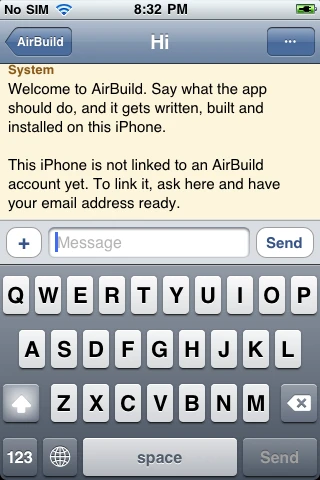
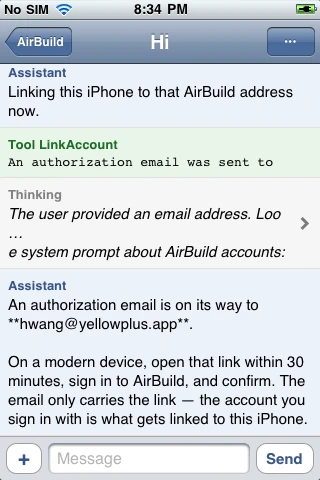
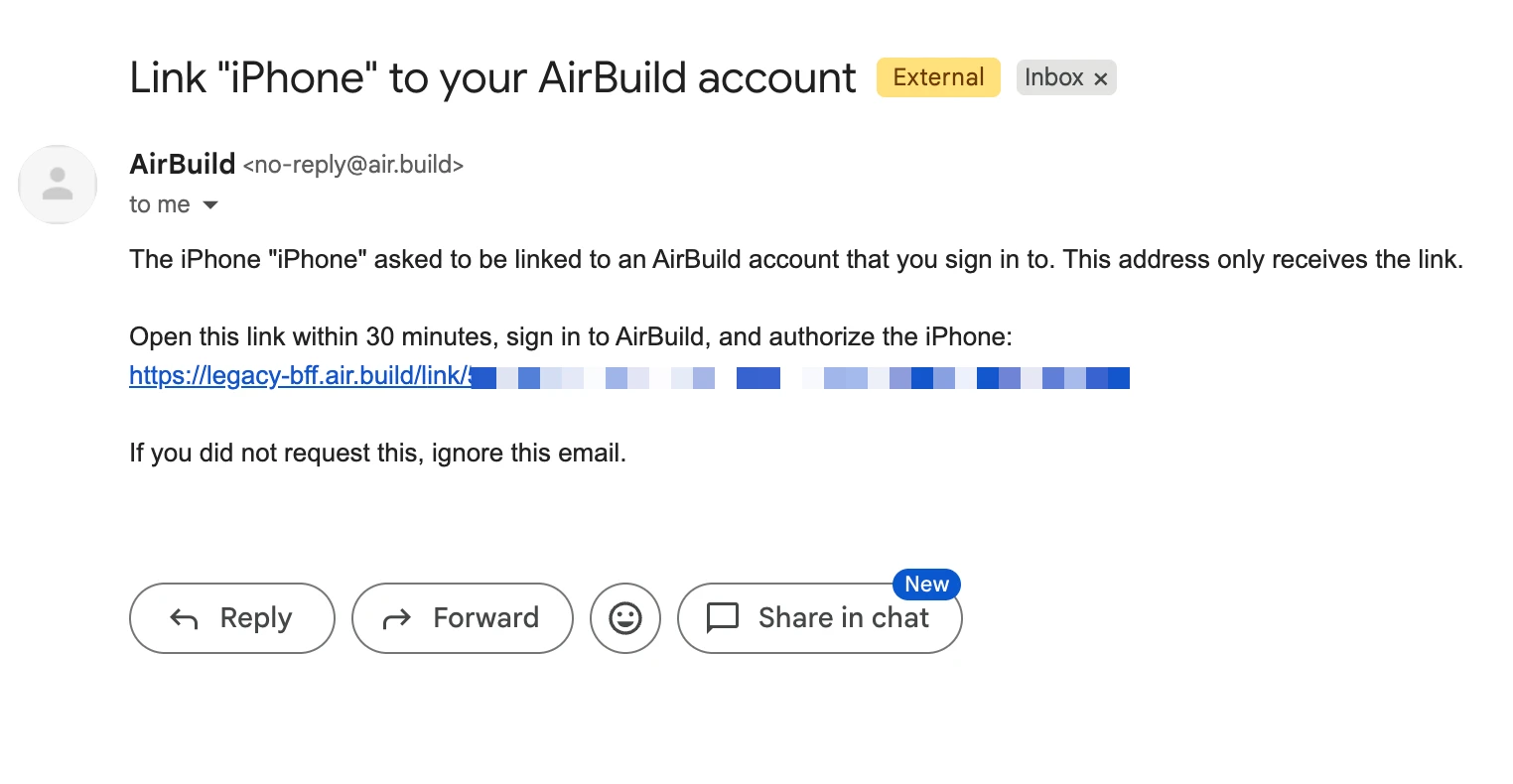
開啟郵件 App,點選連結
在現代手機或電腦上開啟該信箱的郵件 App,找到 AirBuild <[email protected]> 寄來的郵件,主旨類似 Link "iPhone" to your AirBuild account。
請在 30 分鐘內開啟郵件連結,登入要使用的 AirBuild 帳號,再於開啟的頁面授權這台 iPhone。
頁面顯示 Authorized 時,iPhone 已連結至你的 AirBuild 帳號。你可以關閉頁面並返回 AirBuild。
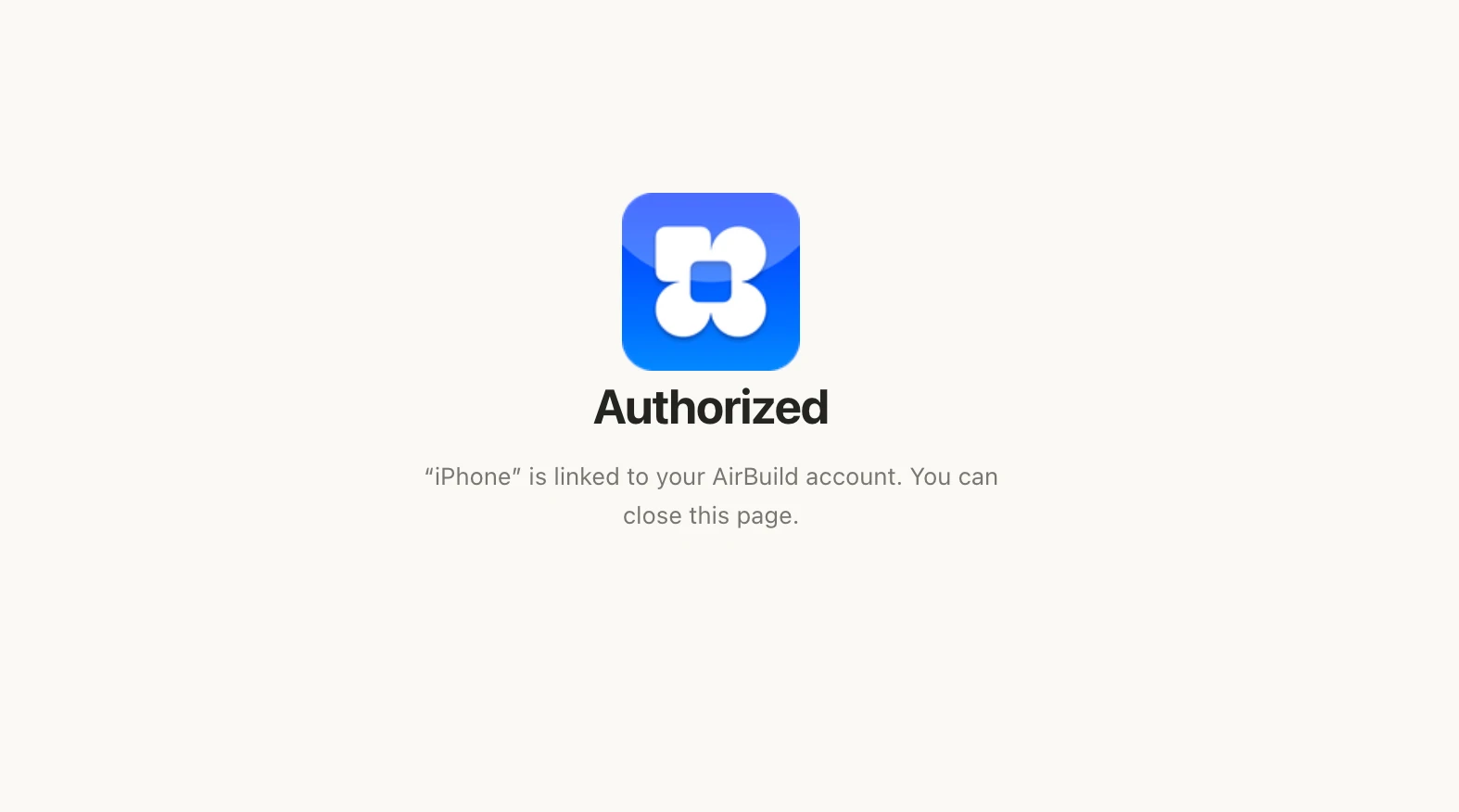
電子郵件地址用於接收連結;實際連結至這台 iPhone 的,是你在授權頁面登入的 AirBuild 帳號。
返回 AirBuild
授權完成後,回到復古 iPhone 上的 AirBuild,確認專案顯示帳號已連結。接著就能在同一個對話中繼續。
是的,這是我們 CEO 的電子郵件地址。有任何問題,都可以透過 [email protected] 直接聯絡 CEO。
2. 描述你想做的 App
點選底部的 Message 欄位,描述你想做什麼。本例從這句話開始:
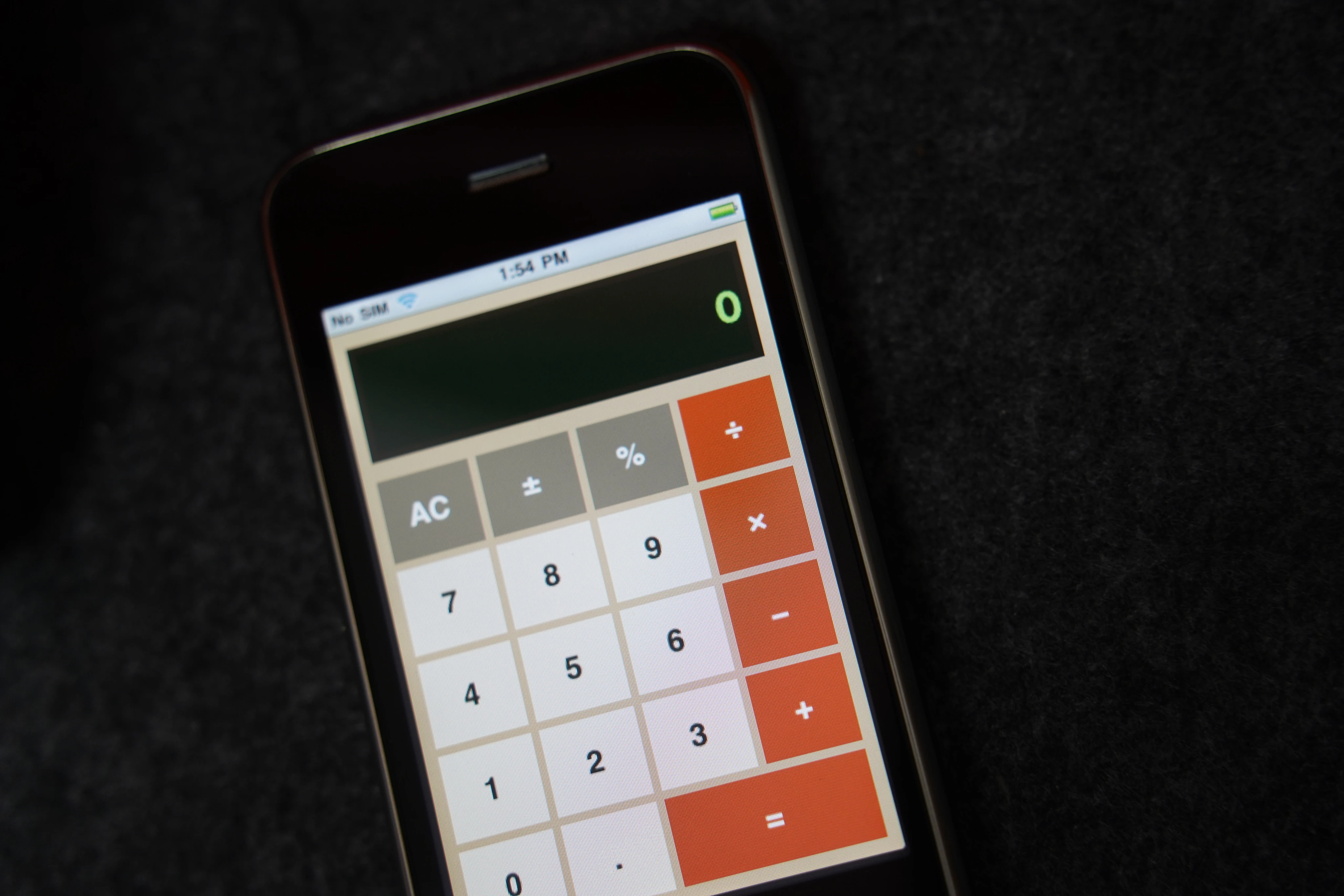
幫我做一個復古風格的計算機。
想說得更具體,可以寫出主要功能和期望的外觀:
製作支援加減乘除的復古計算機,使用大按鈕、清晰的數字和經典 iPhone 風格介面。
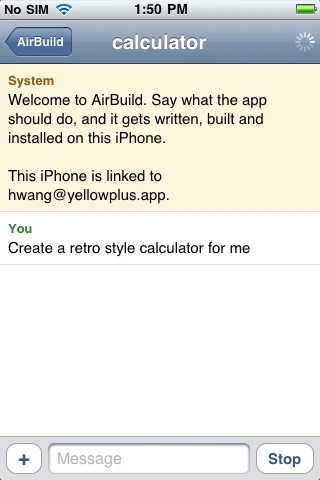
準備好後點選 Send。從一個小應用程式和幾個必要功能開始,試用第一版後再提出修改。
3. 查看建置進度
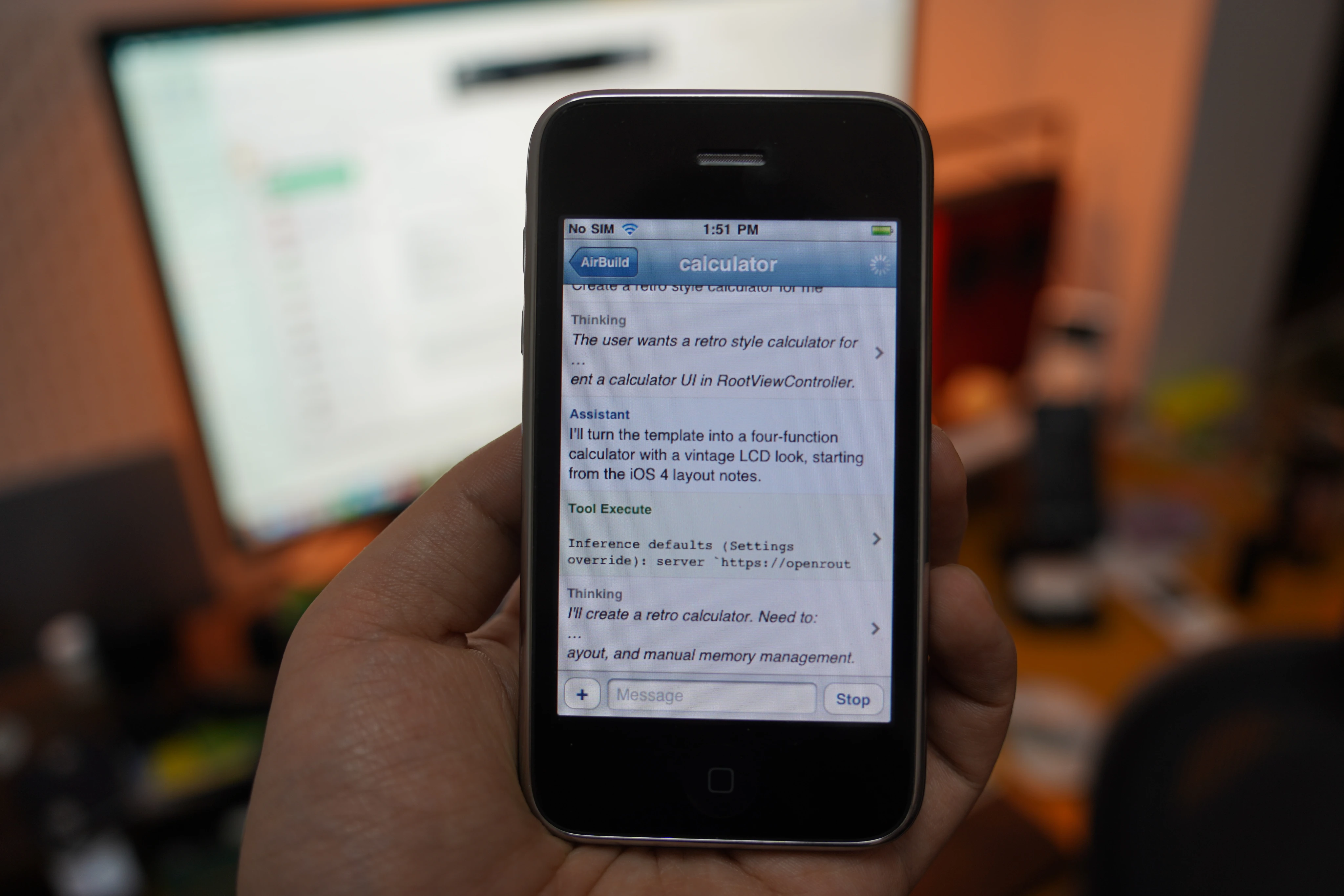
AirBuild 開始處理需求,並在對話中更新進度。你可能會看到進度訊息、回覆和工具執行資訊。工作執行期間,右下角的按鈕會變成 Stop。
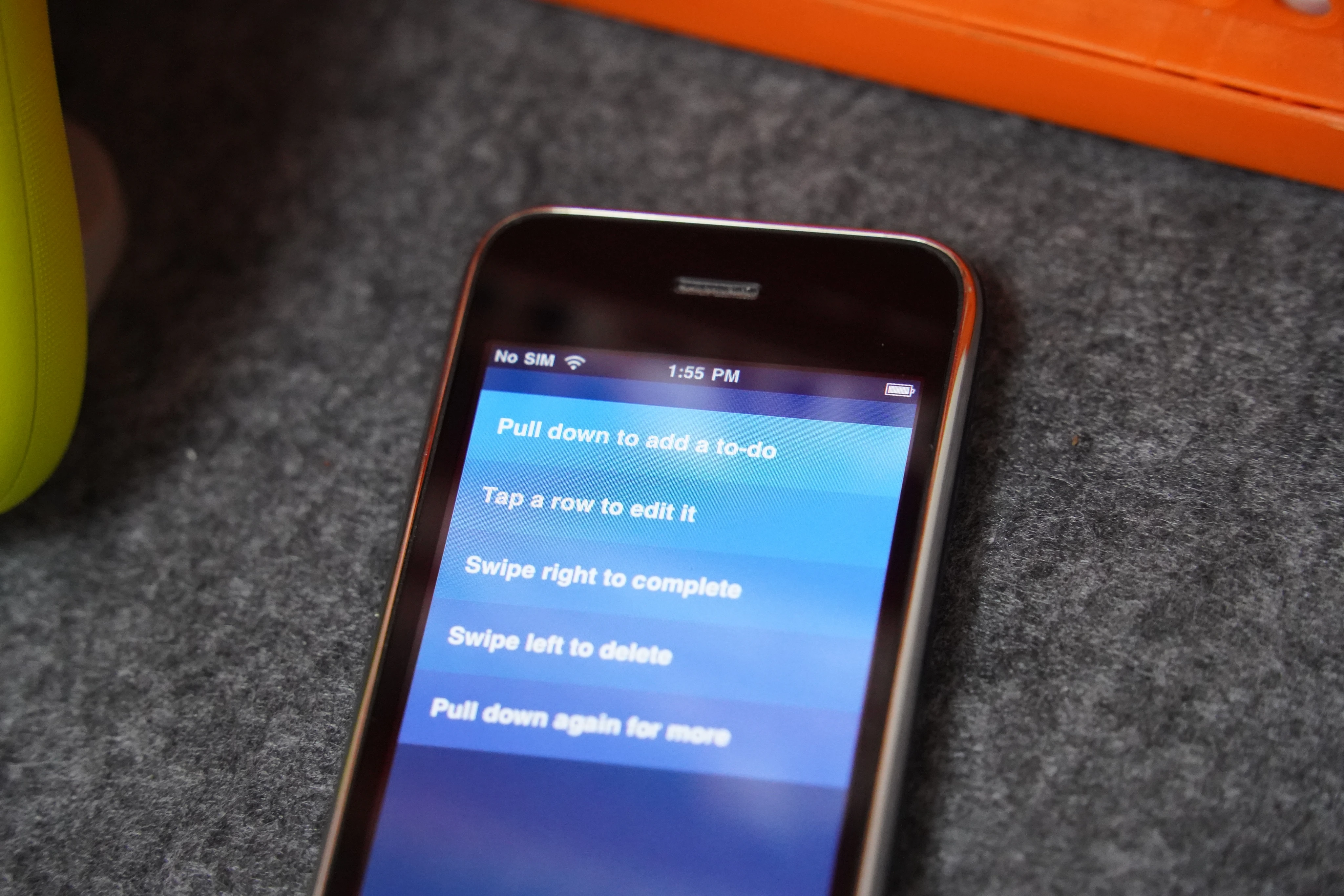
下方截圖來自另一個名為 Clear 的專案,需求是藍色 Clear 風格的待辦清單。AirBuild 說明了預計實作的全螢幕清單、藍色漸層、下拉新增和滑動操作。
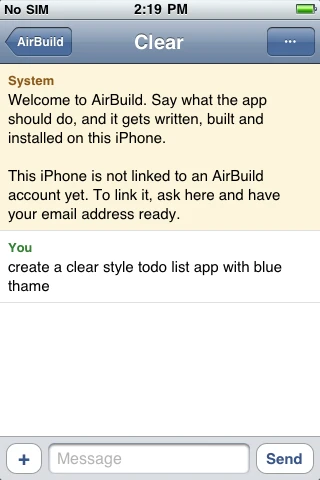
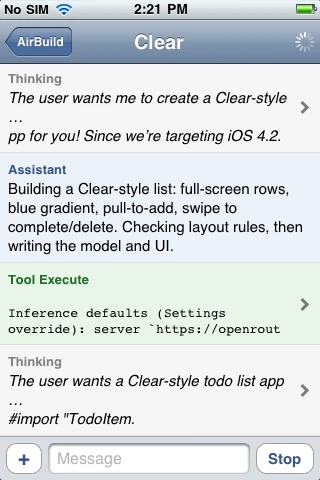
若計畫不符合你的想法,點選 Stop 並補充說明。否則,等待明確的完成訊息後再開啟產生的 App。這些截圖呈現執行過程,尚未呈現安裝完成。
先測試主要功能。以計算機為例,檢查各種運算和清除按鈕。遇到問題時,告訴 AirBuild 你點了什麼、預期結果和實際情況。
4. 透過聊天改進 App
回到同一個對話提出修改。每次聚焦具體問題,方便檢查結果:
把數字按鈕放大一些,並在按下時增加視覺回饋。
讓結果更容易閱讀,並替清除按鈕換個顏色。
等待更新完成後再試一次。先讓核心功能正常運作,再新增頁面或調整樣式。
5. 返回既有專案
點選聊天左上角的 AirBuild 返回專案清單,再點選專案名稱,重新開啟對話繼續工作。
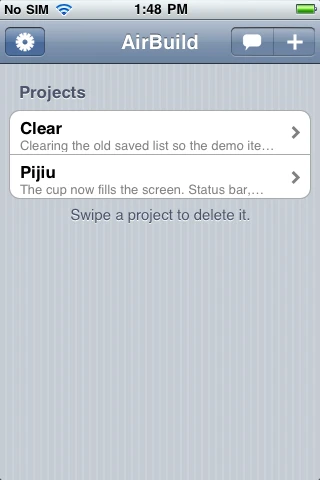
把後續需求留在同一個專案中,維持對話連貫。想嘗試新想法時,隨時可以點選 + 建立新專案。
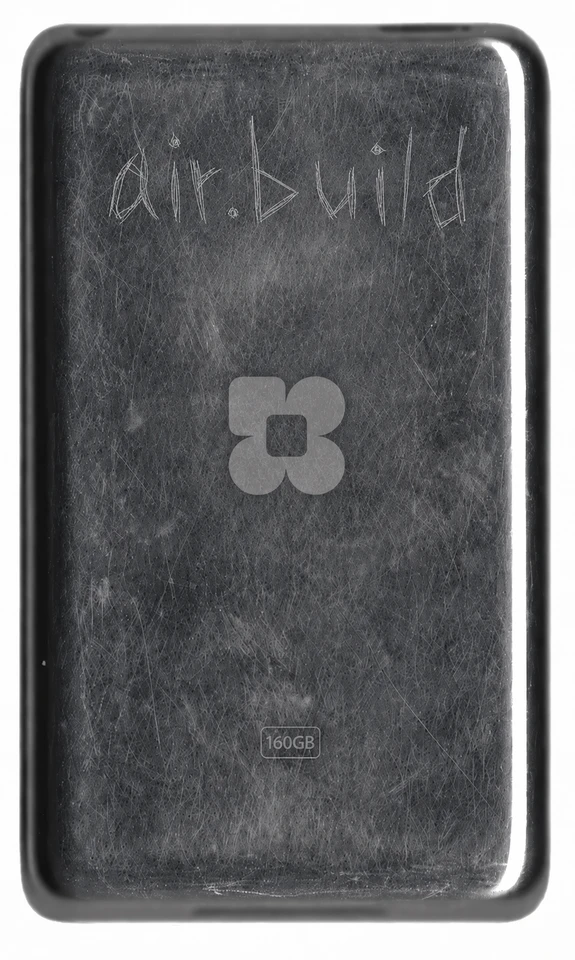
這些裝置均為二手,外觀有新有舊。部分裝置的 Home 鍵可能不那麼靈敏,敬請見諒。
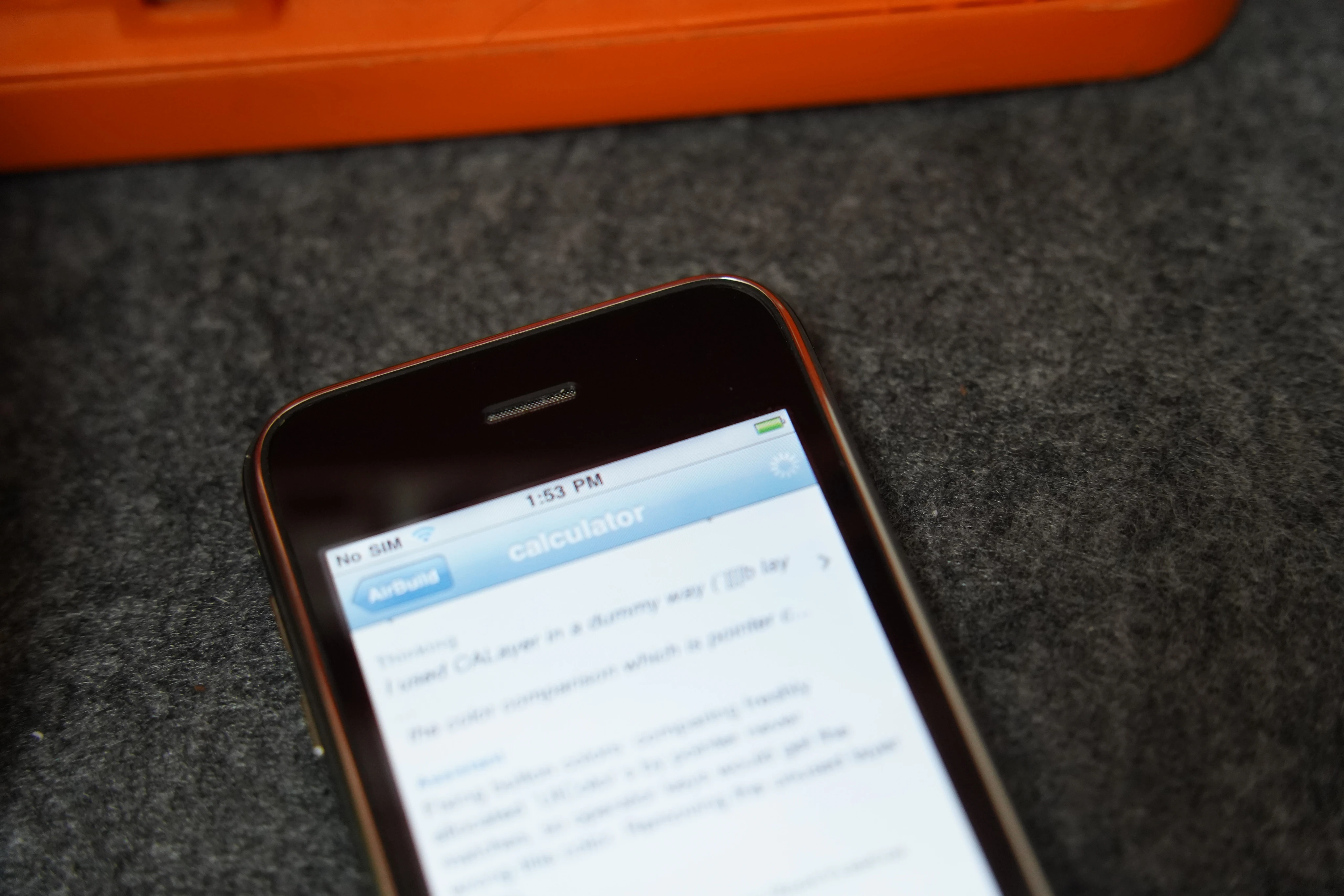
想了解經典 iPhone 體驗背後的故事,請閱讀 The First App Store, Reimagined with AI Coding.


AirBuild, Your idea. Your AI team. A working iOS App.