
AirBuild · البدء
كيفية إعداد تطبيق AirBuild على iPhone 3G(s) الكلاسيكي
أنشئ مشروعك الأول على iPhone كلاسيكي، وصف فكرتك، وتابع بناء التطبيق في المحادثة.
فتح العلبة
كل ما تحتويه علبتك.
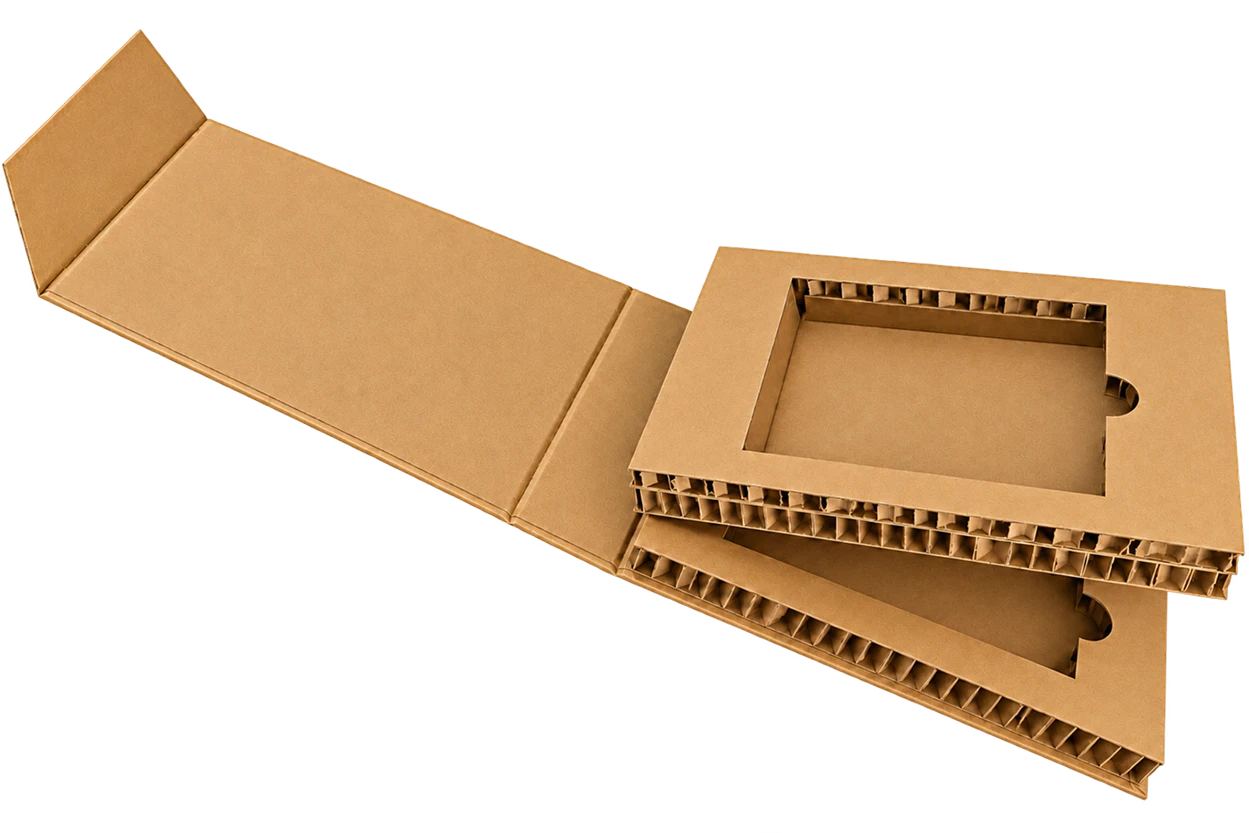
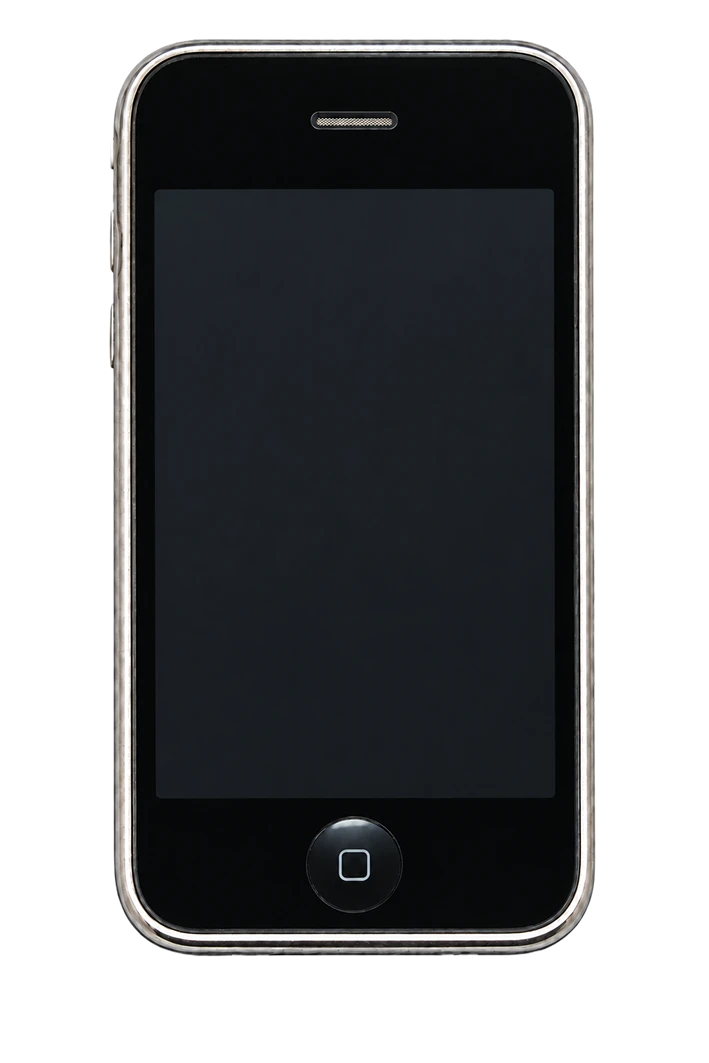
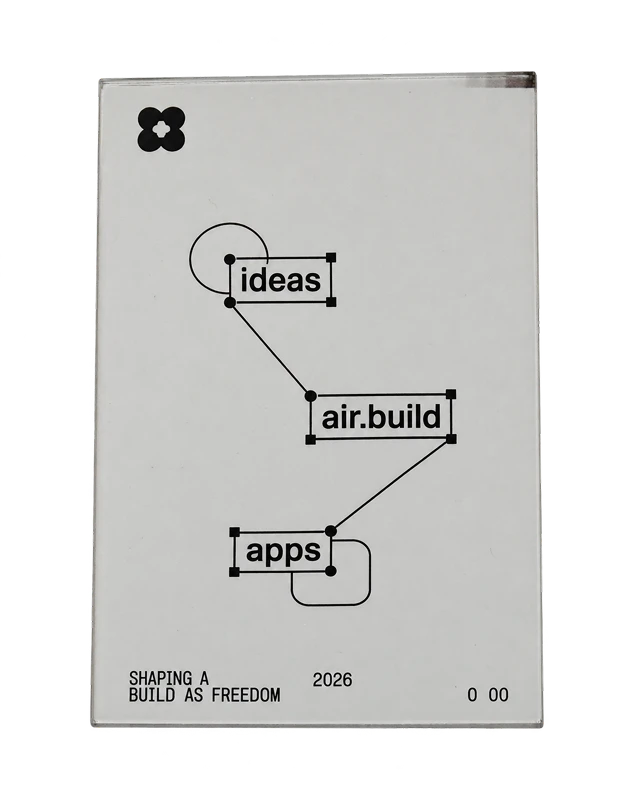
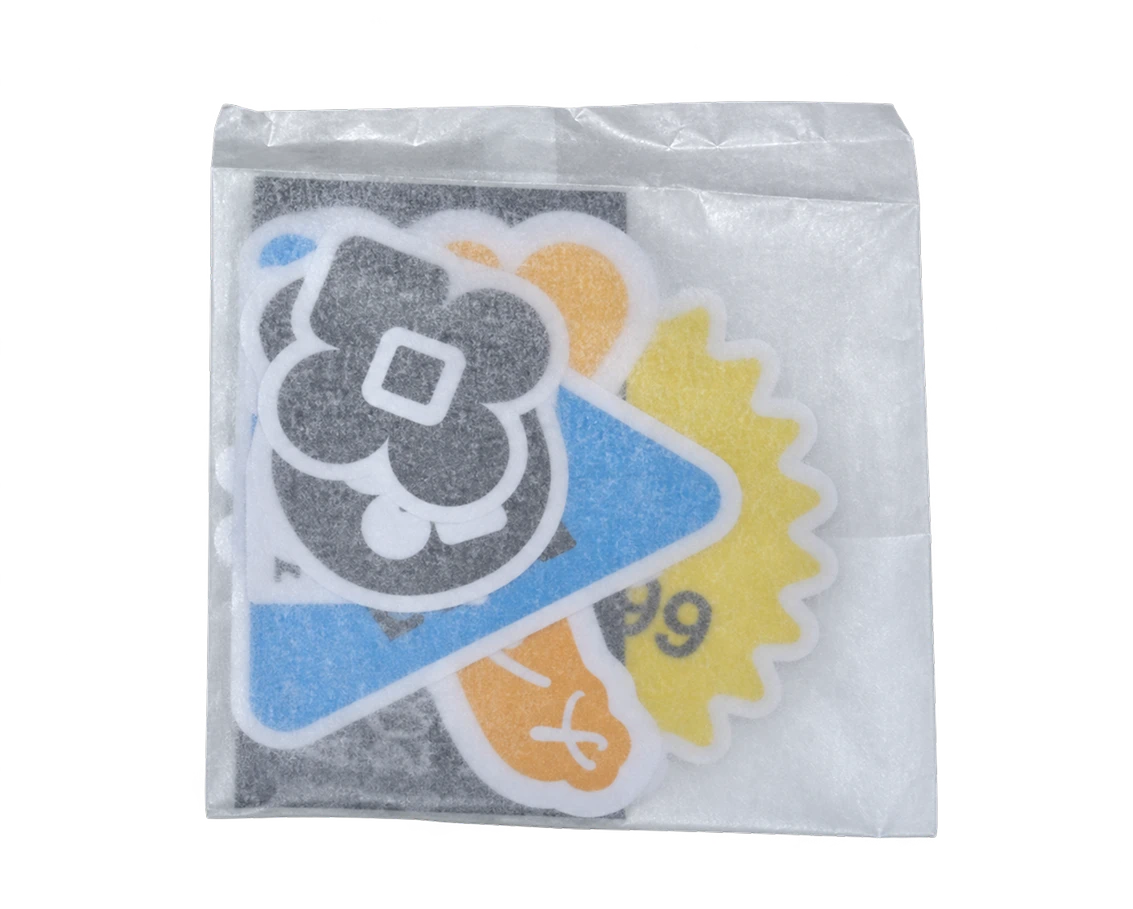
اسحب أفقياً لاستعراض جميع محتويات العلبة.
يفترض هذا الدليل أن AirBuild مثبت بالفعل على iPhone الكلاسيكي. يشرح فتح التطبيق وربط حسابك وإنشاء مشروعك الأول. تعرض الصور واجهة iPhone الكلاسيكية.
1. اربط حساب AirBuild
تستهلك طلبات الذكاء الاصطناعي على هذا iPhone رموزاً من حصة حسابك في AirBuild، لذا عليك ربط الحساب قبل البدء. بعد الربط سيظهر هذا iPhone في AirBuild. افتح محادثة مشروع لبدء التفويض.
افتح AirBuild وادخل إلى مشروع
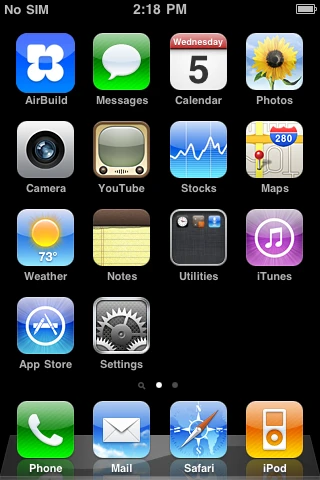
اضغط على أيقونة AirBuild الزرقاء في الشاشة الرئيسية. إذا كانت قائمة المشاريع فارغة، تظهر عبارة Tap + to start a project. اضغط على + في أعلى اليمين.
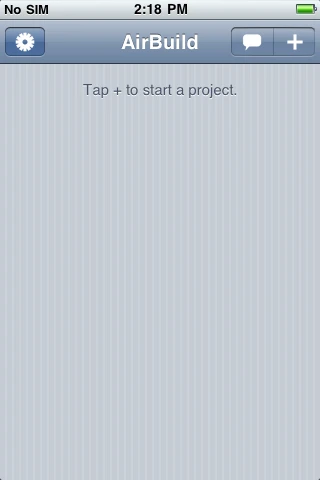
أدخل اسماً في Project Name ثم اضغط على Create. استخدم calculator في هذا المثال. اختر اسماً قصيراً وواضحاً لتجد المشروع بسهولة لاحقاً.
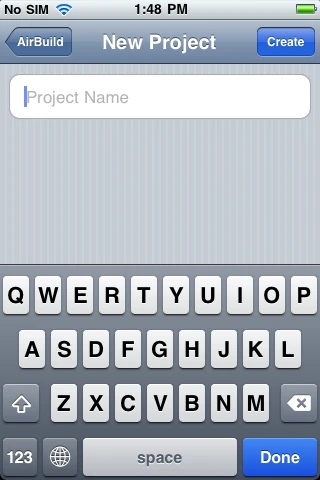
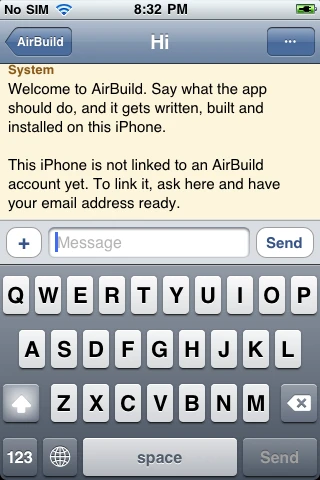
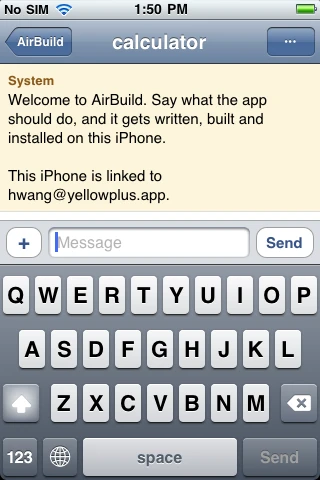
يفتح المشروع الجديد في محادثة. اقرأ رسالة الترحيب وتحقق من حالة الحساب. إذا لم يكن iPhone مرتبطاً، أكمل التفويض بالبريد أدناه. إذا كان مرتبطاً بالحساب المطلوب، تابع إلى وصف التطبيق.
أدخل بريدك الإلكتروني في المحادثة
اطلب من AirBuild ربط حسابك، ثم أدخل بريدك عند طلبه واضغط على Send. سيؤكد AirBuild إرسال رسالة التفويض.
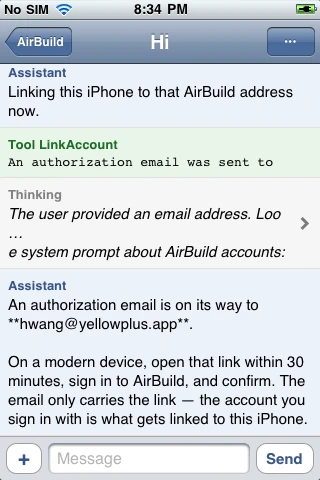
افتح تطبيق البريد واتبع الرابط
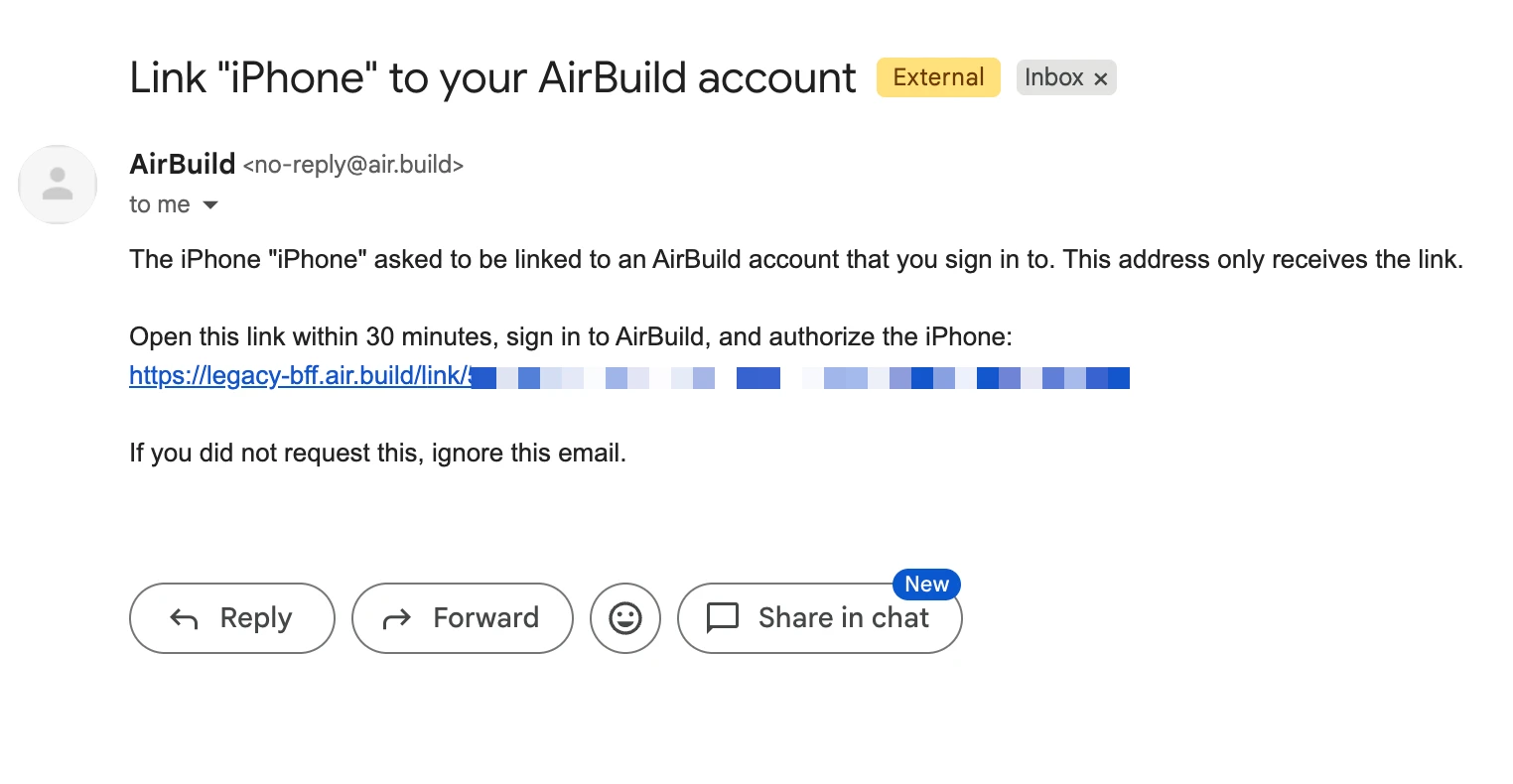
على هاتف حديث أو كمبيوتر، افتح تطبيق البريد للعنوان الذي أدخلته. ابحث عن رسالة من AirBuild <[email protected]> بعنوان مثل Link "iPhone" to your AirBuild account.
افتح الرابط خلال 30 دقيقة. سجّل الدخول إلى حساب AirBuild الذي تريد استخدامه، ثم فوّض iPhone في الصفحة التي تفتح.
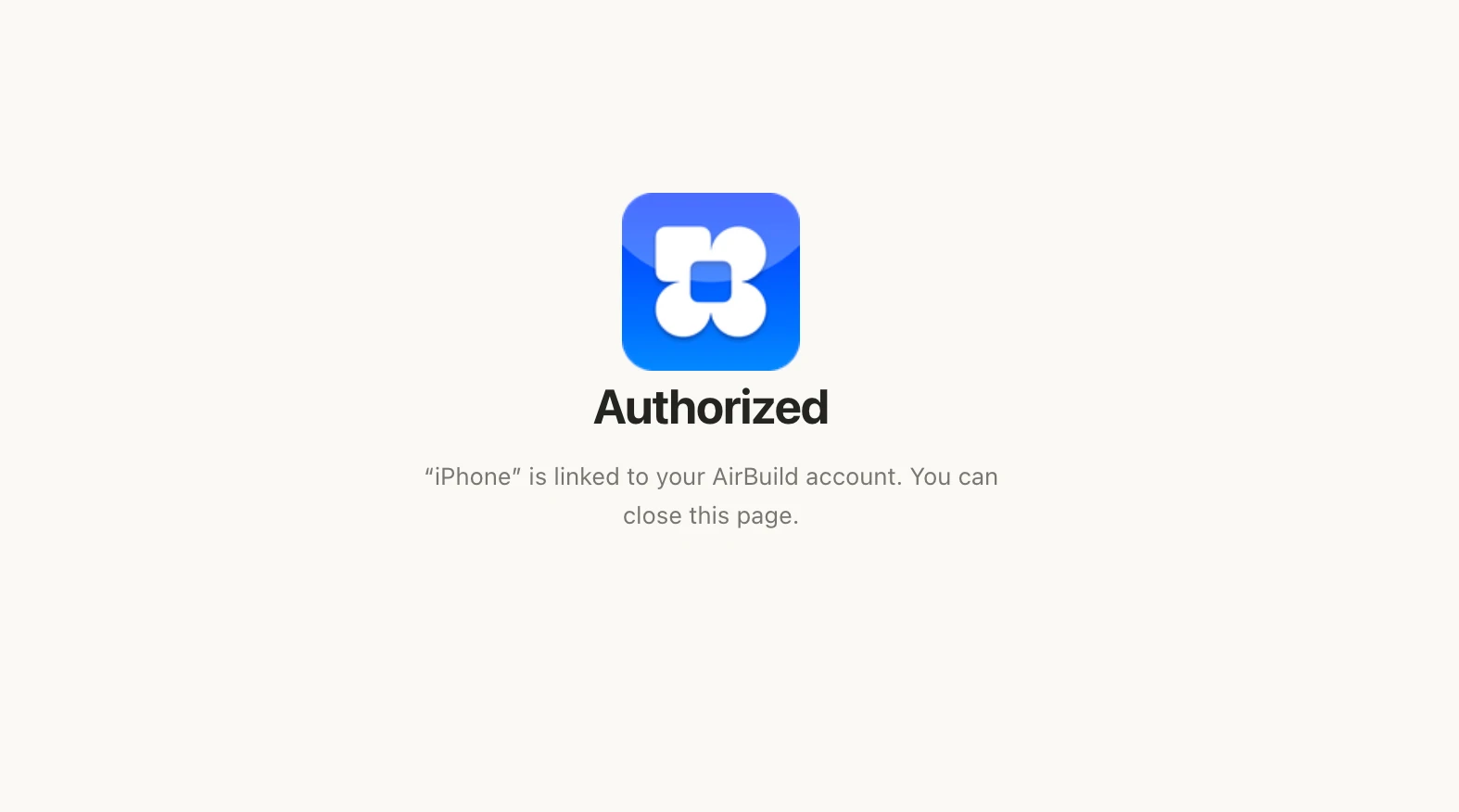
عندما تظهر كلمة Authorized، يكون iPhone مرتبطاً بحساب AirBuild. يمكنك إغلاق الصفحة والعودة إلى AirBuild.
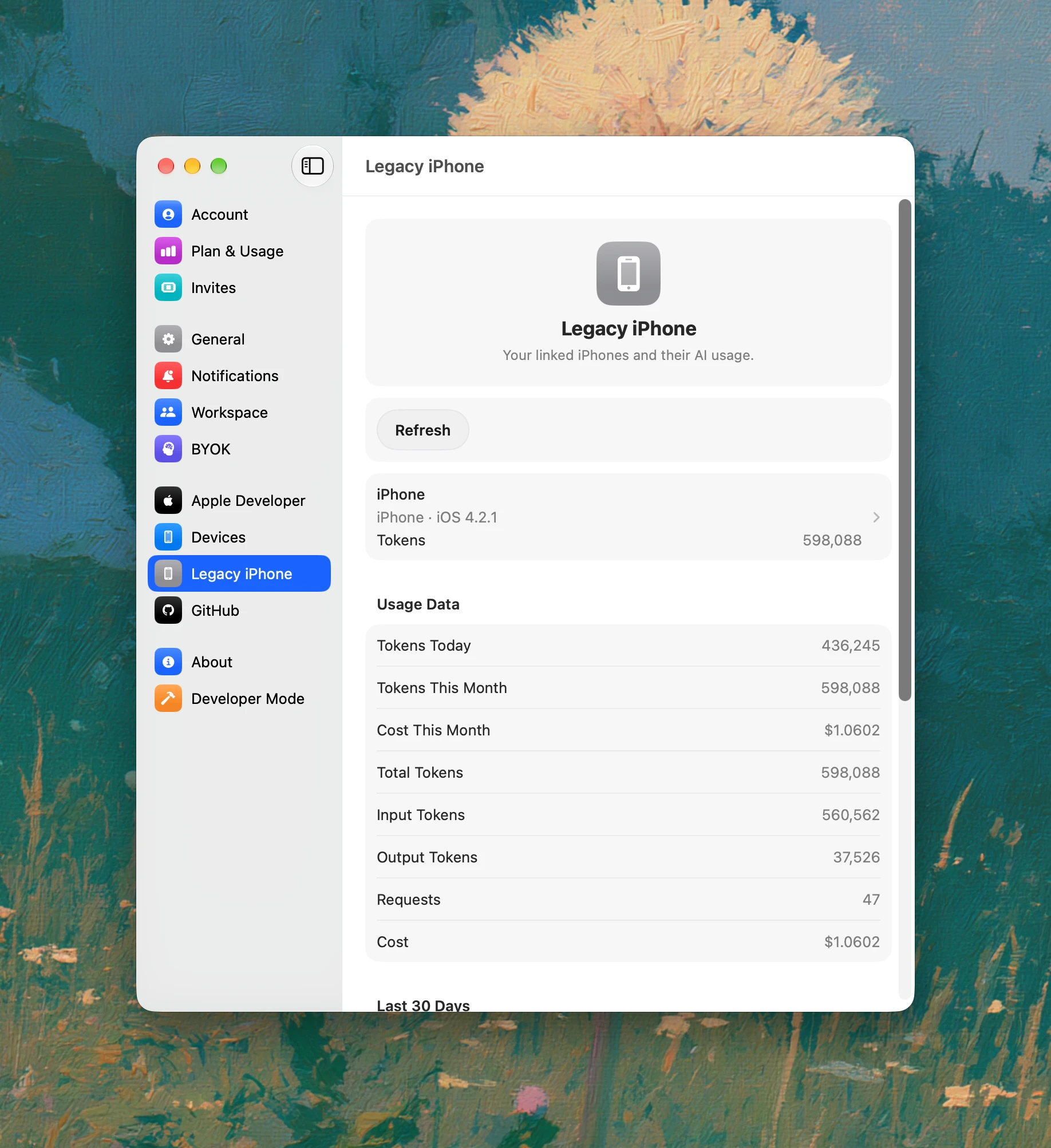
يُستخدم البريد لاستلام الرابط فقط. الحساب الذي يُربط بهذا iPhone هو حساب AirBuild الذي تسجّل الدخول إليه في صفحة التفويض.
عُد إلى AirBuild
بعد التفويض، عُد إلى AirBuild على iPhone الكلاسيكي وتحقق من ظهور الحساب المرتبط في المشروع. يمكنك المتابعة في المحادثة نفسها.
نعم، هذا هو بريد مديرنا التنفيذي. لأي سؤال، يمكنك التواصل معه مباشرة عبر [email protected].
2. صِف تطبيقك
اضغط على حقل Message في الأسفل وصف ما تريد إنشاءه. يبدأ المثال بهذه العبارة:
أنشئ لي آلة حاسبة بتصميم كلاسيكي.
لتكون أكثر تحديداً، اذكر الوظائف الأساسية والمظهر المطلوب:
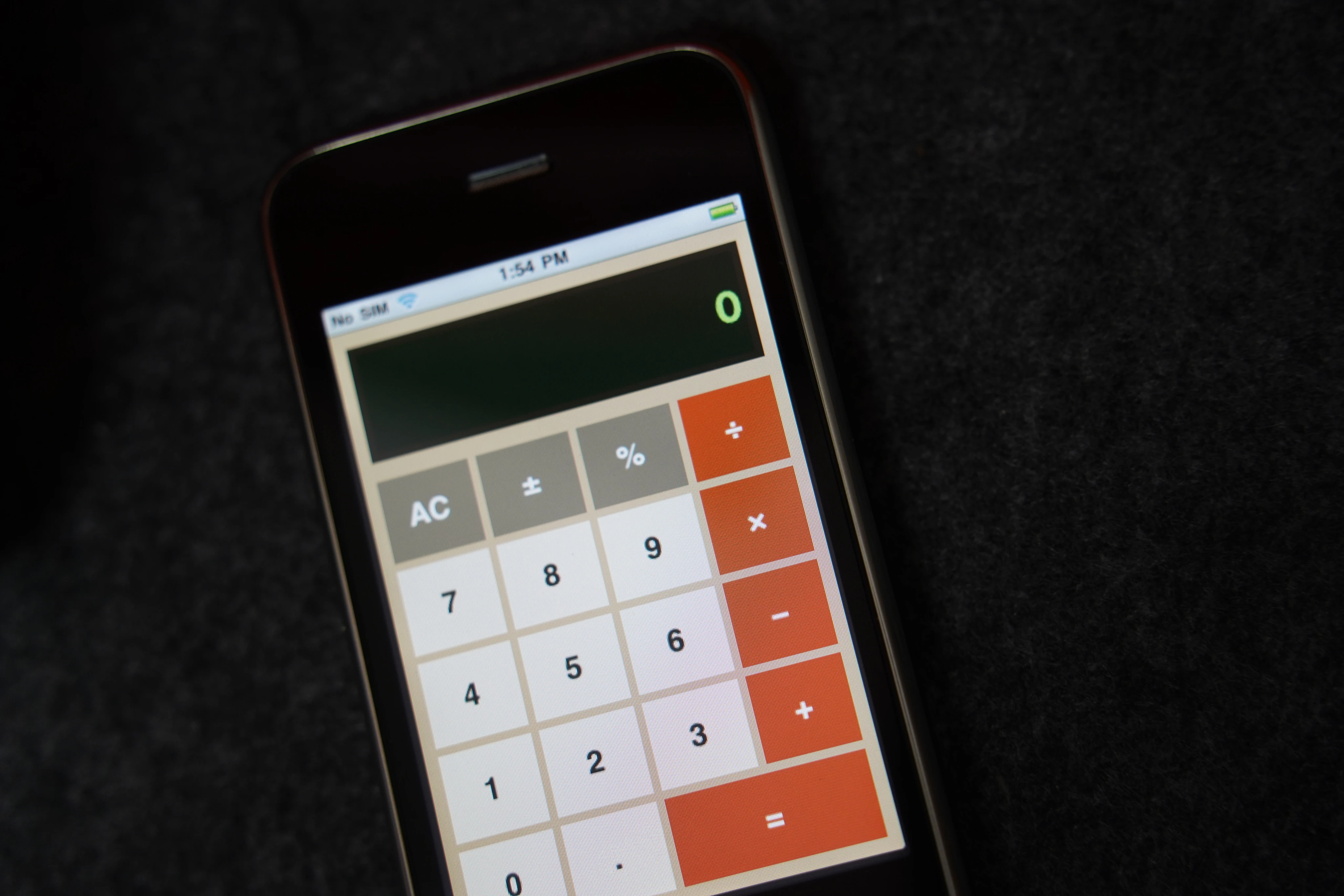
أنشئ آلة حاسبة كلاسيكية تدعم الجمع والطرح والضرب والقسمة، بأزرار كبيرة وأرقام واضحة ومظهر iPhone الكلاسيكي.
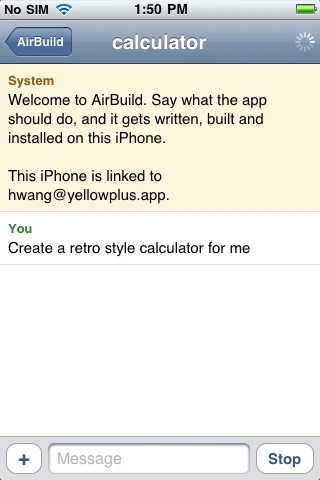
اضغط على Send عندما تكون جاهزاً. ابدأ بتطبيق صغير ووظائف ضرورية قليلة، ثم اطلب تعديلات بعد تجربة الإصدار الأول.
3. تابع عملية البناء
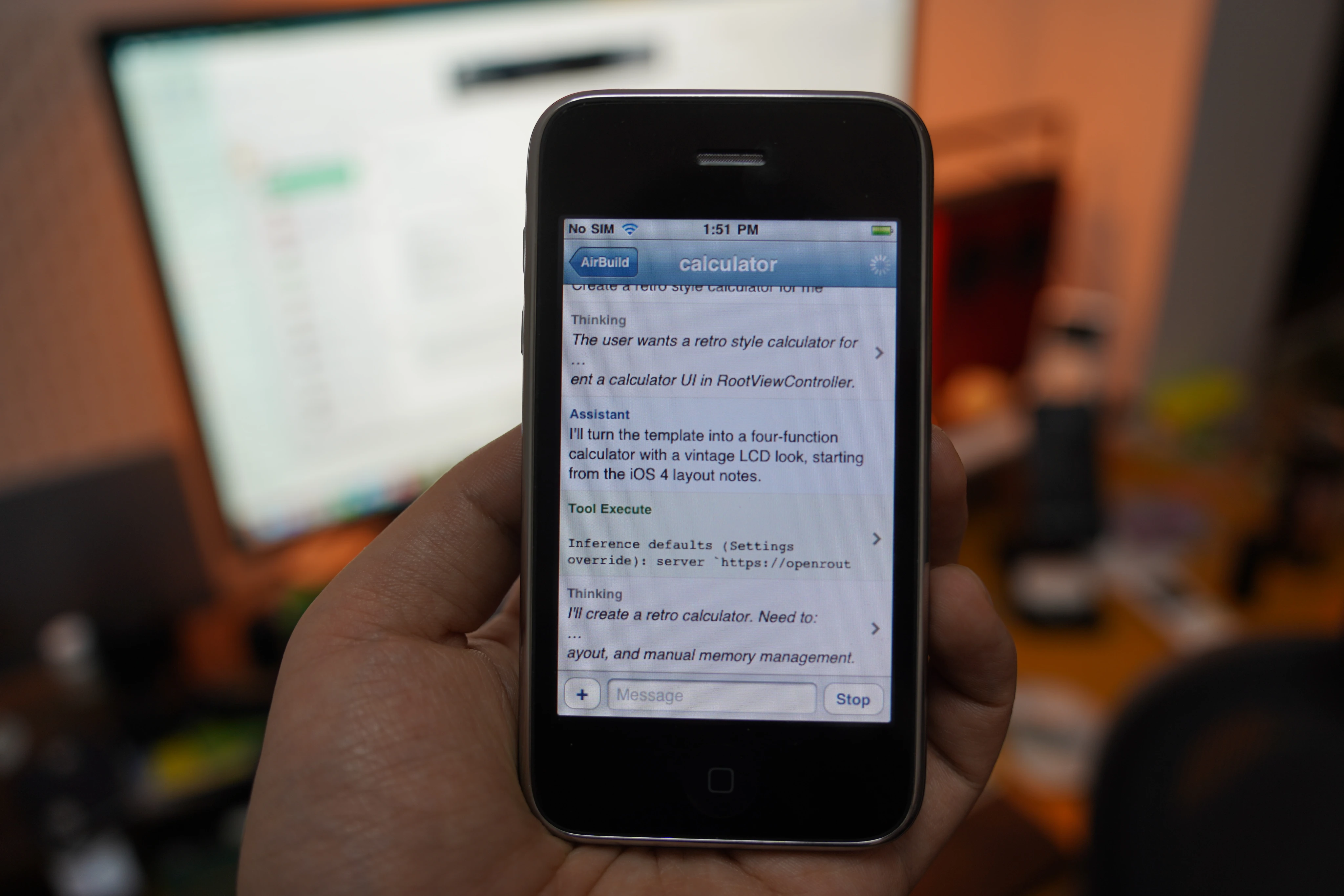
يبدأ AirBuild بتنفيذ طلبك وينشر التحديثات في المحادثة. قد ترى رسائل تقدم وردوداً وأنشطة الأدوات. أثناء العمل يتحول الزر أسفل اليمين إلى Stop.
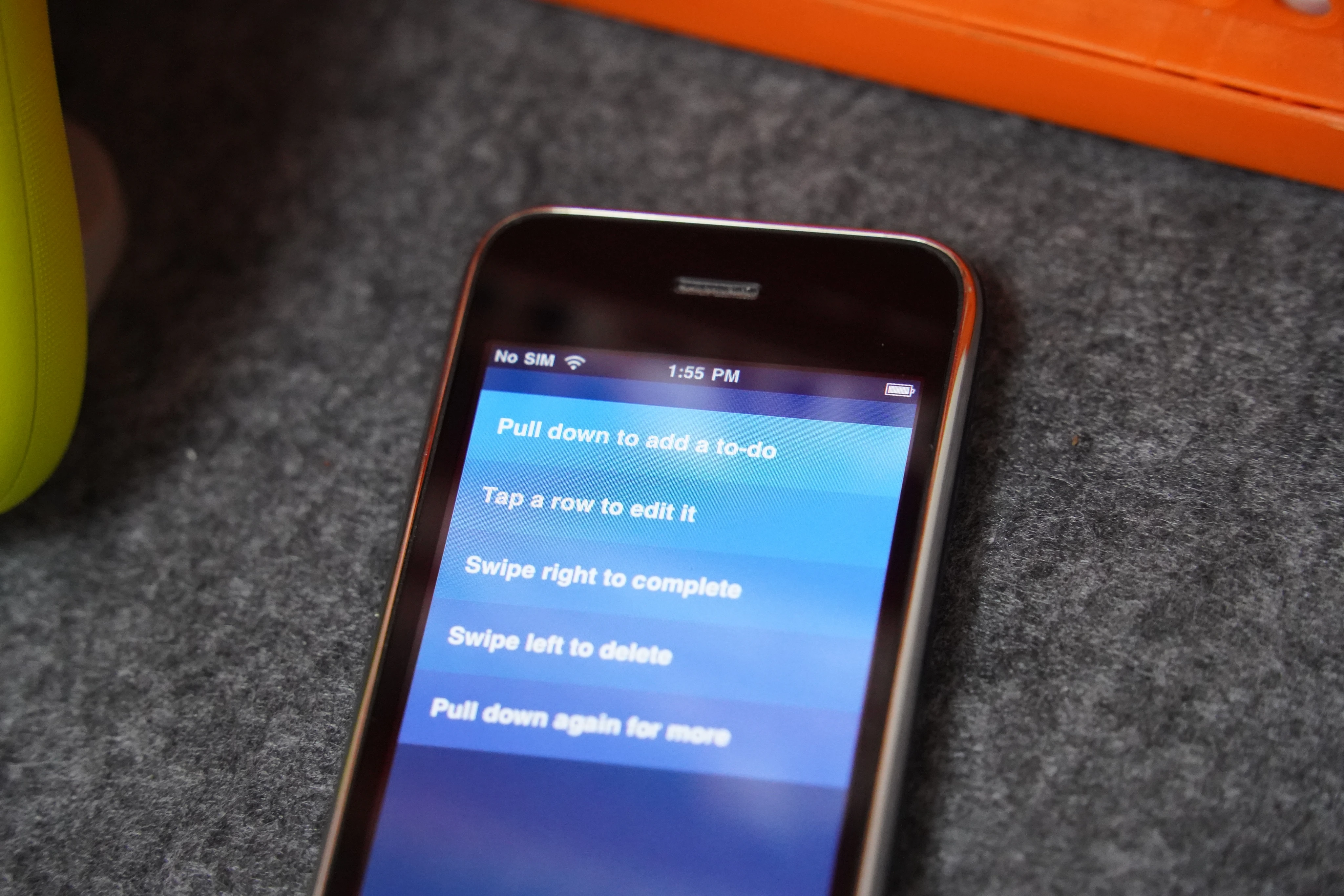
تُظهر الصور التالية مشروعاً آخر باسم Clear يطلب قائمة مهام زرقاء بأسلوب Clear. يوضح AirBuild الواجهة المقترحة: قائمة بملء الشاشة، وتدرج أزرق، وإضافة بالسحب لأسفل، وإيماءات تمرير.
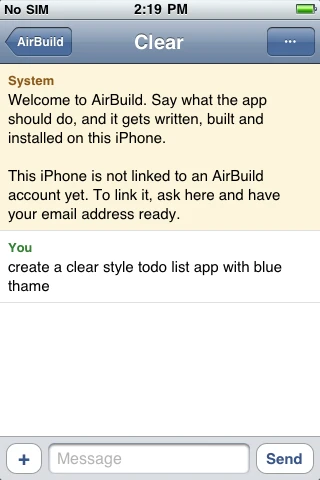
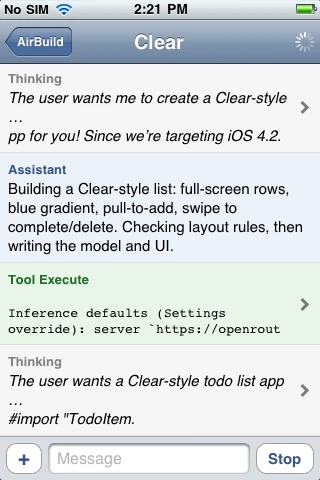
إذا لم تطابق الخطة فكرتك، اضغط على Stop وأرسل توضيحاً. وإلا فانتظر رسالة اكتمال واضحة قبل فتح التطبيق الناتج. تعرض الصور عملاً جارياً وليست دليلاً على اكتمال التثبيت.
اختبر الوظائف الأساسية أولاً. في الآلة الحاسبة، جرّب كل عملية وزر المسح. إذا حدث خطأ، أخبر AirBuild بما ضغطت عليه وما توقعته وما حدث فعلياً.
4. حسّن التطبيق عبر المحادثة
عُد إلى المحادثة نفسها لطلب التعديلات. اجعل كل طلب محدداً لتتمكن من التحقق من النتيجة:
كبّر أزرار الأرقام وأضف استجابة بصرية عند الضغط عليها.
اجعل النتيجة أوضح للقراءة وغيّر لون زر المسح.
انتظر اكتمال التحديث ثم جرّب مجدداً. تأكد من عمل الوظائف الأساسية قبل إضافة شاشات أو تحسين التفاصيل البصرية.
5. عُد إلى مشروع موجود
اضغط على AirBuild أعلى يسار المحادثة للعودة إلى قائمة المشاريع. اضغط على اسم مشروع لإعادة فتح محادثته ومتابعة العمل.
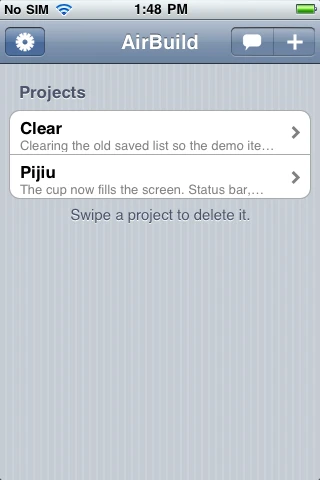
أبقِ الطلبات اللاحقة في المشروع نفسه للحفاظ على ترابط المحادثة. يمكنك إنشاء مشروع آخر باستخدام + متى أردت تجربة فكرة جديدة.
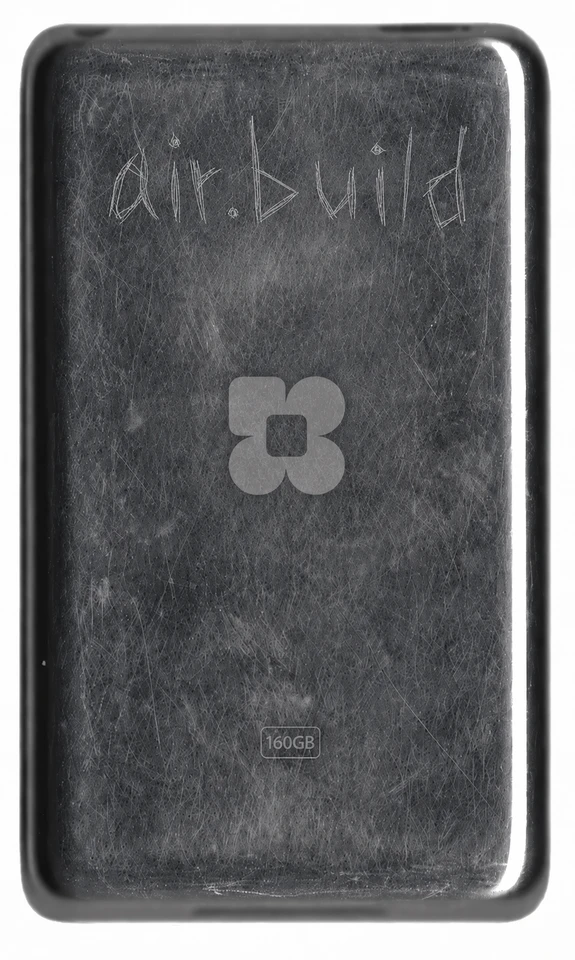
أجهزة iPhone هذه مستعملة. تختلف حالتها الخارجية؛ يبدو بعضها أحدث، بينما تظهر على البعض الآخر آثار استخدام أكثر. قد يكون زر الشاشة الرئيسية أقل استجابة في بعض الأجهزة. شكرًا لتفهمكم.
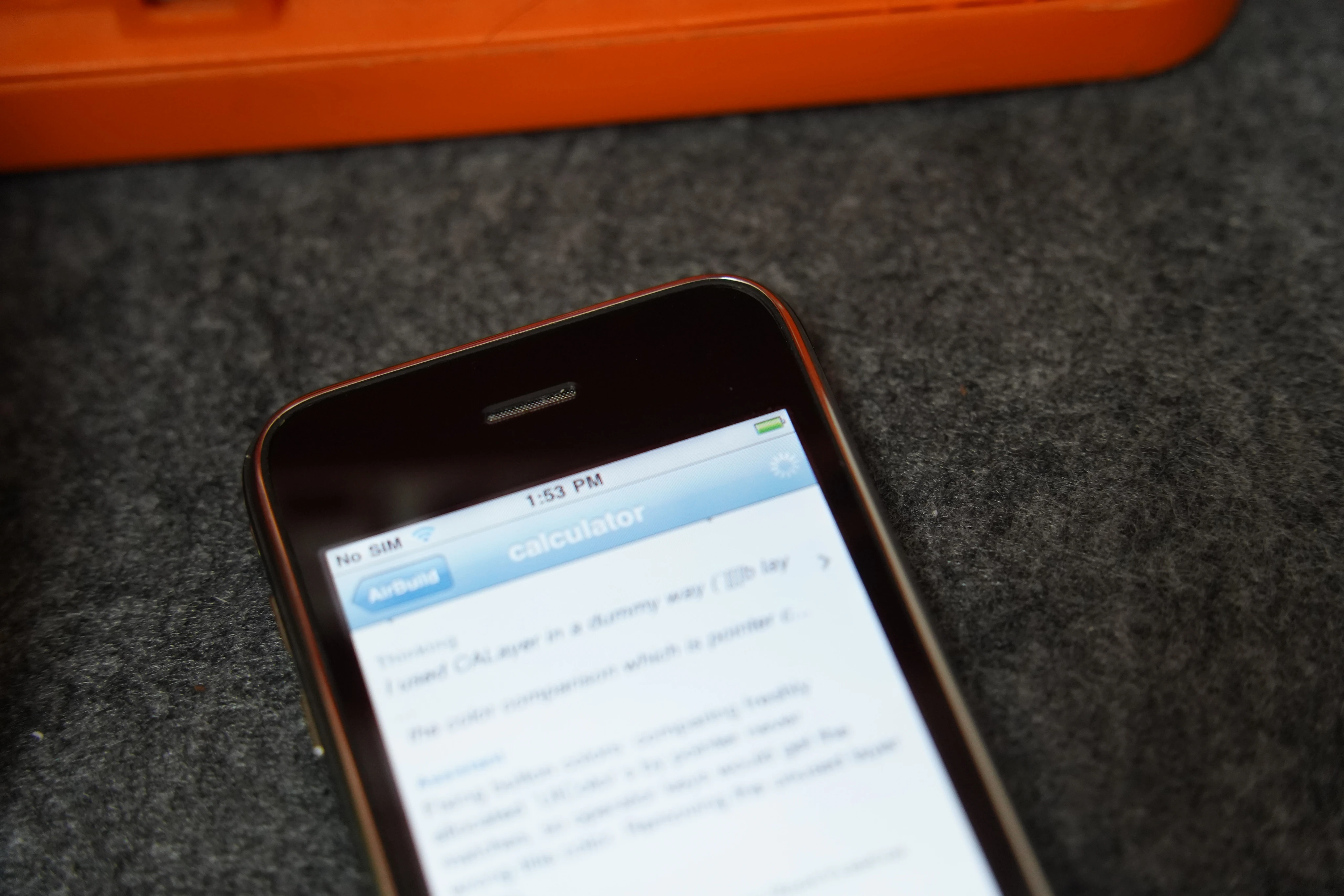
لمعرفة قصة هذه التجربة الكلاسيكية، اقرأ The First App Store, Reimagined with AI Coding.


AirBuild, Your idea. Your AI team. A working iOS App.