
AirBuild · 시작하기
레트로 3G(s) AirBuild App 설정하기
레트로 iPhone에서 첫 프로젝트를 만들고, 원하는 앱을 설명하고, 채팅에서 빌드 진행 상황을 확인하세요.
언박싱
상자 안의 구성품.
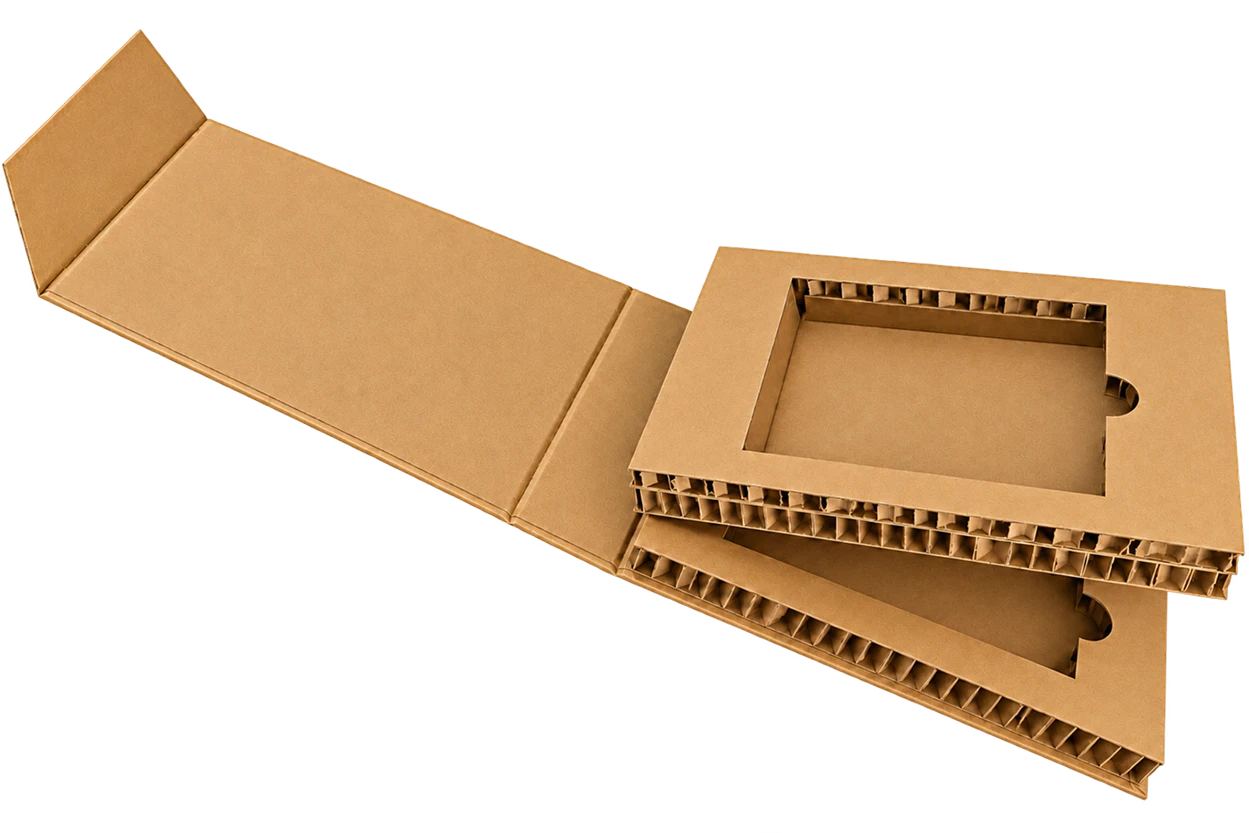
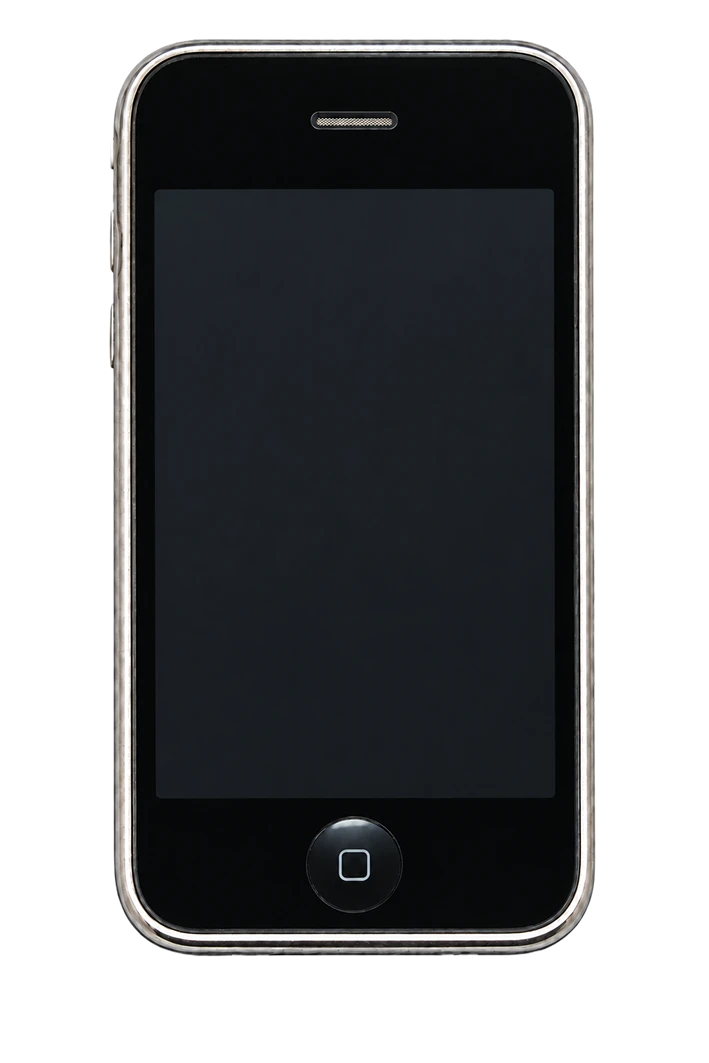
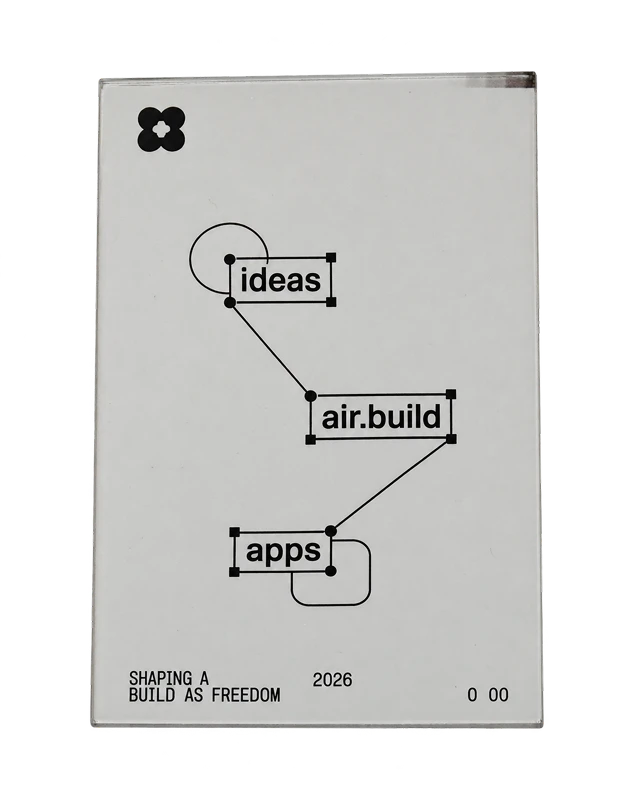
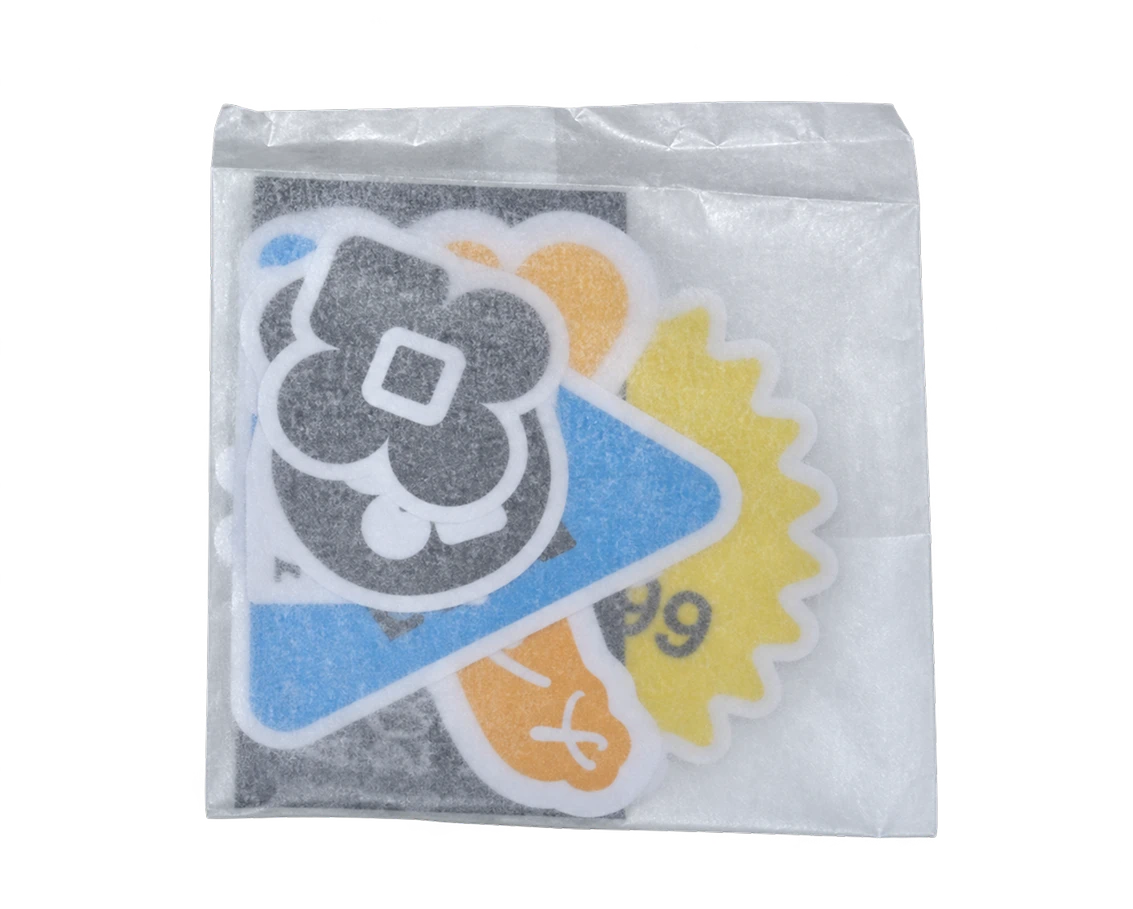
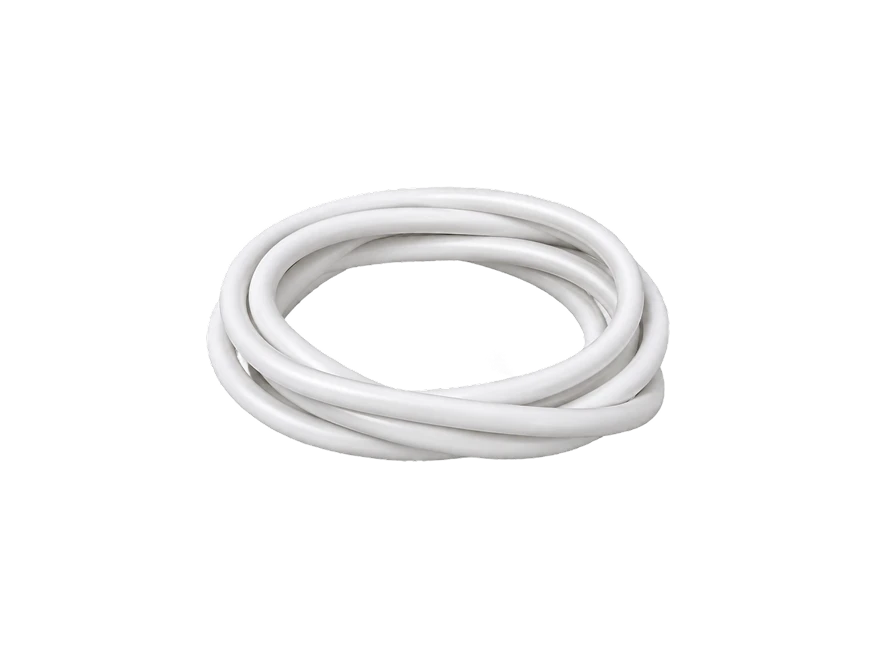
옆으로 밀어 모든 구성품을 확인하세요.
이 가이드는 레트로 iPhone에 AirBuild가 설치된 상태에서 시작합니다. 앱 열기, 계정 연결, 첫 프로젝트 만들기를 안내합니다. 스크린샷은 클래식 iPhone 화면입니다.
1. AirBuild 계정 연결하기
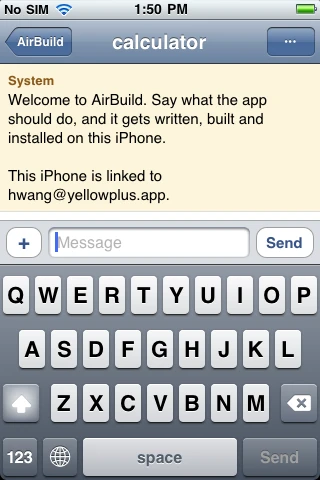
이 iPhone의 AI 요청은 토큰을 사용하여 AirBuild 계정의 사용 한도를 소모하므로 먼저 계정을 연결해야 합니다. 연결하면 AirBuild에서 이 iPhone을 볼 수 있습니다. 프로젝트 채팅에서 인증을 시작하세요.
AirBuild를 열고 프로젝트에 들어가기
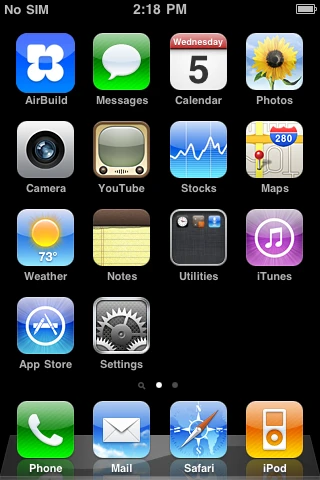
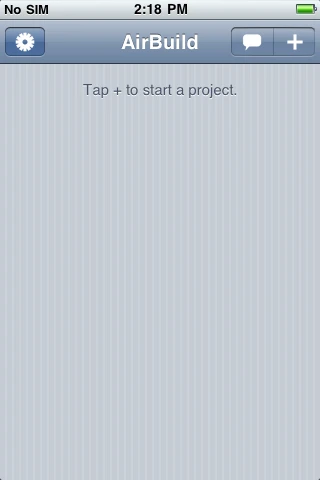
홈 화면의 파란색 AirBuild 아이콘을 누르세요. 프로젝트 목록이 비어 있으면 Tap + to start a project.가 표시됩니다. 오른쪽 위의 +를 누르세요.
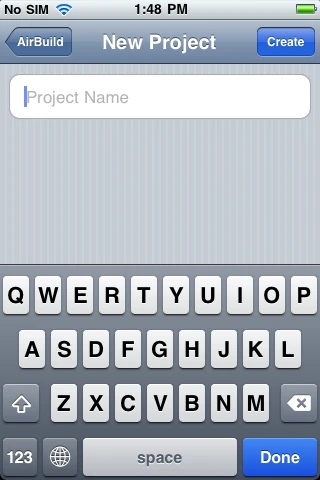
Project Name에 이름을 입력하고 Create를 누르세요. 예제에서는 calculator를 사용합니다. 나중에 쉽게 찾을 수 있도록 짧고 알아보기 쉬운 이름을 정하세요.
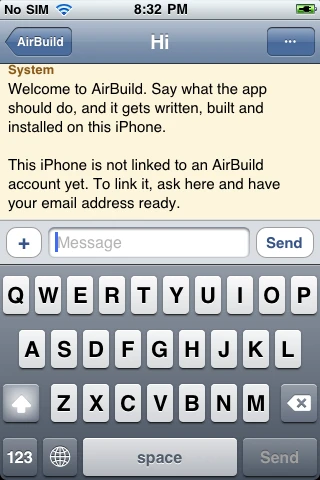
새 프로젝트는 채팅으로 열립니다. 안내 메시지에서 계정 상태를 확인하세요. 연결되지 않았다면 아래 이메일 인증을 진행하세요. 원하는 계정에 이미 연결되어 있다면 앱 설명으로 넘어가세요.
채팅에서 이메일 주소 입력하기
AirBuild에 계정 연결을 요청하고 안내에 따라 이메일 주소를 입력한 뒤 Send를 누르세요. 인증 이메일이 전송되었다는 안내가 나옵니다.
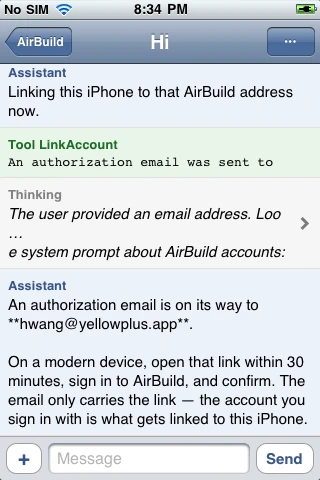
메일 앱에서 링크 열기
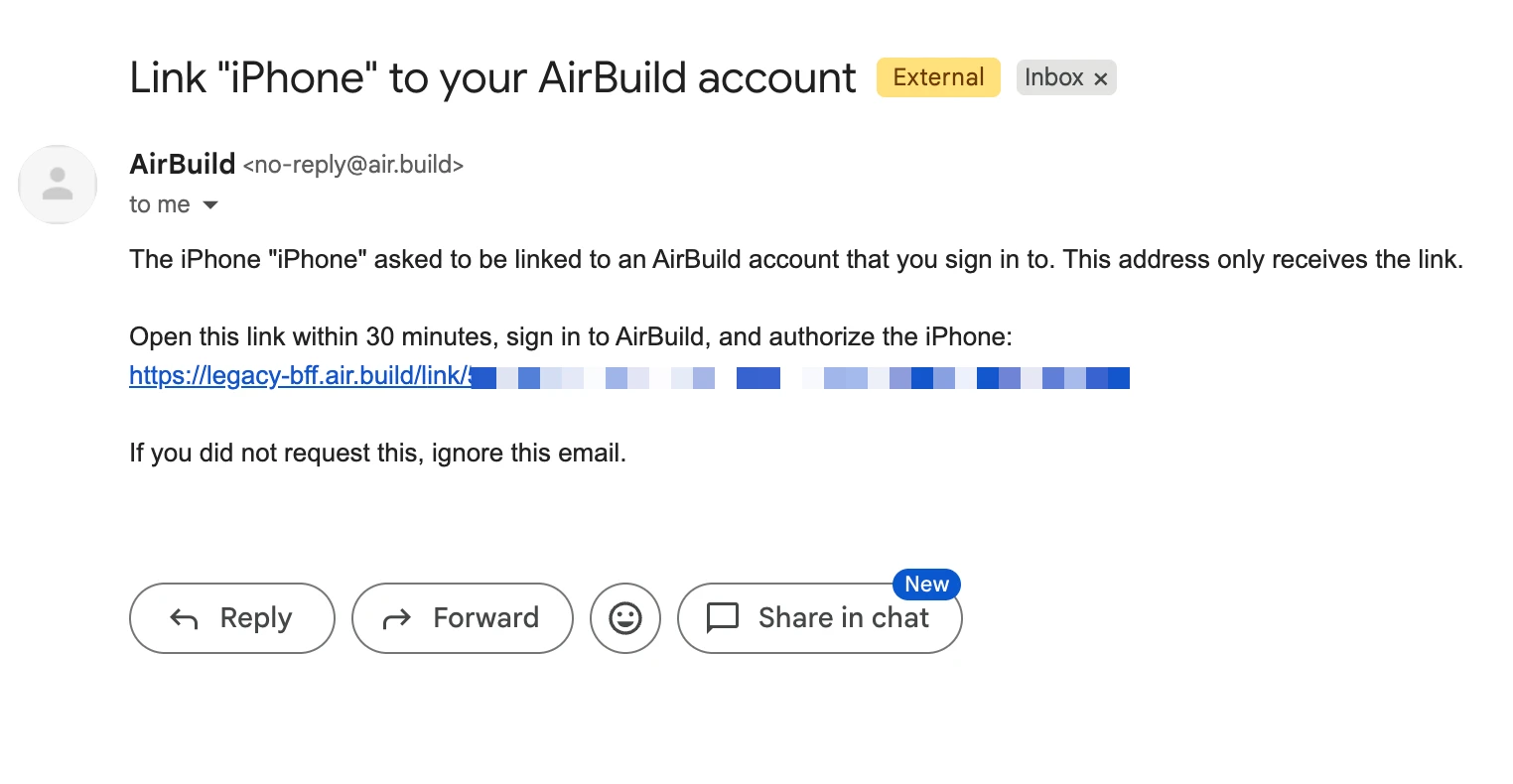
최신 휴대폰이나 컴퓨터에서 입력한 주소의 메일 앱을 여세요. AirBuild <[email protected]>가 보낸 Link "iPhone" to your AirBuild account와 같은 제목의 메일을 찾으세요.
30분 이내에 이메일 링크를 여세요. 사용할 AirBuild 계정으로 로그인하고 열린 페이지에서 iPhone을 승인하세요.
Authorized가 표시되면 iPhone이 AirBuild 계정에 연결된 것입니다. 페이지를 닫고 AirBuild로 돌아가세요.
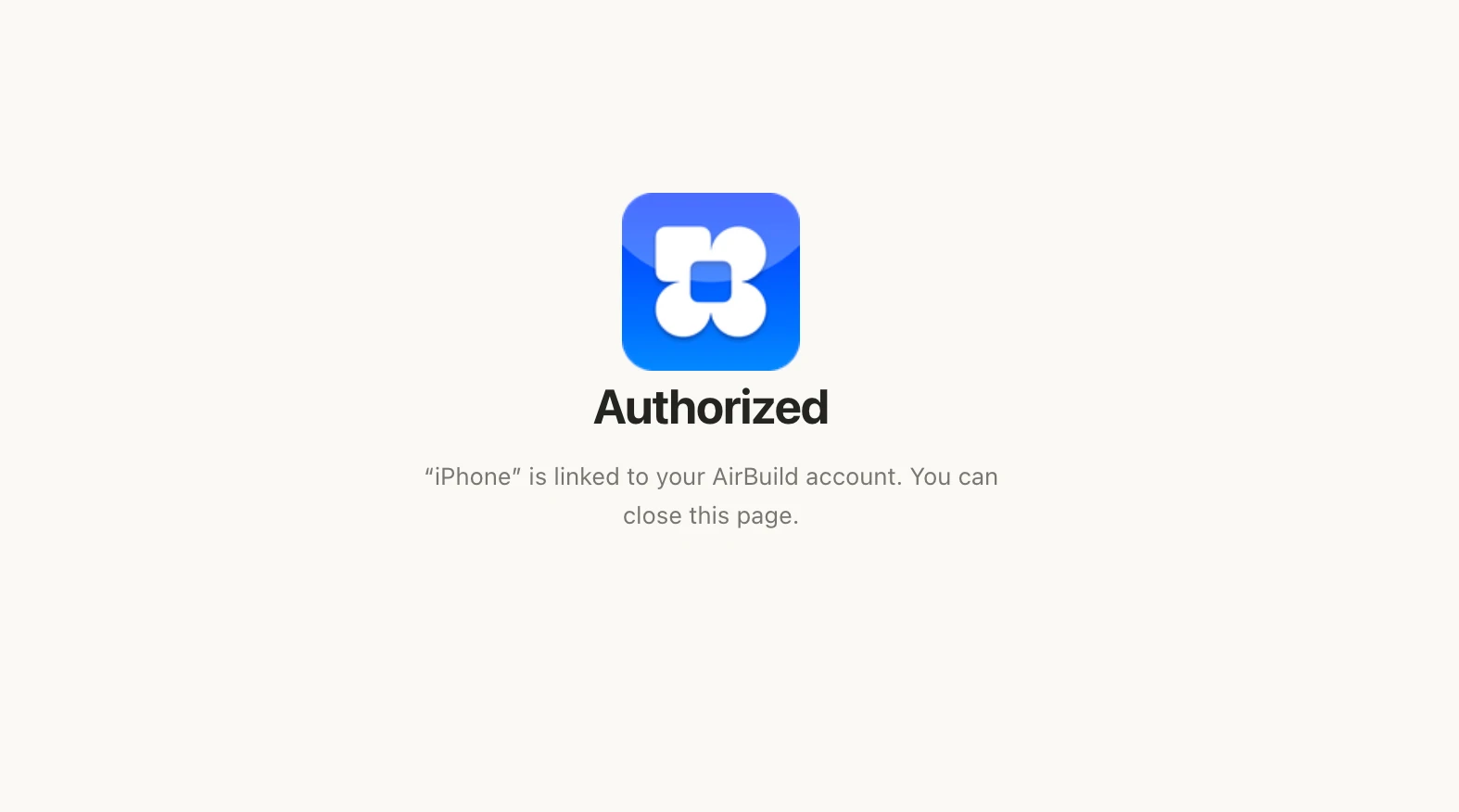
이메일 주소는 링크를 받는 용도입니다. 실제로 iPhone에 연결되는 계정은 인증 페이지에서 로그인한 AirBuild 계정입니다.
AirBuild로 돌아가기
승인 후 레트로 iPhone의 AirBuild로 돌아가 프로젝트에 계정 연결 상태가 표시되는지 확인하세요. 같은 채팅에서 계속 진행할 수 있습니다.
네, 이 주소는 저희 CEO의 이메일입니다. 궁금한 점이 있다면 [email protected]으로 CEO에게 직접 연락하세요.
2. 원하는 앱 설명하기
아래의 Message 입력란을 눌러 만들고 싶은 앱을 설명하세요. 예제는 이렇게 시작합니다.
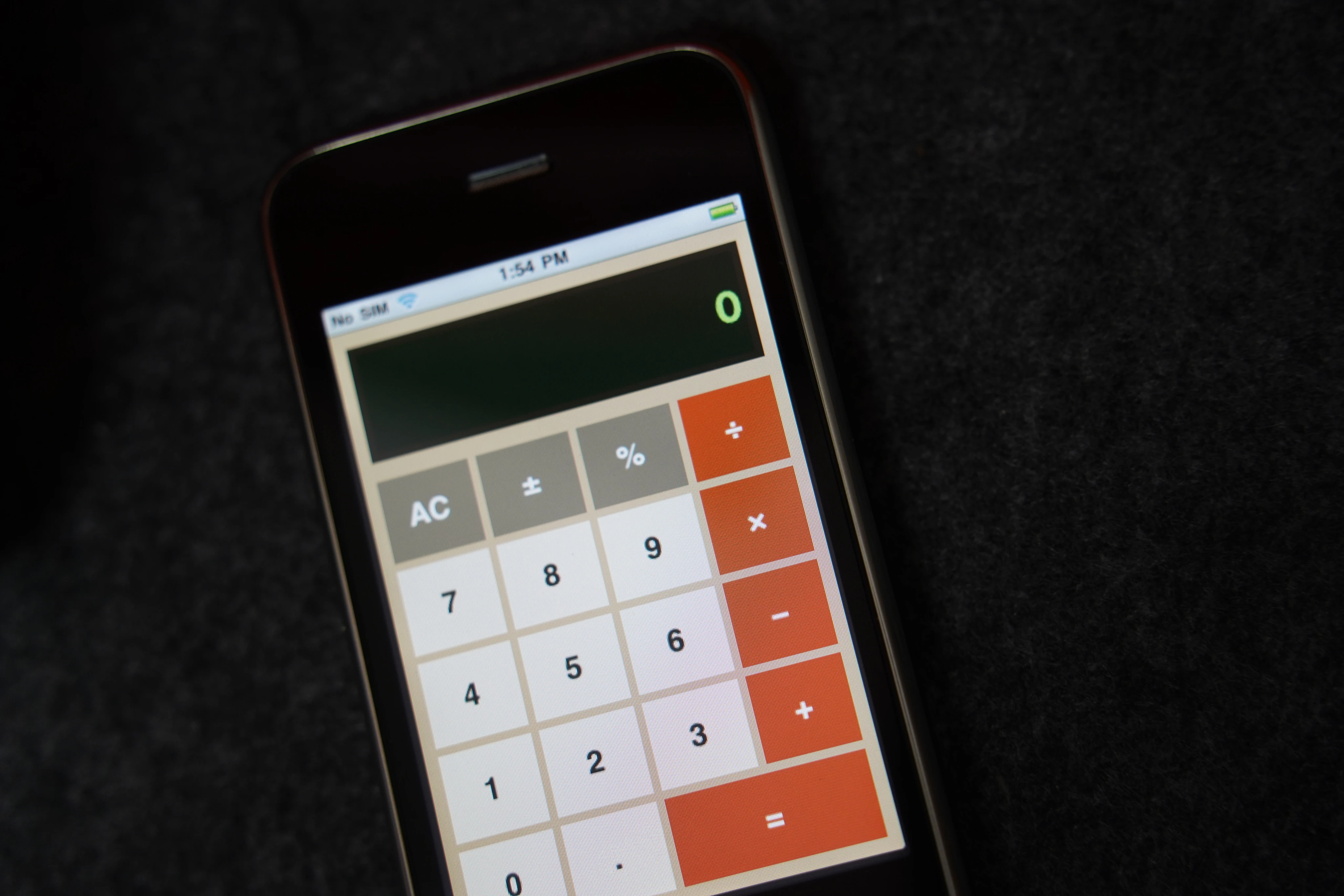
레트로 스타일의 계산기를 만들어 주세요.
더 구체적으로 시작하려면 주요 기능과 원하는 모양을 함께 적으세요.
덧셈, 뺄셈, 곱셈, 나눗셈을 지원하는 레트로 계산기를 만들어 주세요. 큰 버튼, 선명한 숫자, 클래식 iPhone 스타일을 사용해 주세요.
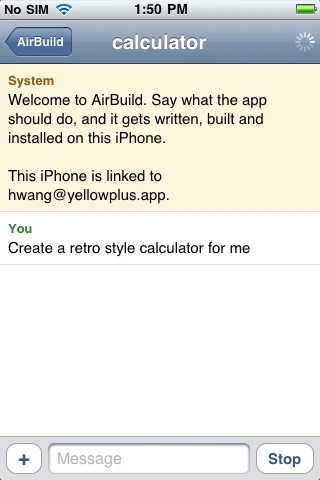
준비되면 Send를 누르세요. 작은 앱과 필수 기능부터 시작하고 첫 버전을 사용한 뒤 수정을 요청하세요.
3. 빌드 진행 상황 확인하기
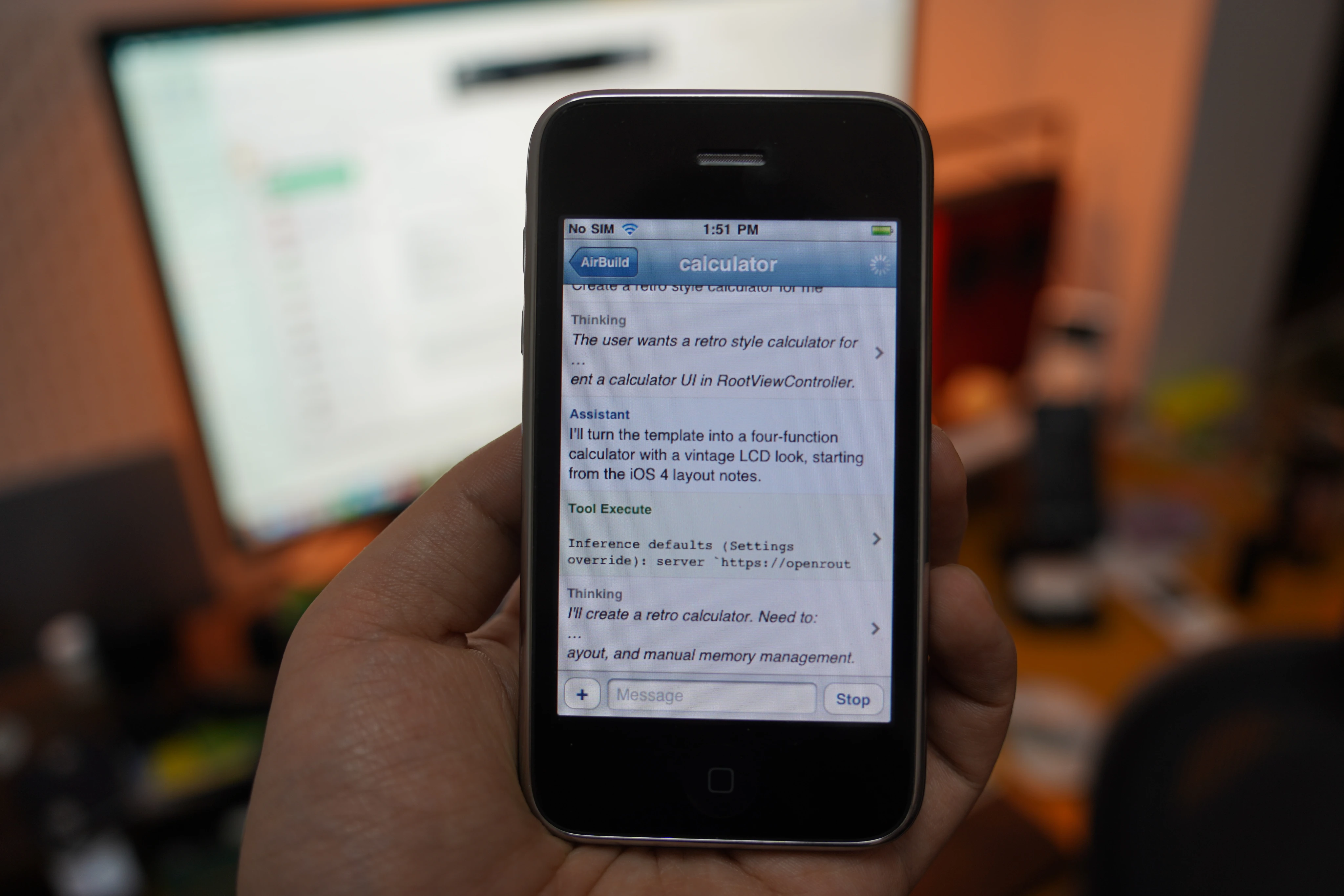
AirBuild가 요청을 처리하며 채팅에 진행 상황을 올립니다. 진행 메시지, 답변, 도구 실행 정보를 볼 수 있습니다. 작업 중에는 오른쪽 아래 버튼이 Stop으로 바뀝니다.
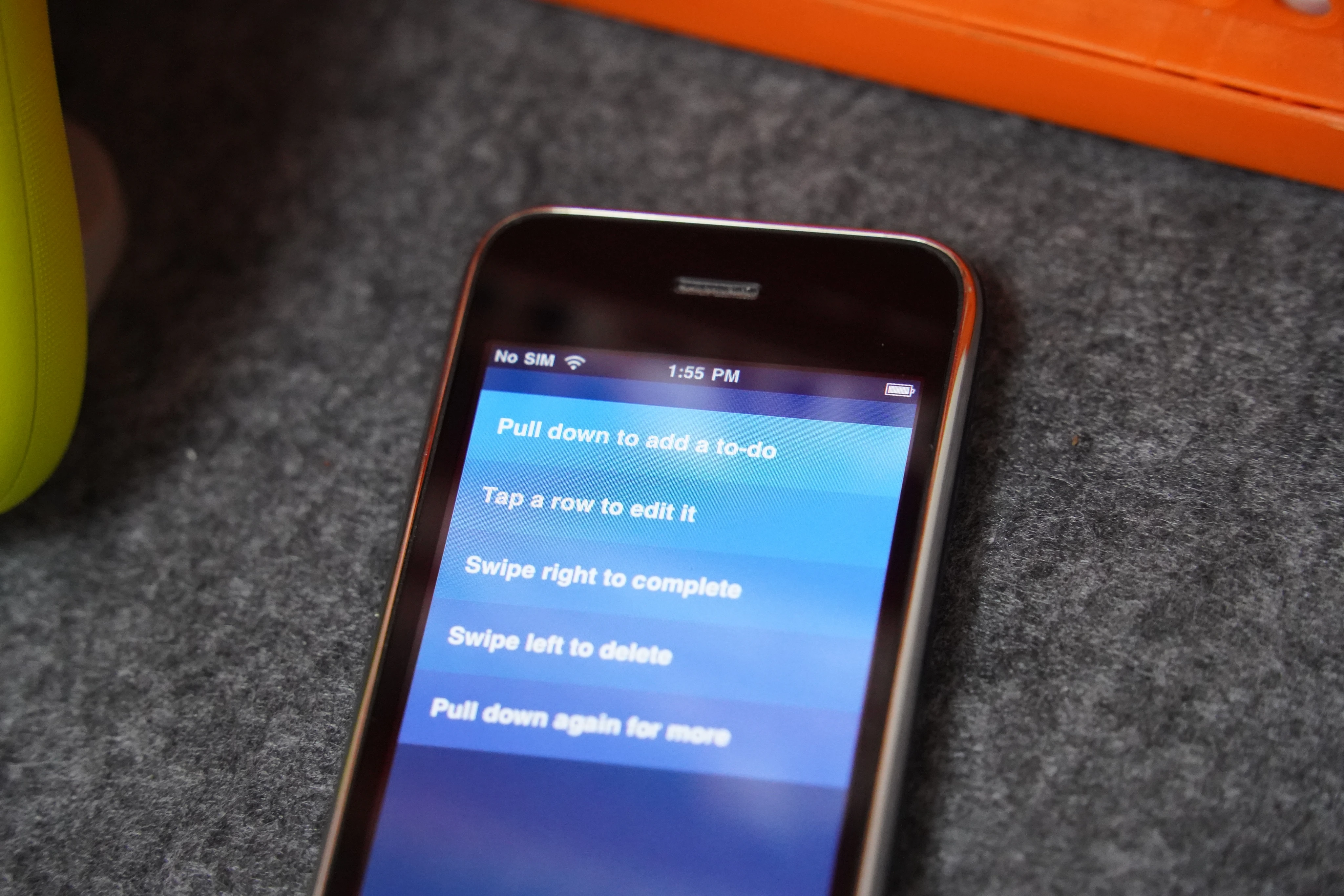
아래 스크린샷은 Clear라는 별도 프로젝트입니다. 파란색 Clear 스타일 할 일 목록을 요청했습니다. AirBuild가 전체 화면 목록, 파란색 그라데이션, 아래로 당겨 추가하기, 스와이프 동작을 설명합니다.
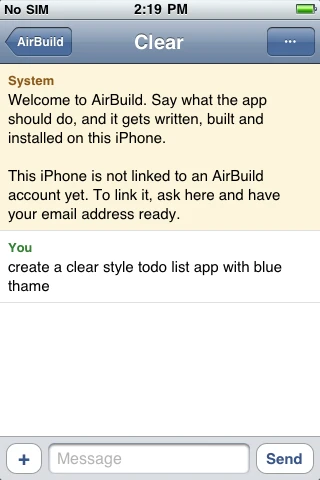
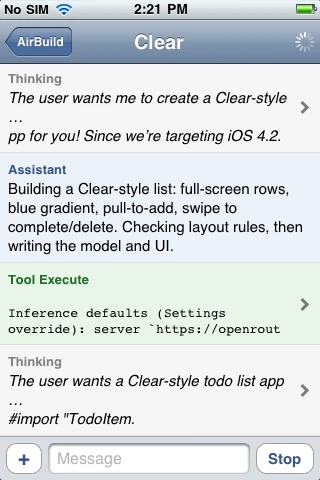
계획이 생각과 다르면 Stop을 누르고 설명을 보충하세요. 그렇지 않으면 완료 메시지를 기다린 뒤 생성된 앱을 여세요. 스크린샷은 설치 완료가 아닌 진행 중인 상태입니다.
주요 기능부터 시험하세요. 계산기라면 각 연산과 지우기 버튼을 확인하세요. 문제가 있으면 누른 항목, 기대한 결과, 실제 동작을 AirBuild에 알려 주세요.
4. 채팅으로 앱 다듬기
같은 채팅으로 돌아가 변경을 요청하세요. 결과를 확인하기 쉽게 구체적으로 요청하세요.
숫자 버튼을 더 크게 하고 누를 때 시각적 반응을 추가해 주세요.
결과를 더 읽기 쉽게 하고 지우기 버튼을 다른 색으로 바꿔 주세요.
업데이트가 끝나면 다시 사용해 보세요. 화면을 추가하거나 스타일을 다듬기 전에 핵심 기능을 완성하세요.
5. 기존 프로젝트로 돌아가기
채팅 왼쪽 위의 AirBuild를 눌러 목록으로 돌아가세요. 프로젝트 이름을 누르면 대화를 다시 열고 계속할 수 있습니다.
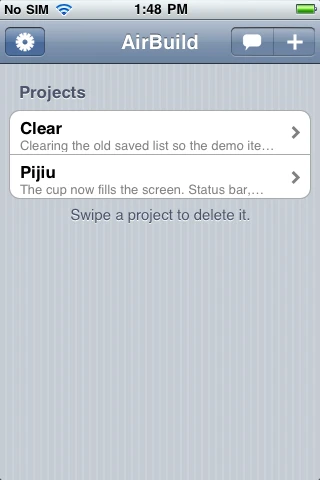
후속 요청은 같은 프로젝트에서 이어가세요. 새 아이디어를 시도하려면 언제든 +로 다른 프로젝트를 만들 수 있습니다.
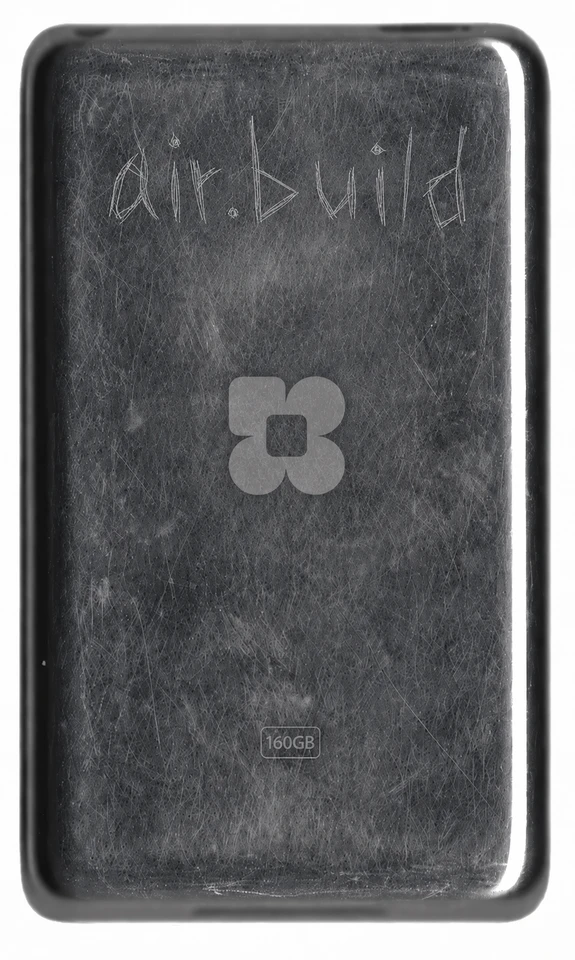
이 iPhone은 중고 제품으로, 외관 상태와 사용감은 기기마다 다릅니다. 일부 기기는 홈 버튼의 반응이 다소 둔할 수 있습니다. 양해 부탁드립니다.
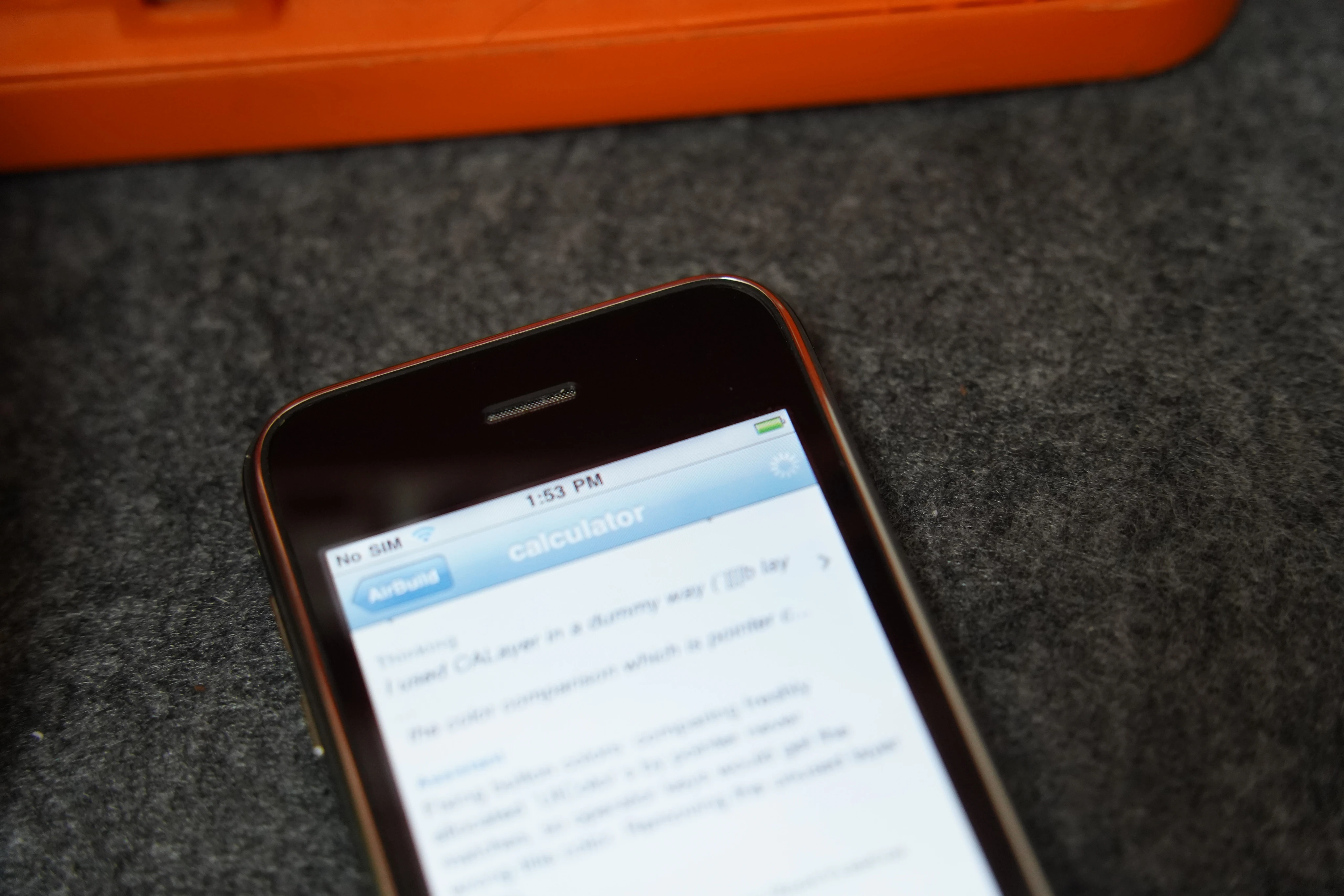
클래식 iPhone 경험의 배경은 The First App Store, Reimagined with AI Coding.에서 읽어 보세요.


AirBuild, Your idea. Your AI team. A working iOS App.