
AirBuild · Bien démarrer
Configurer AirBuild App sur un 3G(s) rétro
Créez votre premier projet sur un iPhone rétro, décrivez votre idée et suivez la compilation dans le chat.
Déballage
Tout le contenu de votre boîte.
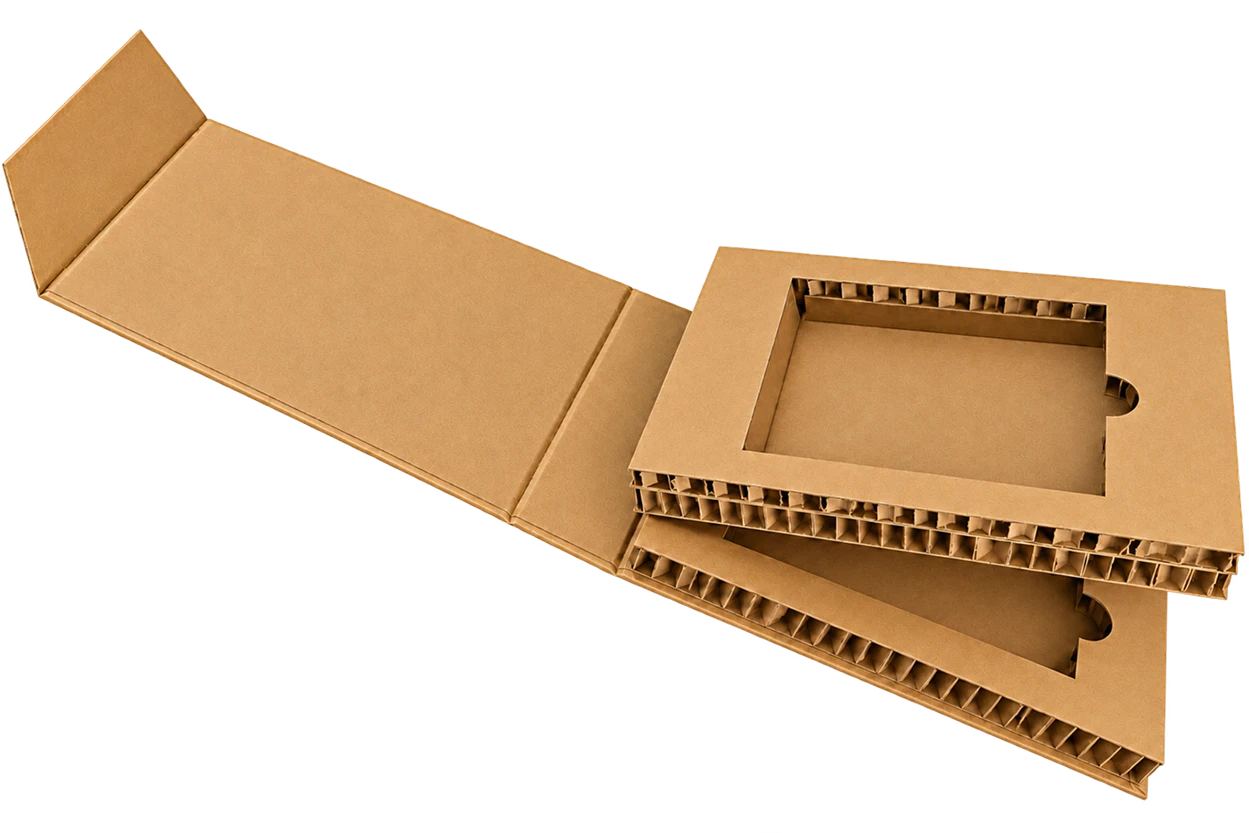
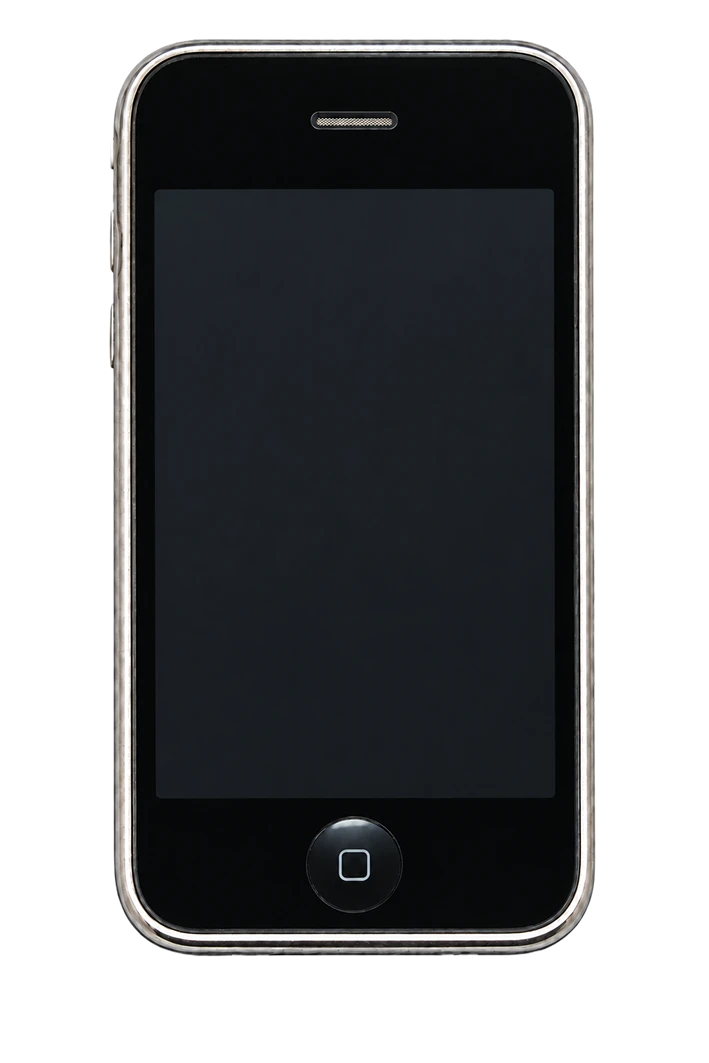
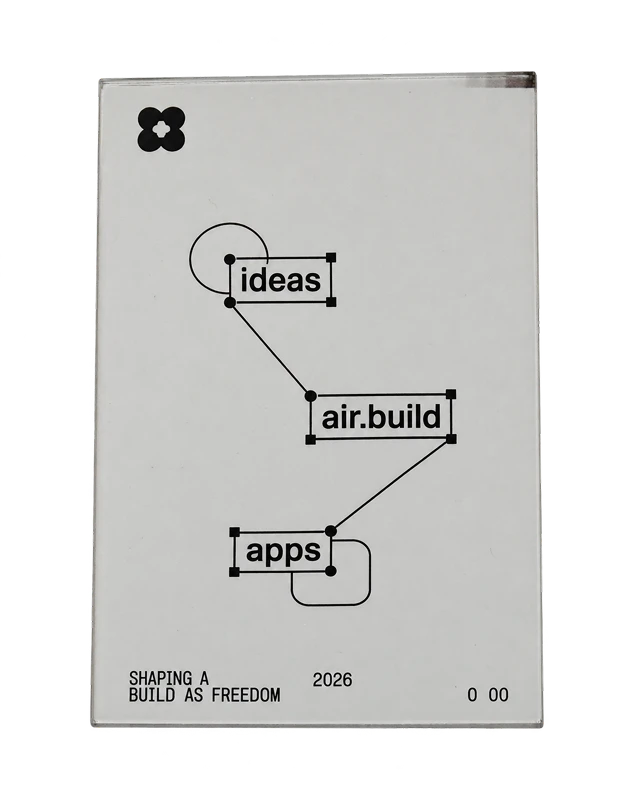
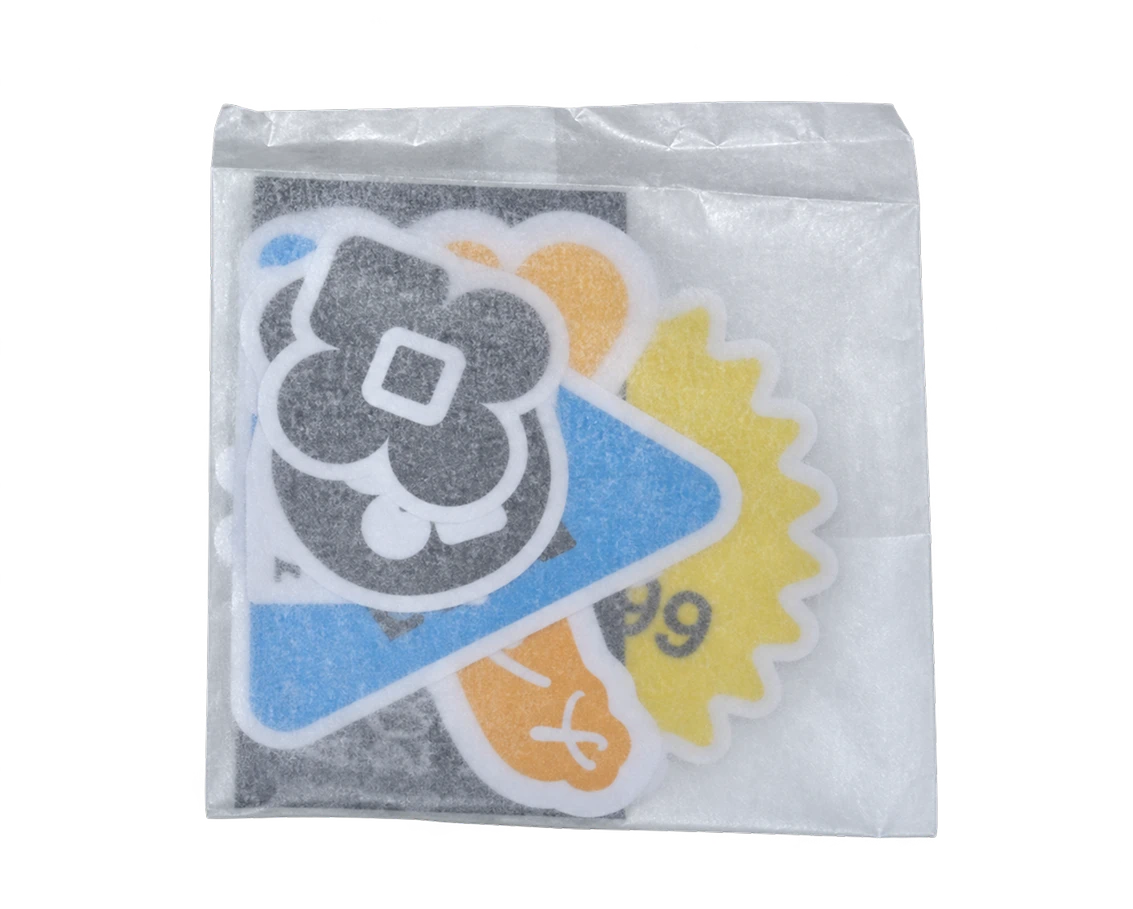
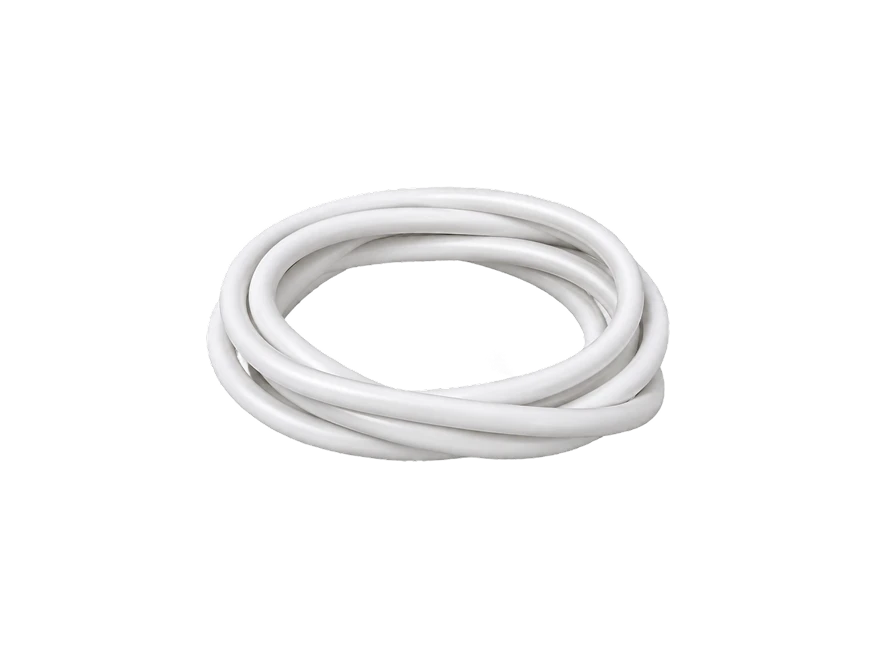
Faites défiler horizontalement pour découvrir le contenu.
Ce guide suppose qu’AirBuild est déjà installé sur votre iPhone rétro. Il explique comment ouvrir l’app, associer votre compte et créer votre premier projet. Les captures montrent l’interface classique de l’iPhone.
1. Associez votre compte AirBuild
Les requêtes d’IA de cet iPhone consomment des tokens sur le quota de votre compte AirBuild. Vous devez donc l’associer avant de commencer. Cet iPhone apparaîtra ensuite dans AirBuild. Ouvrez la conversation d’un projet pour lancer l’autorisation.
Ouvrez AirBuild et accédez à un projet
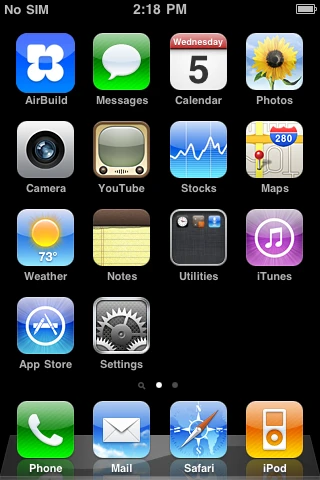
Sur l’écran d’accueil, touchez l’icône bleue AirBuild. Si la liste est vide, le message Tap + to start a project. s’affiche. Touchez + en haut à droite.
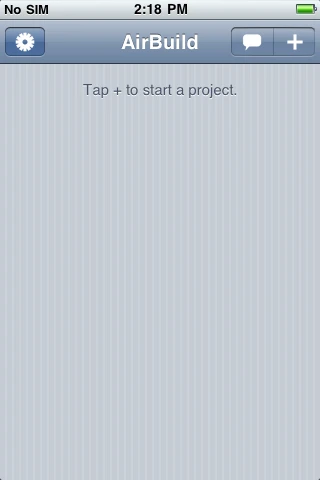
Saisissez un nom dans Project Name, puis touchez Create. Ici, utilisez calculator. Choisissez un nom court et facile à reconnaître pour retrouver votre projet.
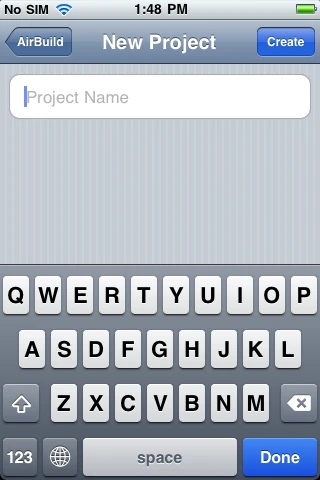
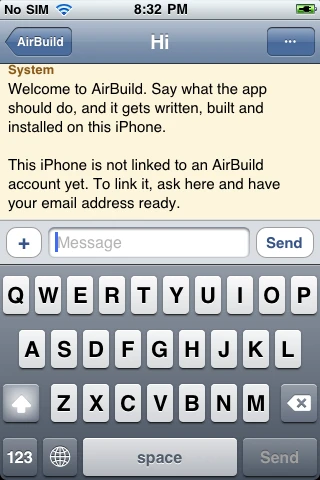
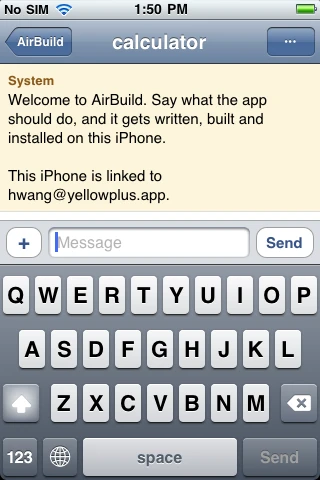
Le projet s’ouvre dans un chat. Lisez le message d’accueil et vérifiez le compte. Si l’iPhone n’est pas associé, suivez l’autorisation par e-mail ci-dessous. S’il est déjà associé au bon compte, passez à la description de l’app.
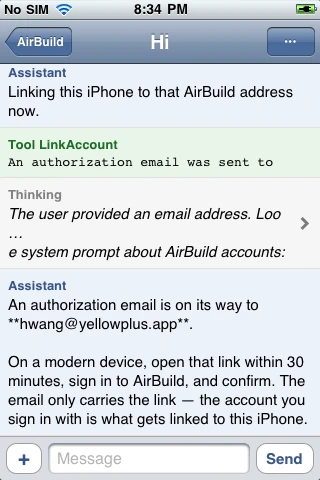
Saisissez votre adresse e-mail dans le chat
Demandez à AirBuild d’associer votre compte, saisissez votre adresse lorsqu’elle est demandée, puis touchez Send. AirBuild confirmera l’envoi de l’e-mail d’autorisation.
Ouvrez votre messagerie et suivez le lien
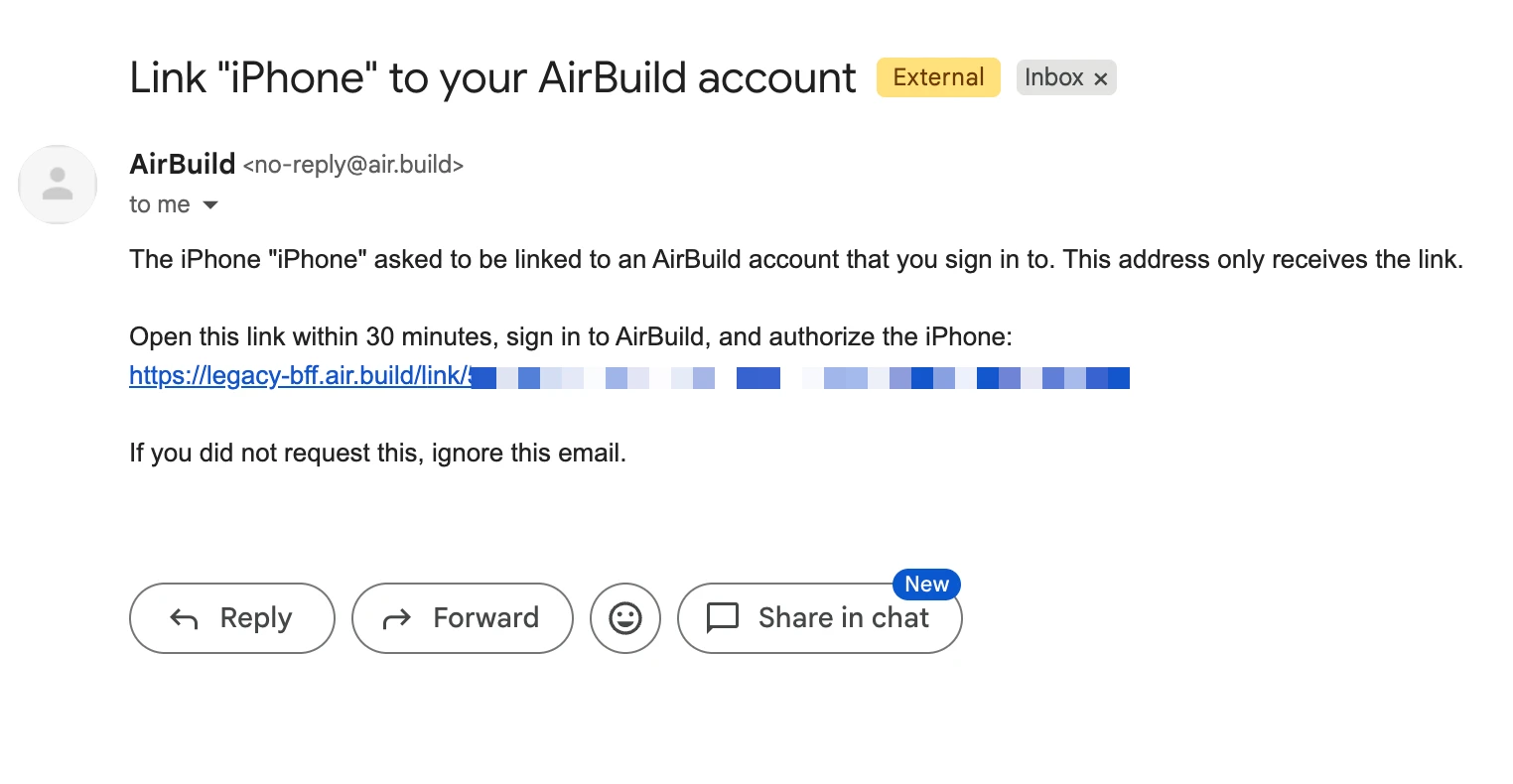
Sur un téléphone récent ou un ordinateur, ouvrez la messagerie de l’adresse indiquée. Cherchez un e-mail d’AirBuild <[email protected]> dont l’objet ressemble à Link "iPhone" to your AirBuild account.
Ouvrez le lien sous 30 minutes. Connectez-vous au compte AirBuild souhaité, puis autorisez l’iPhone sur la page qui s’ouvre.
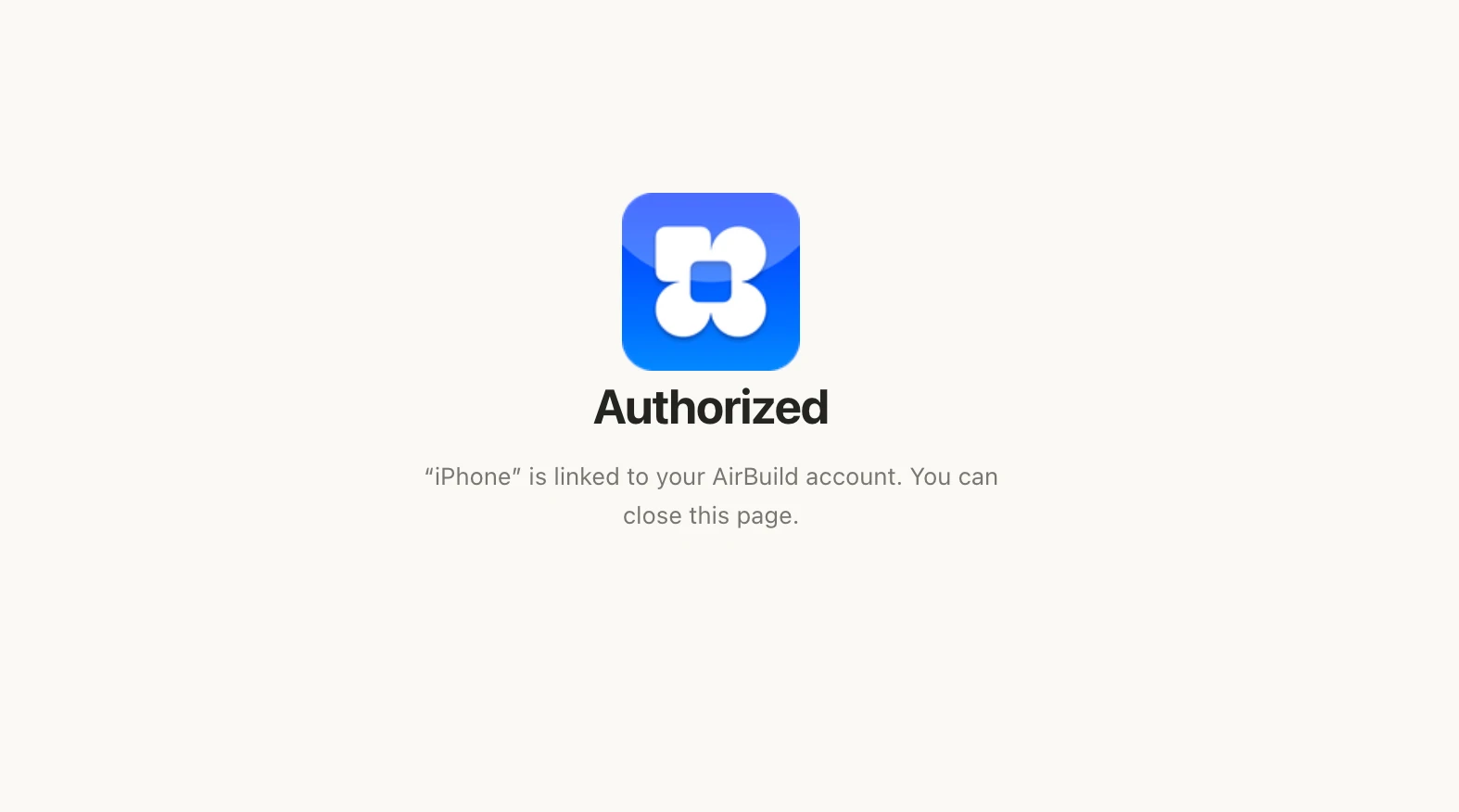
Lorsque la page affiche Authorized, l’iPhone est associé à votre compte AirBuild. Vous pouvez fermer la page et revenir à AirBuild.
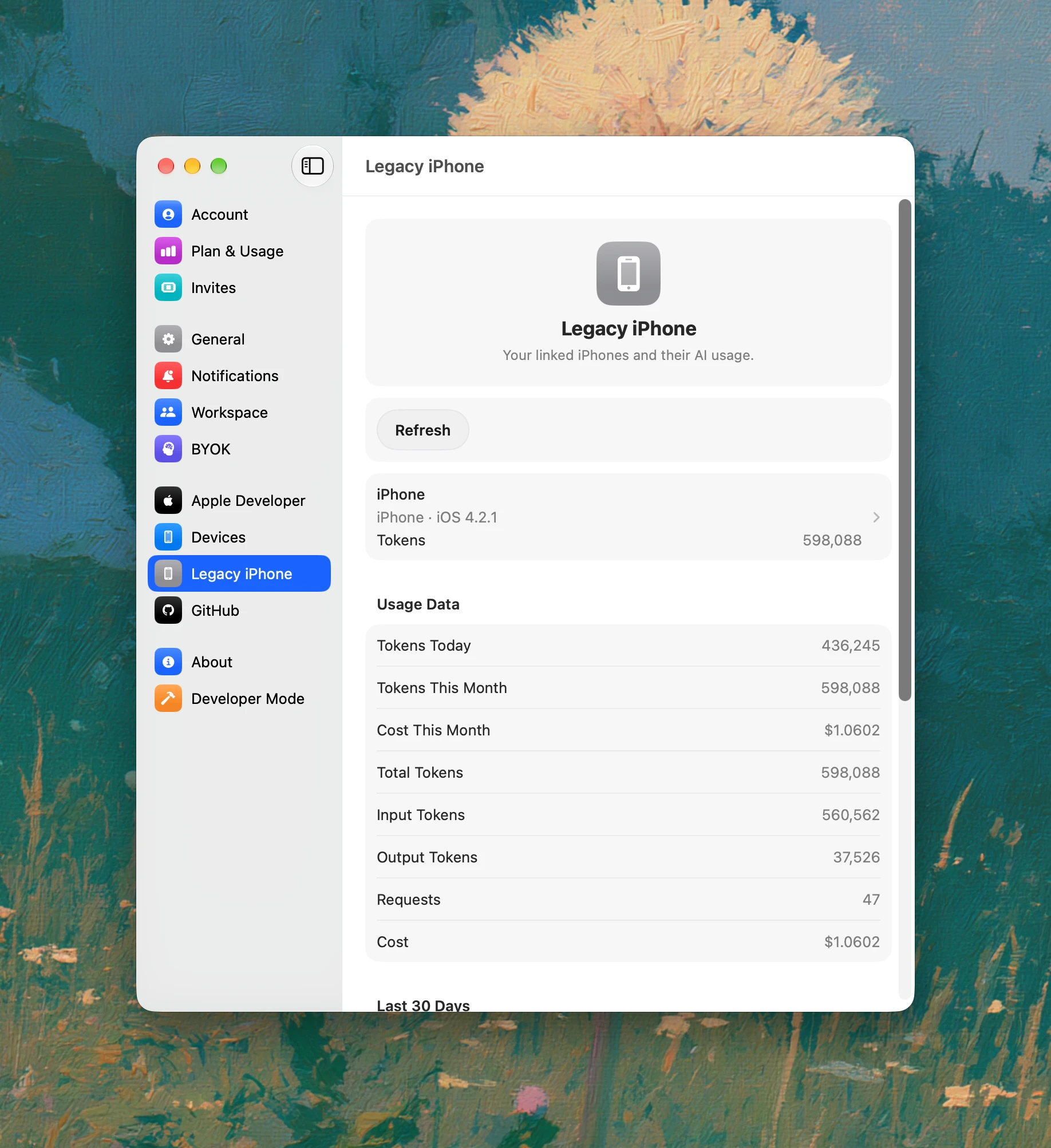
L’adresse e-mail sert à recevoir le lien. Le compte associé à l’iPhone est celui auquel vous vous connectez sur la page d’autorisation.
Revenez à AirBuild
Après l’autorisation, revenez à AirBuild sur l’iPhone rétro et vérifiez que le projet indique le compte associé. Continuez dans la même conversation.
Oui, c’est l’adresse e-mail de notre CEO. Pour toute question, vous pouvez le contacter directement à [email protected].
2. Décrivez votre app
Touchez le champ Message en bas et décrivez ce que vous voulez créer. L’exemple commence ainsi :
Crée une calculatrice au style rétro pour moi.
Pour être plus précis, indiquez les fonctions principales et l’apparence souhaitée :
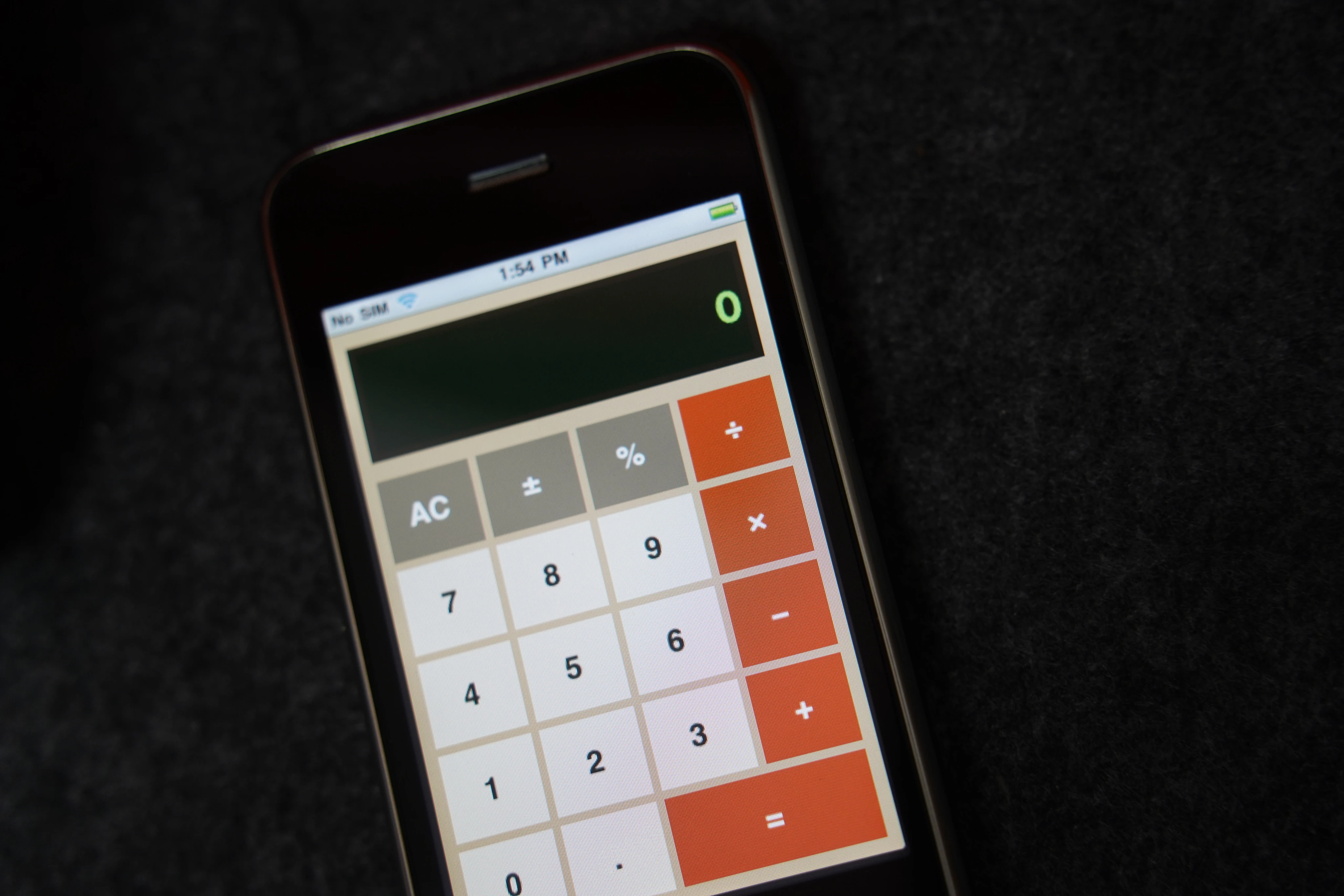
Crée une calculatrice rétro avec addition, soustraction, multiplication et division. Utilise de grands boutons, des chiffres lisibles et un style iPhone classique.
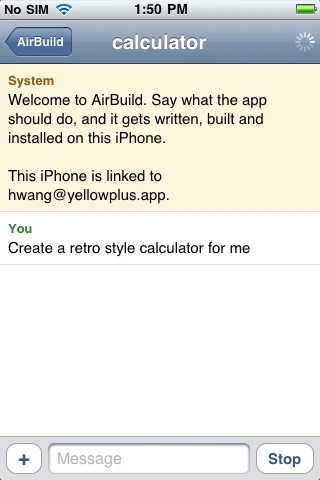
Touchez Send lorsque vous êtes prêt. Commencez par une petite app et quelques fonctions essentielles, puis demandez des changements après avoir essayé la première version.
3. Suivez la compilation
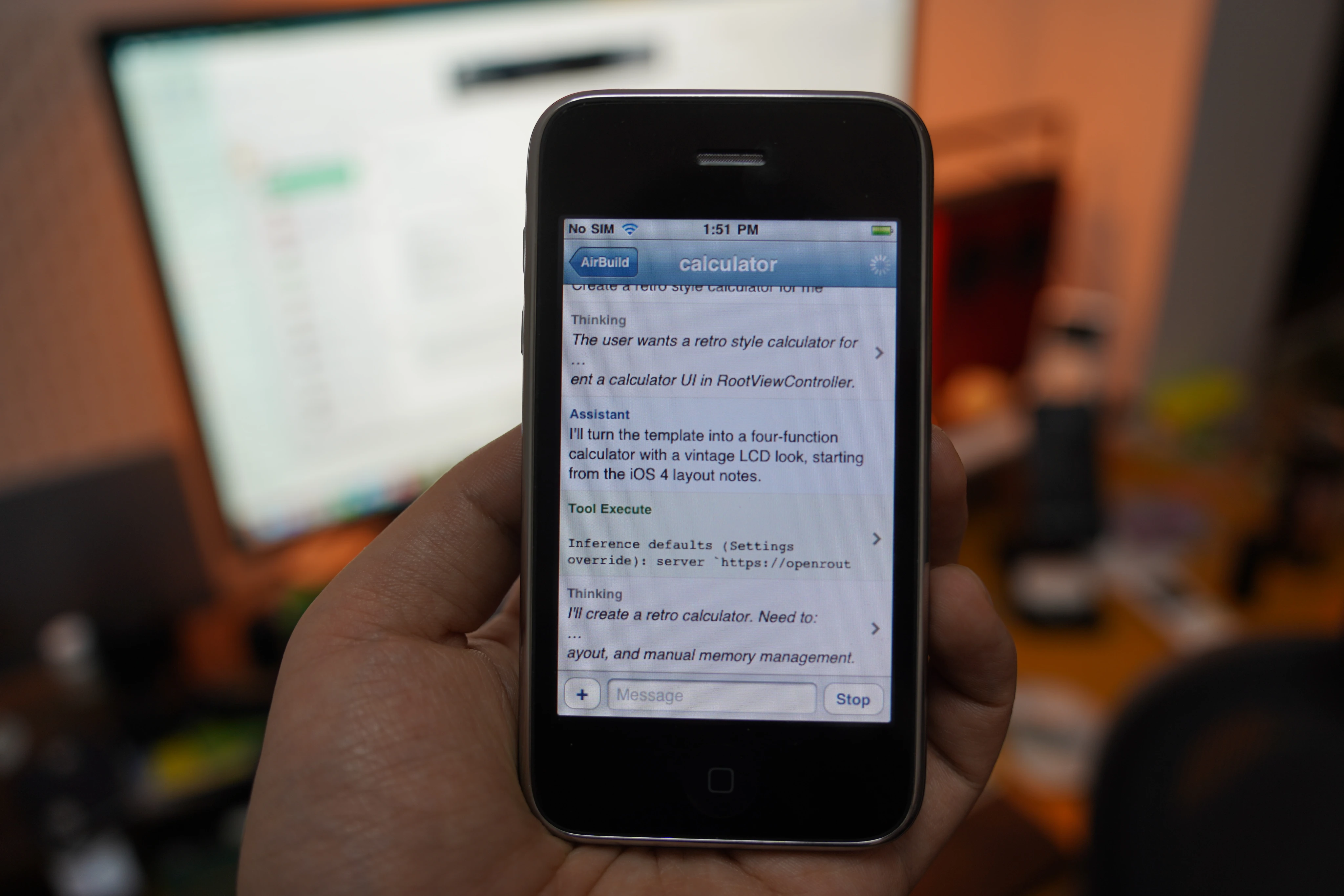
AirBuild traite votre demande et publie des mises à jour dans la conversation. Vous pouvez voir les progrès, les réponses et les outils utilisés. Pendant l’exécution, le bouton en bas à droite devient Stop.
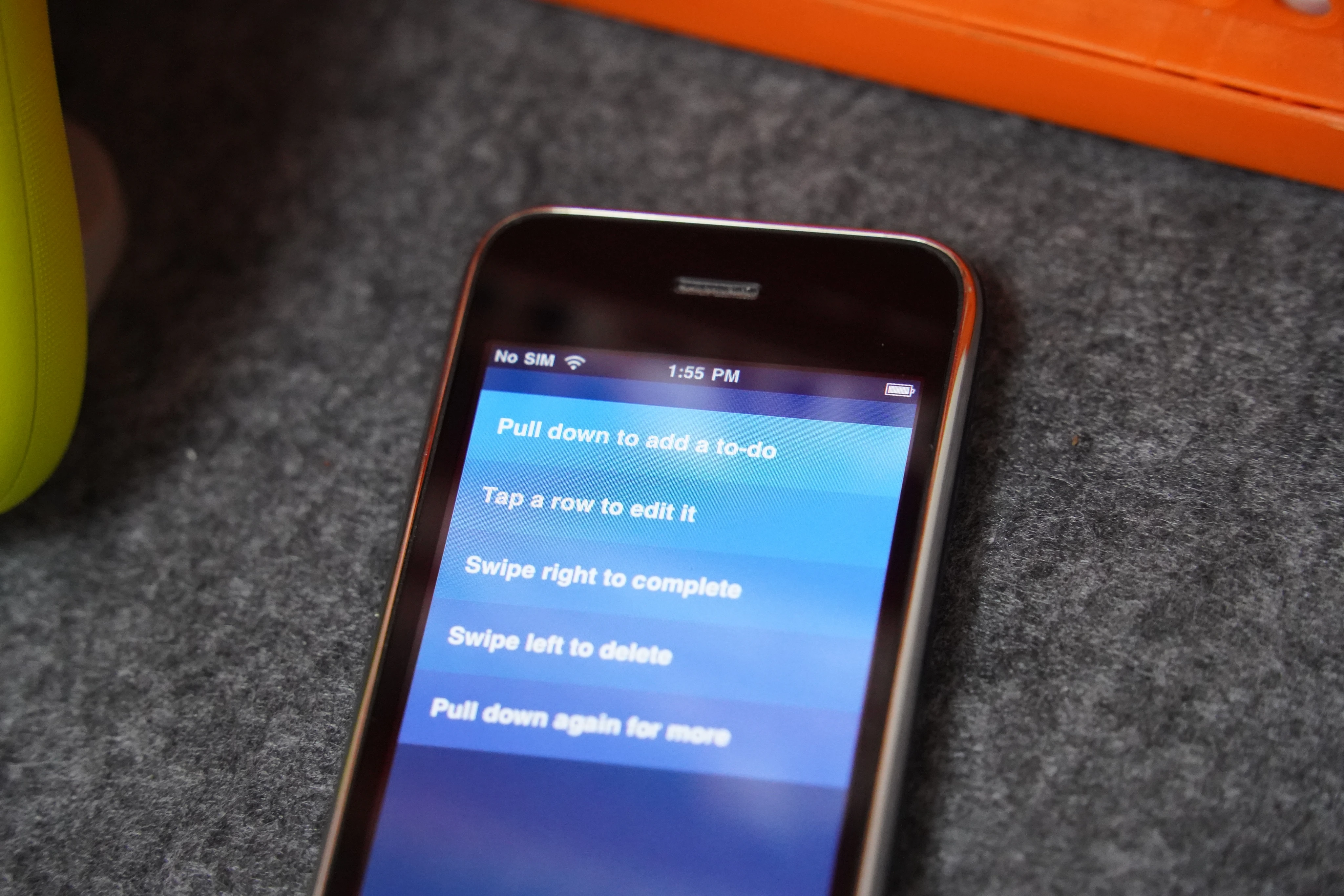
Les captures suivantes montrent un autre projet, Clear, qui demande une liste de tâches bleue inspirée de Clear. AirBuild décrit une liste plein écran, un dégradé bleu, l’ajout en tirant vers le bas et des gestes de balayage.
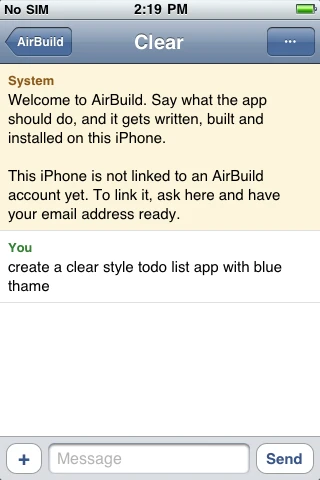
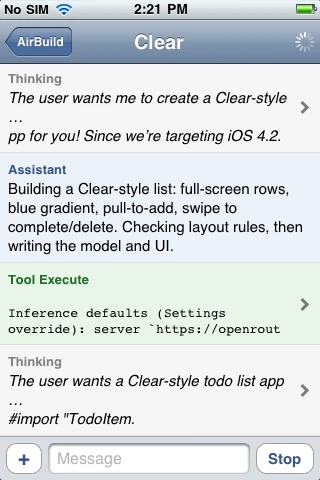
Si le plan ne correspond pas à votre idée, touchez Stop et précisez votre demande. Sinon, attendez un message de fin explicite avant d’ouvrir l’app générée. Les captures montrent un travail en cours, pas une installation terminée.
Testez d’abord les fonctions principales. Pour la calculatrice, vérifiez chaque opération et le bouton d’effacement. En cas de problème, dites à AirBuild ce que vous avez touché, le résultat attendu et le résultat obtenu.
4. Améliorez l’app dans le chat
Revenez à la même conversation pour demander des changements. Soyez précis pour pouvoir vérifier le résultat :
Agrandis les boutons numériques et ajoute un retour visuel lorsque je les touche.
Rends le résultat plus lisible et donne une autre couleur au bouton d’effacement.
Attendez la fin de la mise à jour, puis réessayez. Faites fonctionner les éléments essentiels avant d’ajouter des écrans ou d’affiner le style.
5. Retrouvez un projet existant
Touchez AirBuild en haut à gauche du chat pour revenir à la liste. Touchez un nom de projet pour rouvrir sa conversation et continuer.
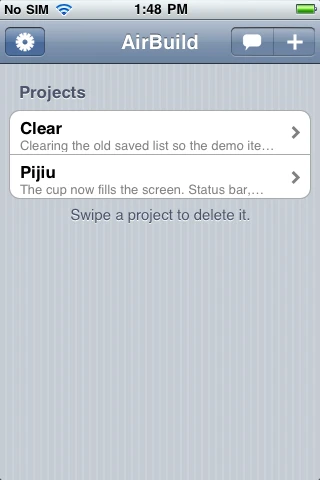
Gardez vos demandes suivantes dans le même projet pour conserver le fil de la conversation. Vous pouvez créer un autre projet avec + pour tester une nouvelle idée.
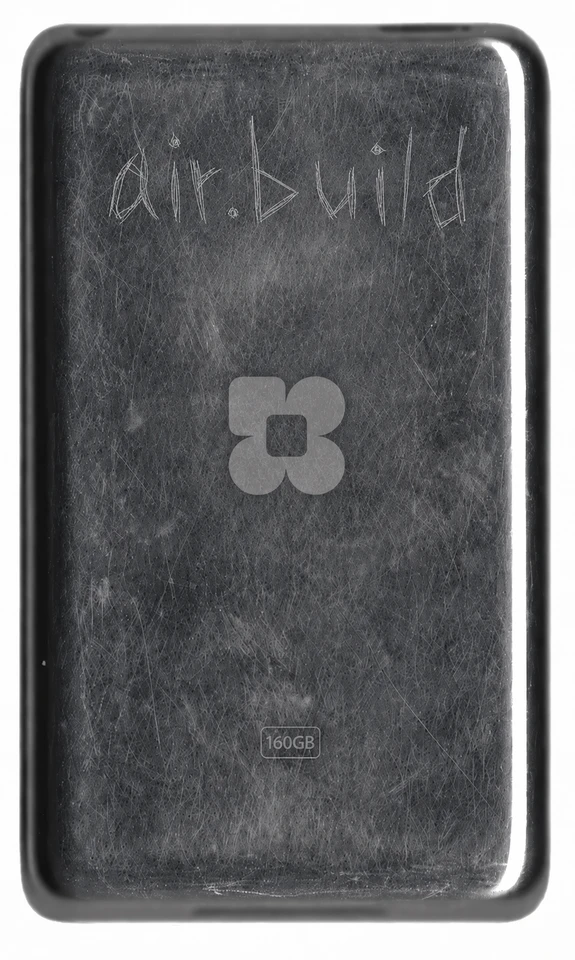
Ces iPhone sont d’occasion. Leur état extérieur varie : certains paraissent plus récents, tandis que d’autres présentent davantage de traces d’usure. Sur certains appareils, le bouton principal peut être moins réactif. Merci de votre compréhension.
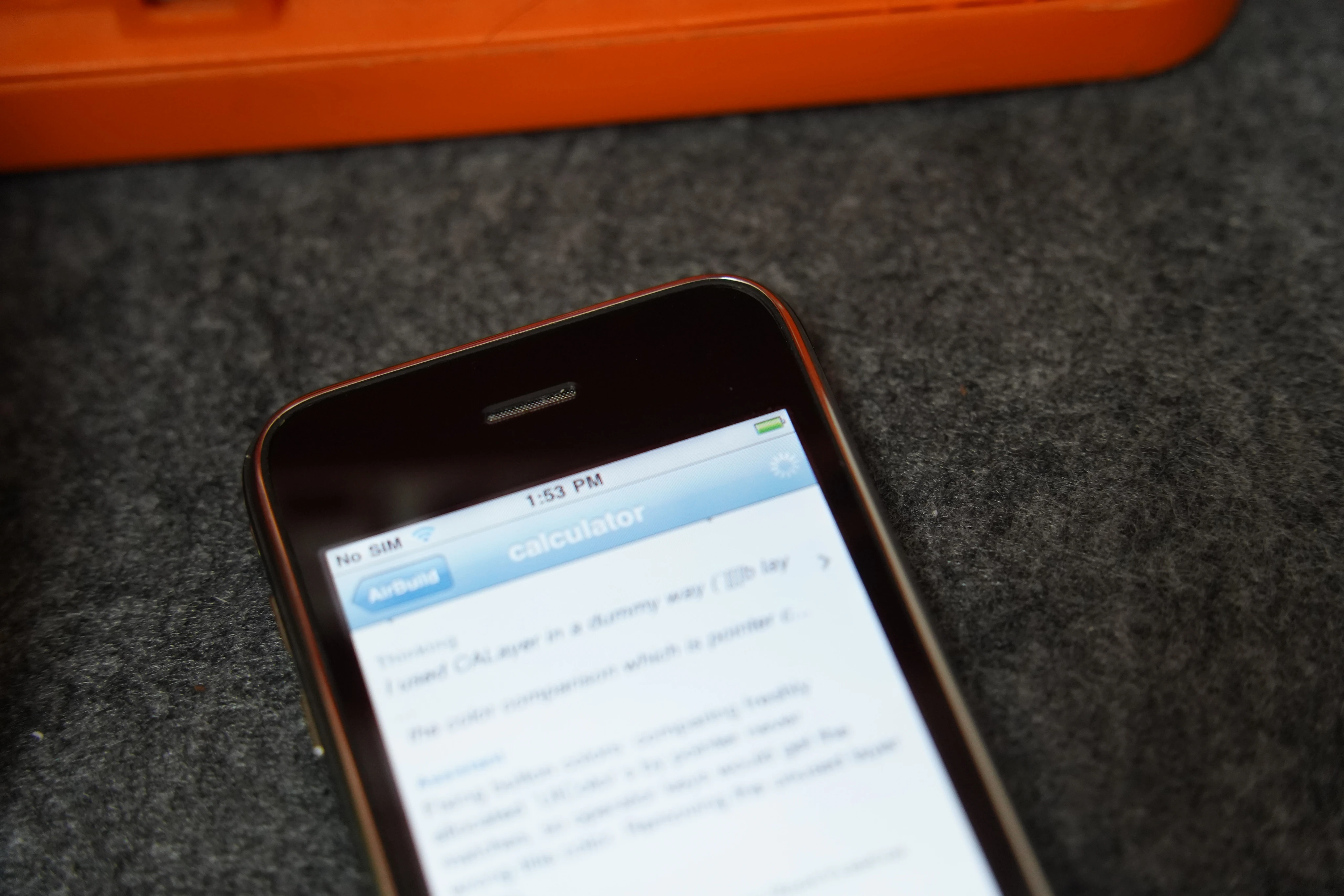
Pour découvrir l’histoire de cette expérience classique, lisez The First App Store, Reimagined with AI Coding.


AirBuild, Your idea. Your AI team. A working iOS App.