
AirBuild · 入门指南
如何设置复古 3G(s) AirBuild App
在复古 iPhone 上创建第一个项目,描述你的想法,在聊天中查看构建进度。
开箱
包装中的全部物品。
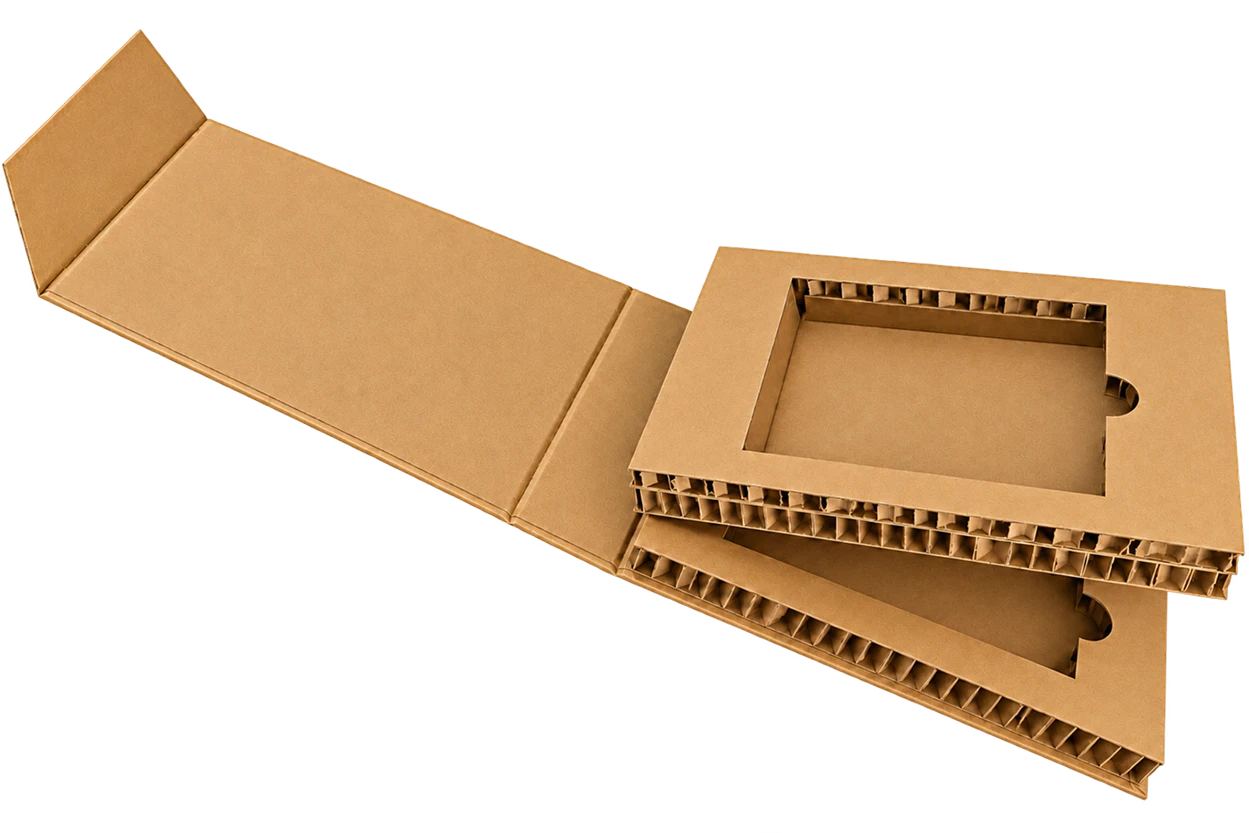
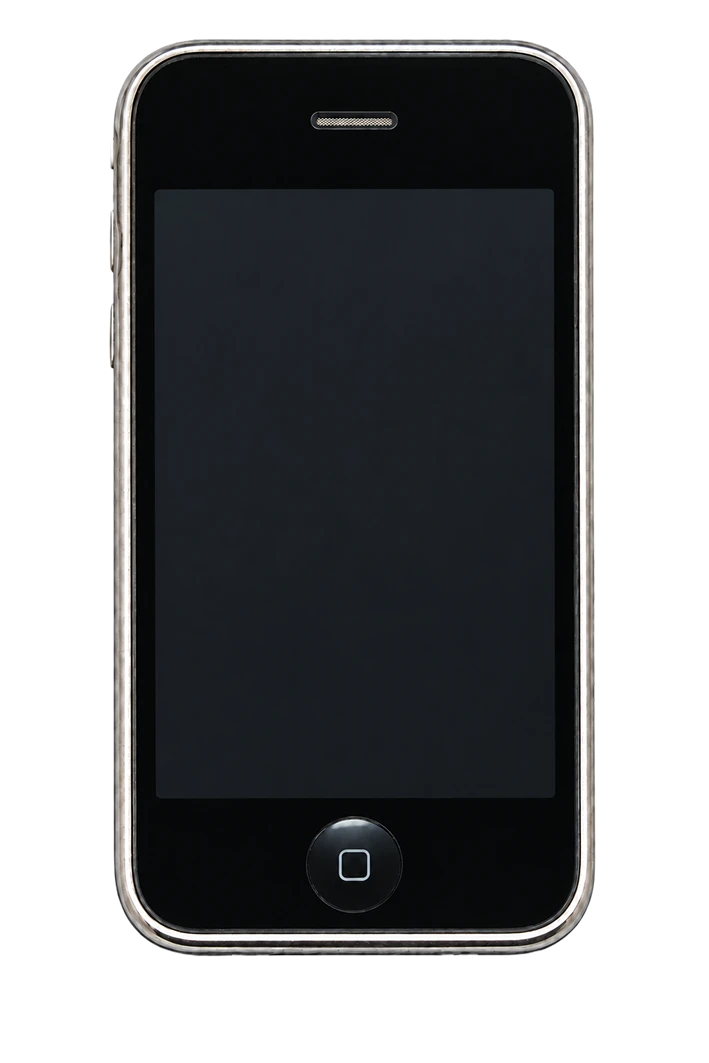
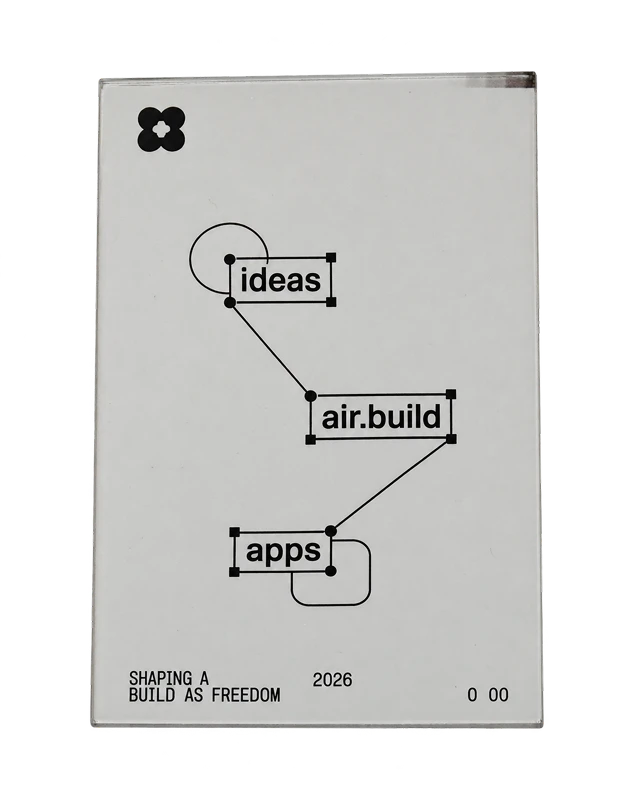
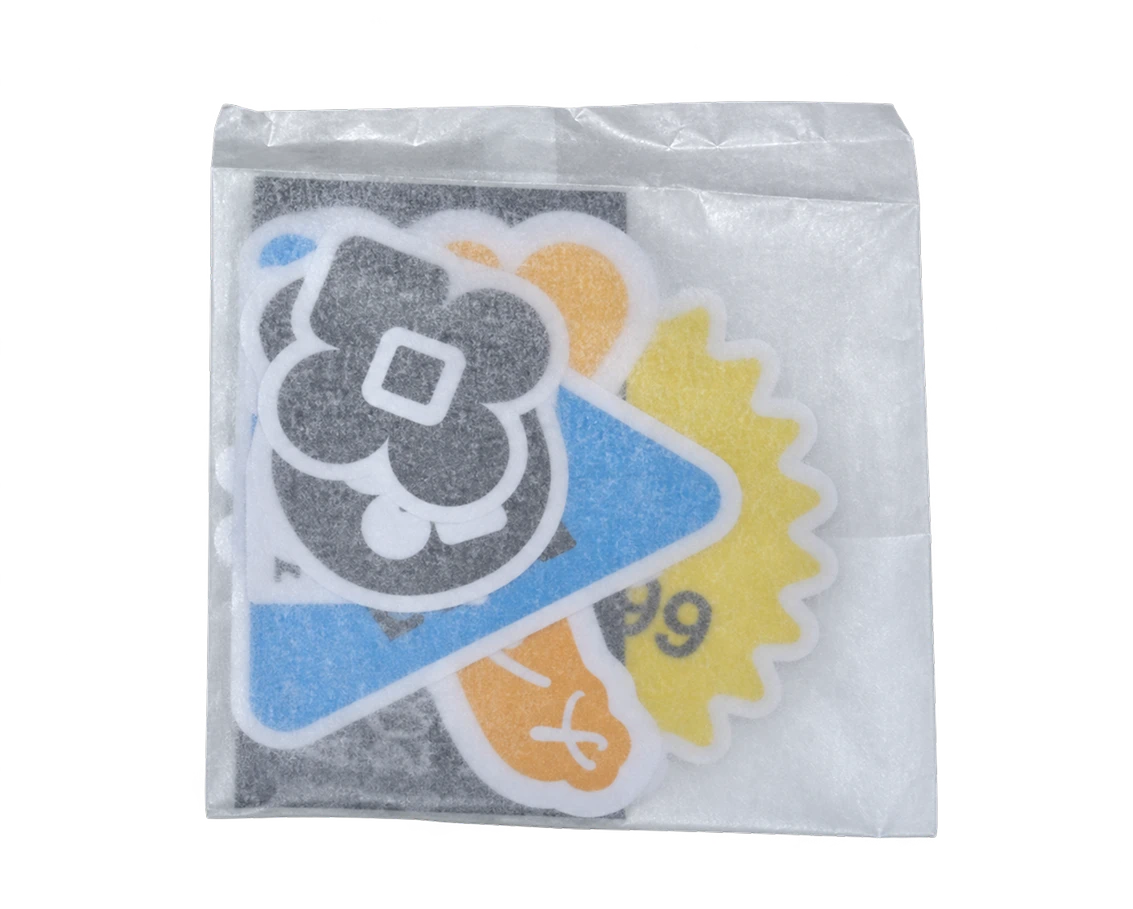
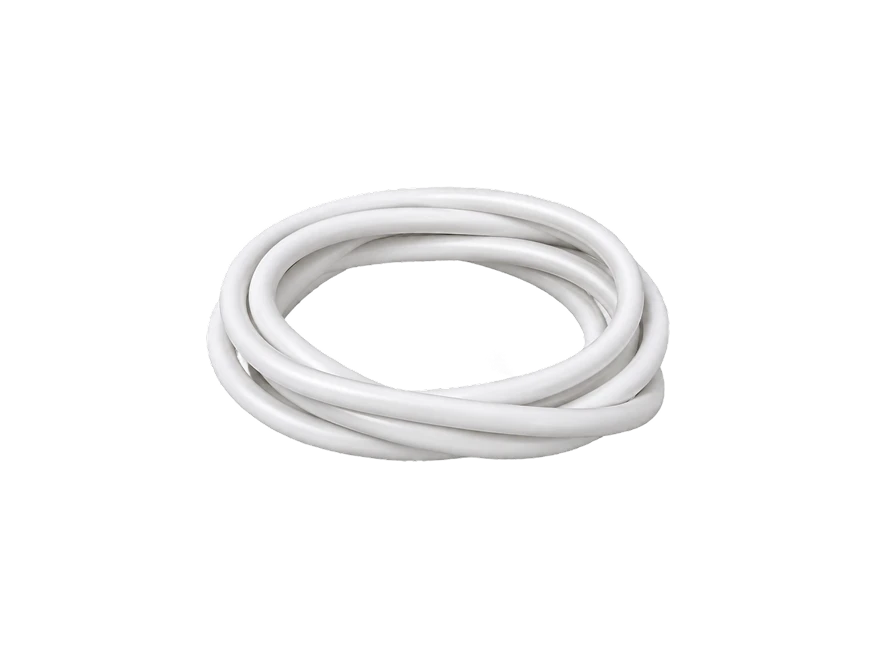
横向滑动,查看盒内全部物品。
本教程从复古 iPhone 已安装 AirBuild 开始,介绍如何打开应用、绑定账号并创建第一个项目。截图展示的是经典 iPhone 界面。
1. 绑定 AirBuild 账号
这台 iPhone 上的 AI 请求会使用 token,消耗你的 AirBuild 账号额度,因此开始前需要绑定账号。绑定后,你可以在 AirBuild 中看到这台 iPhone。打开项目对话即可开始授权。
打开 AirBuild,进入项目
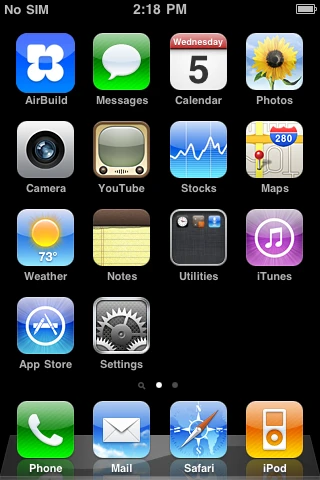
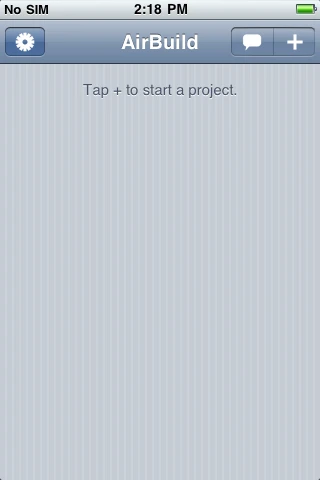
在主屏幕上点击蓝色 AirBuild 图标。项目列表为空时,会显示「Tap + to start a project.」。点击右上角的 +。
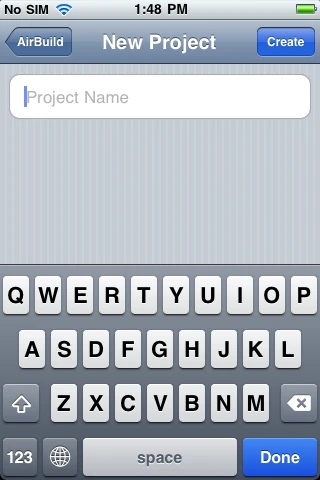
在 Project Name 中输入名称,再点击 Create。本例使用 calculator。选择简短、容易辨认的名称,便于之后查找。
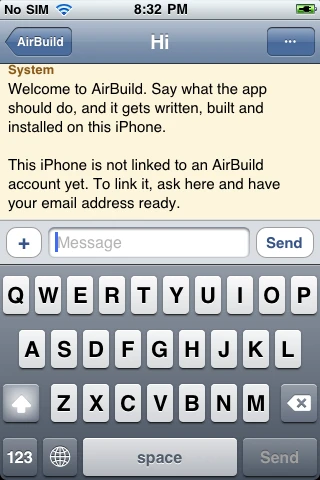
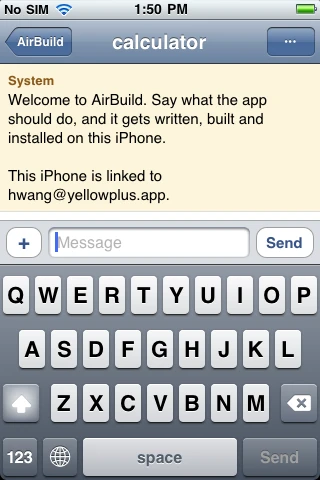
新项目会进入聊天页面。阅读欢迎消息并检查账号状态。如果 iPhone 尚未绑定,按下面的邮件授权流程操作;如果已经绑定到你希望使用的账号,可继续描述应用需求。
在聊天中输入邮箱
请 AirBuild 帮你绑定账号,按提示输入邮箱并点击 Send。AirBuild 会确认授权邮件已发出。
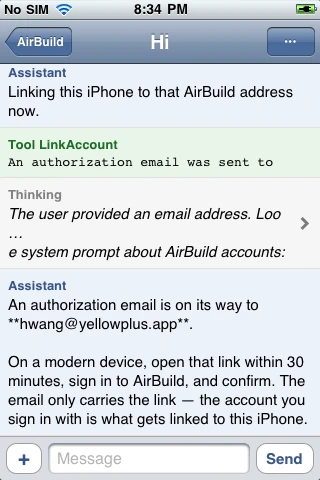
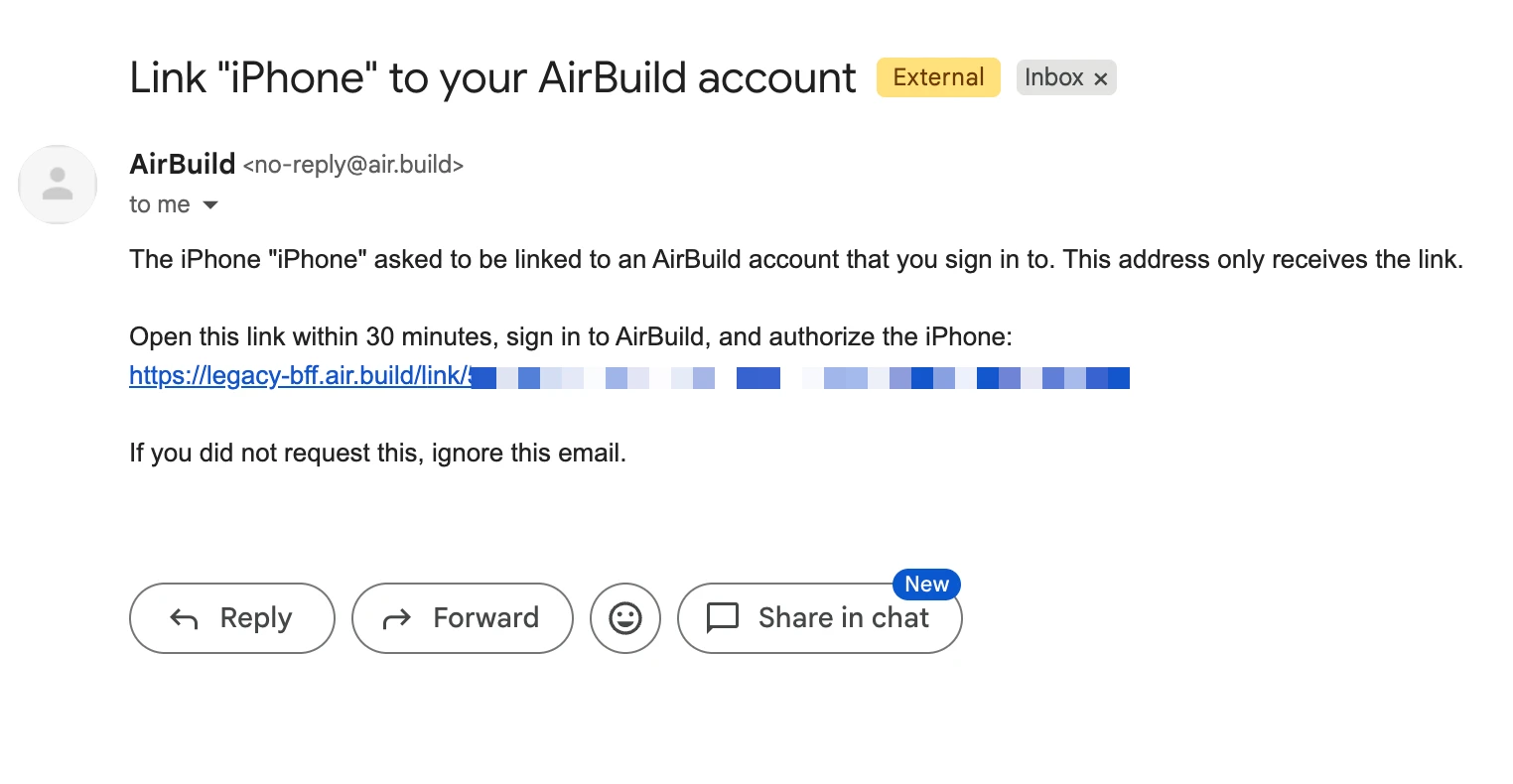
打开邮件 App,点击链接
在现代手机或电脑上打开对应邮箱的邮件 App,找到 AirBuild <[email protected]> 发来的邮件,主题类似 Link "iPhone" to your AirBuild account。
请在 30 分钟内打开邮件链接,登录你希望使用的 AirBuild 账号,然后在打开的页面授权这台 iPhone。
当页面显示 Authorized 时,iPhone 已绑定到你的 AirBuild 账号。可以关闭页面并返回 AirBuild。
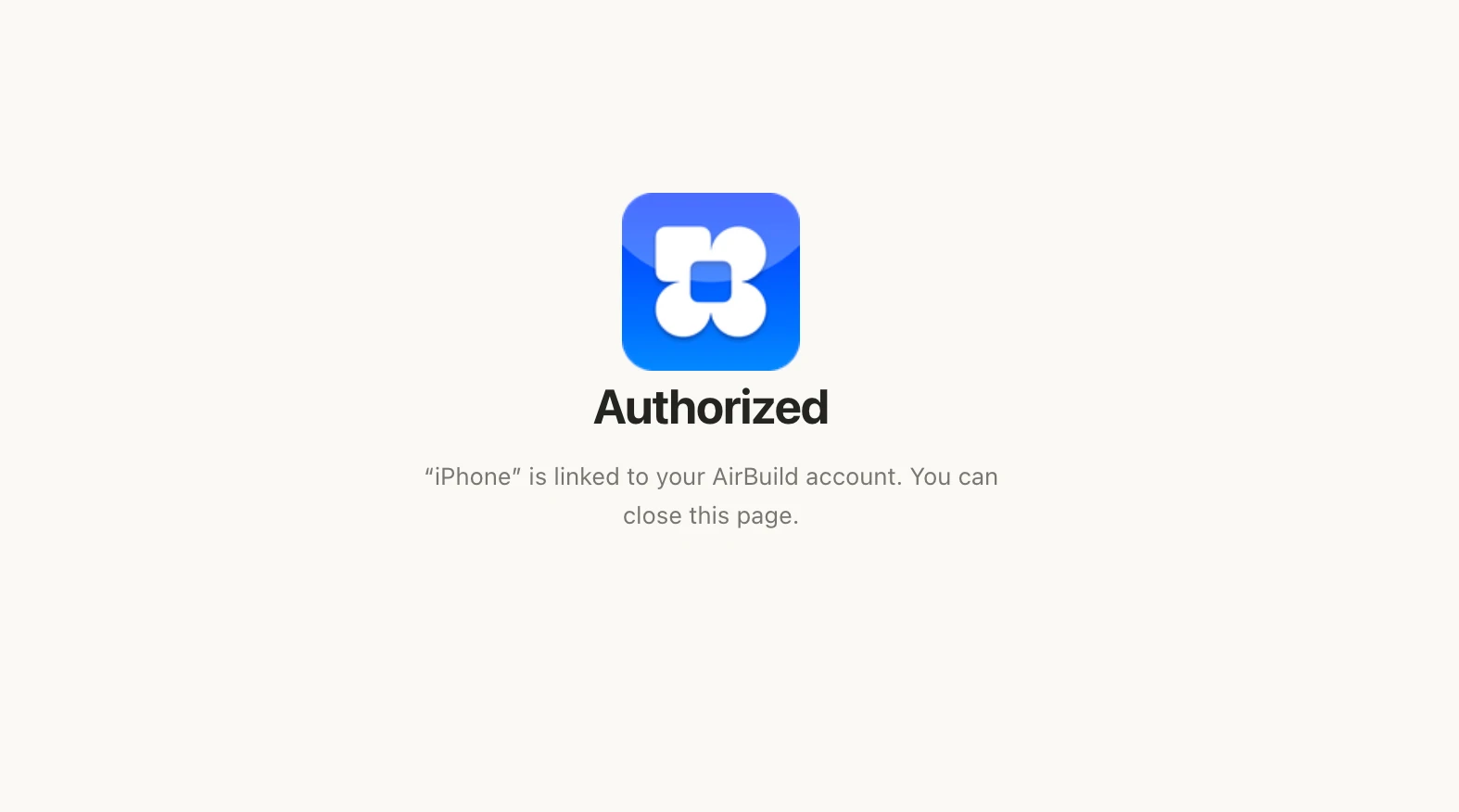
邮箱用于接收链接;最终绑定到这台 iPhone 的,是你在授权页面登录的 AirBuild 账号。
返回 AirBuild
授权完成后,回到复古 iPhone 上的 AirBuild,确认项目显示账号已绑定。接着就能在同一个对话中继续。
是的,这是我们 CEO 的邮箱。有任何问题,都可以通过 [email protected] 直接联系 CEO。
2. 描述你想做的 App
点击底部的 Message 输入框,描述你想做什么。本例从下面这句话开始:
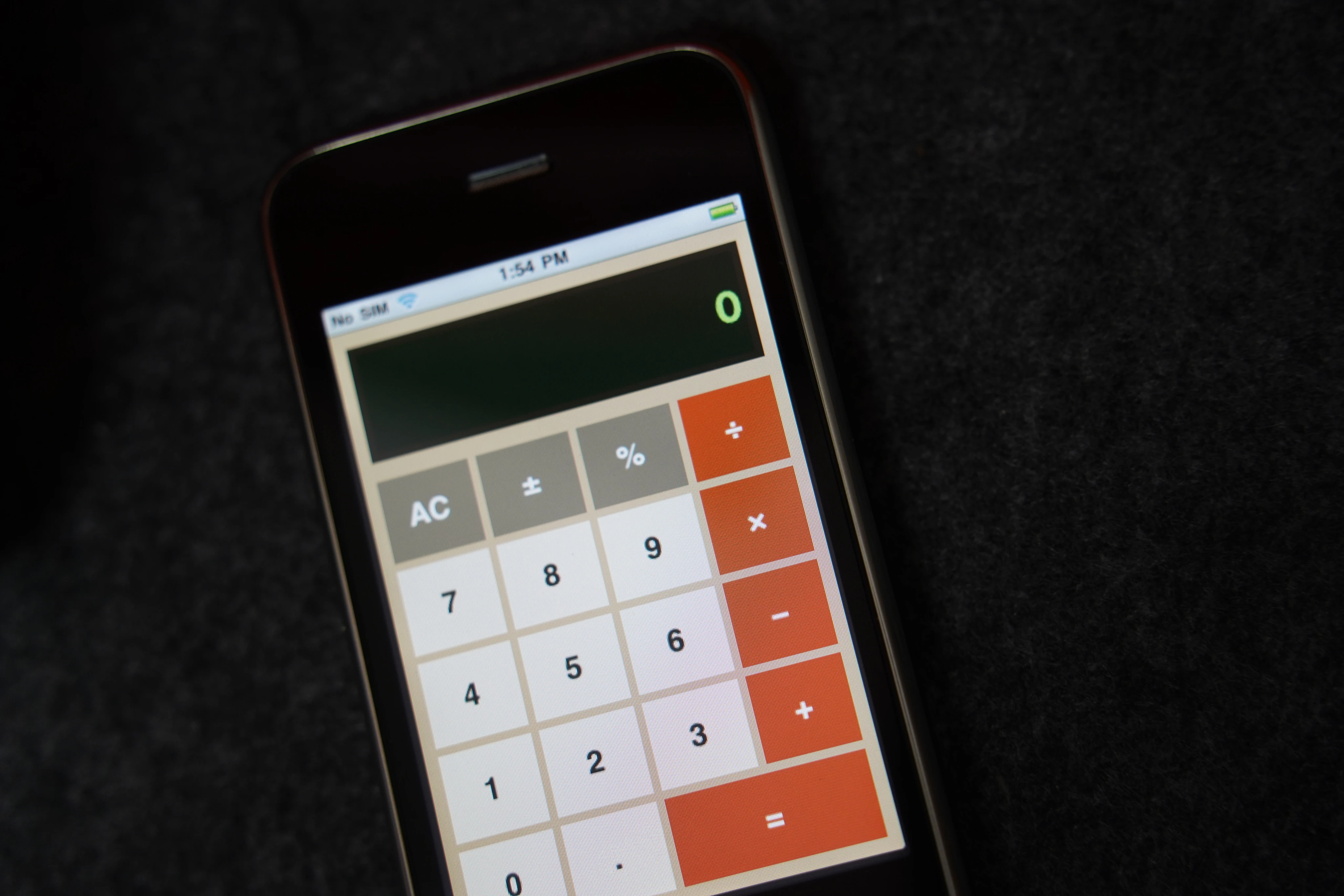
帮我做一个复古风格的计算器。
想说得更具体,可以写出主要功能和期望的外观:
做一个支持加减乘除的复古计算器,使用大按钮、清晰的数字和经典 iPhone 风格的界面。
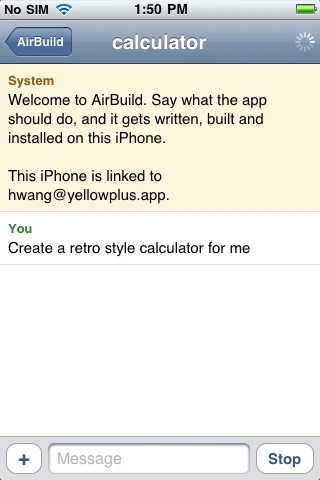
准备好后点击 Send。从一个小应用和几个必要功能开始,试用第一版后再提出修改。
3. 查看构建进度
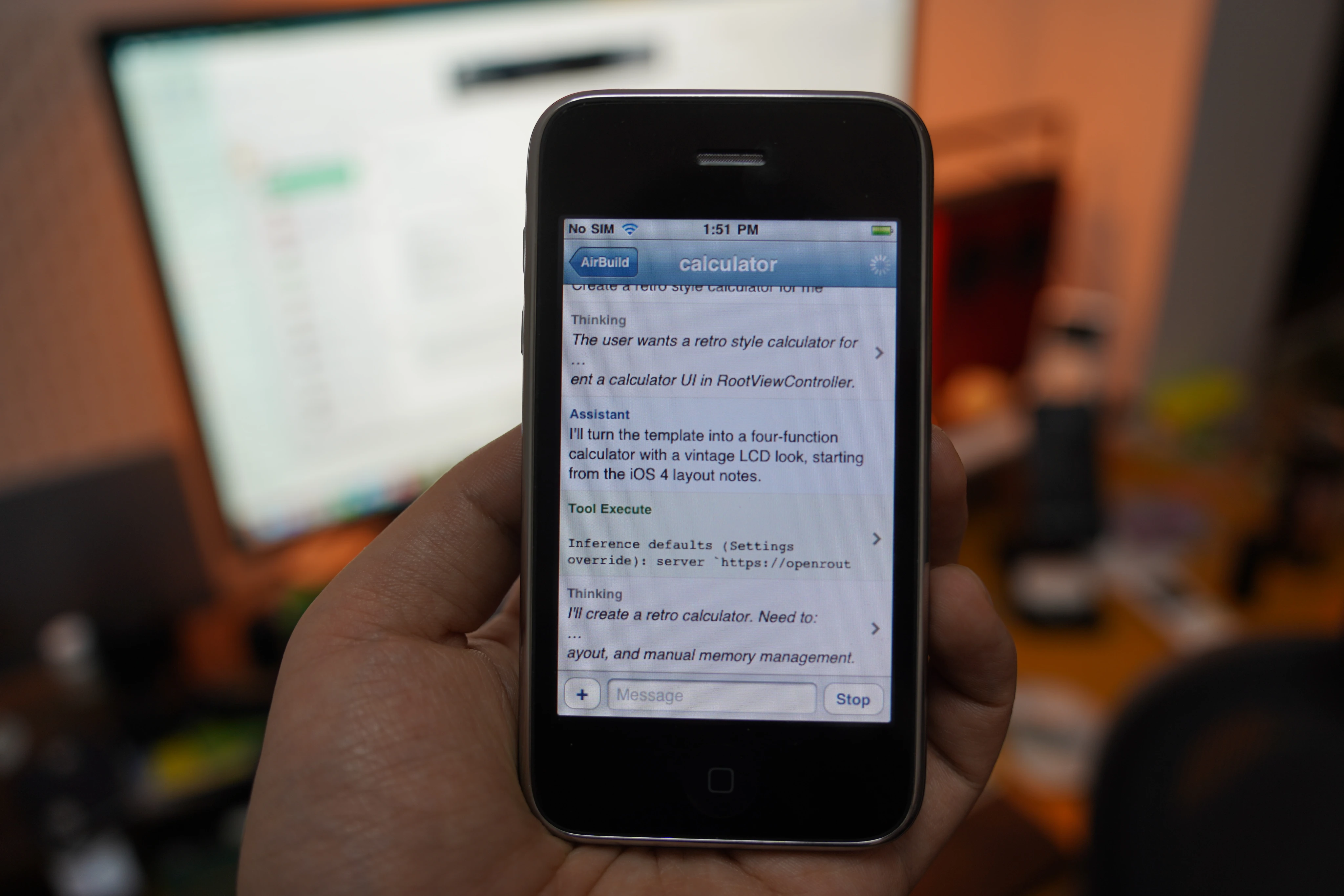
AirBuild 开始处理需求,并在对话中更新进度。你可能会看到进度消息、回复和工具执行信息。任务运行期间,右下角的按钮会变为 Stop。
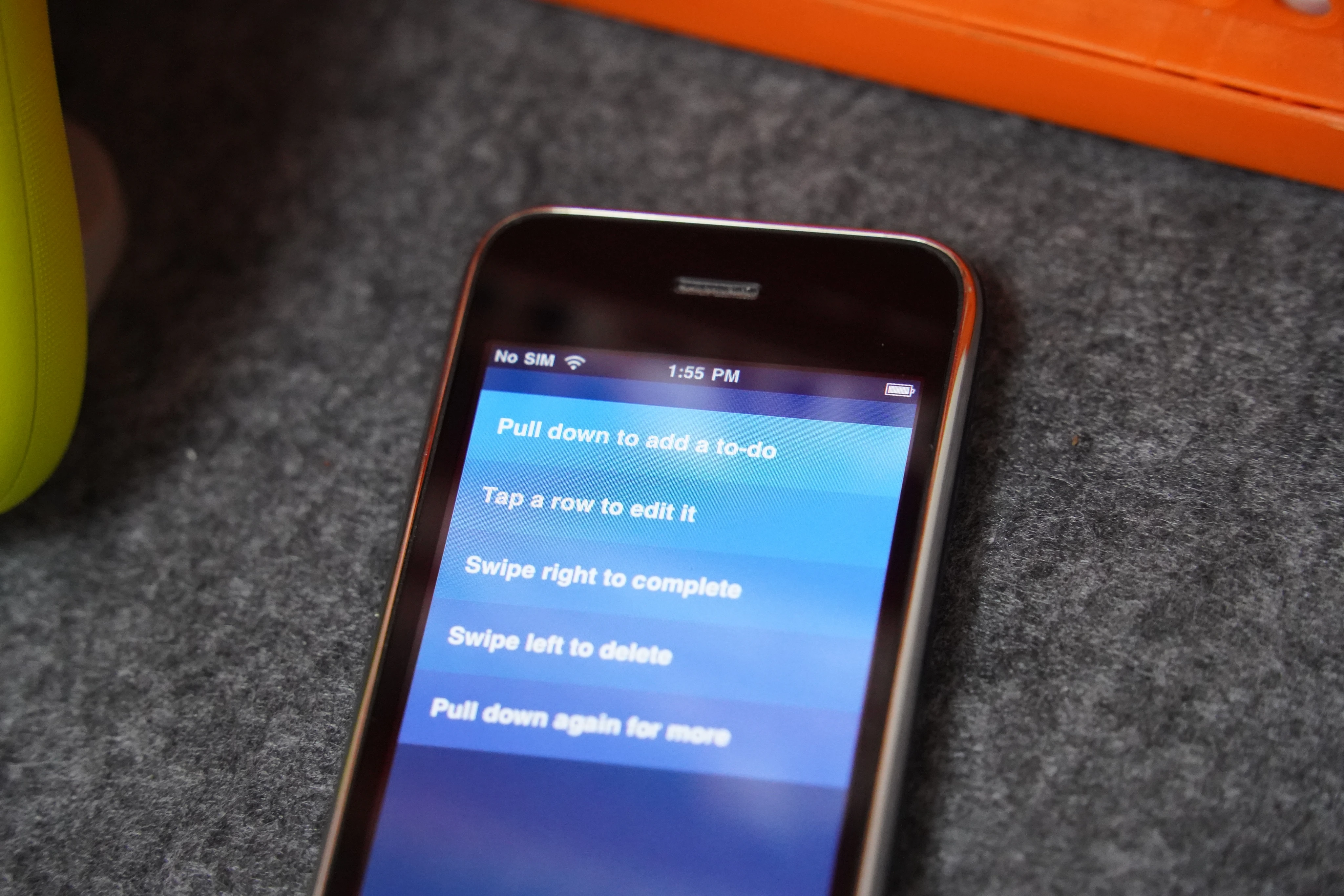
下方截图来自另一个名为 Clear 的项目,需求是蓝色 Clear 风格的待办清单。AirBuild 描述了计划实现的全屏列表、蓝色渐变、下拉添加和滑动操作。
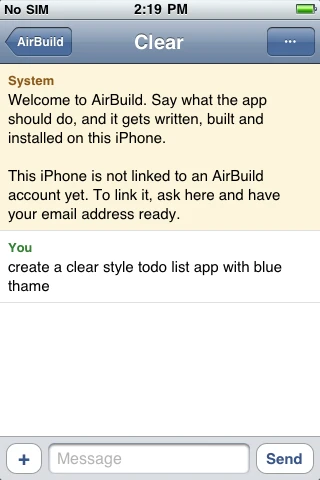
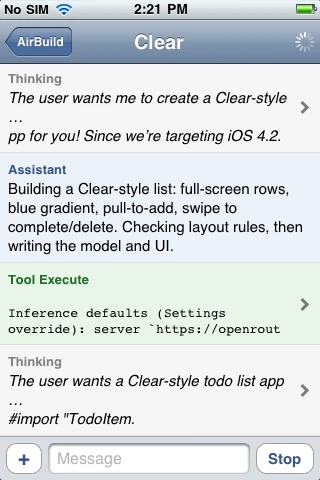
如果计划不符合你的想法,点击 Stop 并补充说明。否则,等待明确的完成消息后再打开生成的 App。这些截图展示的是执行过程,尚未展示安装完成。
先试主要功能。对于计算器,检查每种运算和清除按钮。遇到问题时,告诉 AirBuild 你点了什么、预期是什么、实际发生了什么。
4. 通过聊天改进 App
回到同一个对话提出修改。每次聚焦具体问题,便于检查结果:
把数字按钮放大一些,并在按下时增加视觉反馈。
让结果更容易阅读,并给清除按钮换个颜色。
等待更新完成,再试一次。先让核心功能正常工作,再添加页面或调整样式。
5. 返回已有项目
点击聊天左上角的 AirBuild 返回项目列表,点击项目名称即可重新进入对话继续工作。
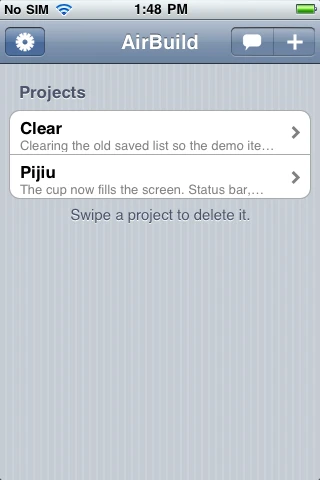
把后续需求留在同一个项目里,让对话保持连贯。想尝试新想法时,随时可以点击 + 新建项目。
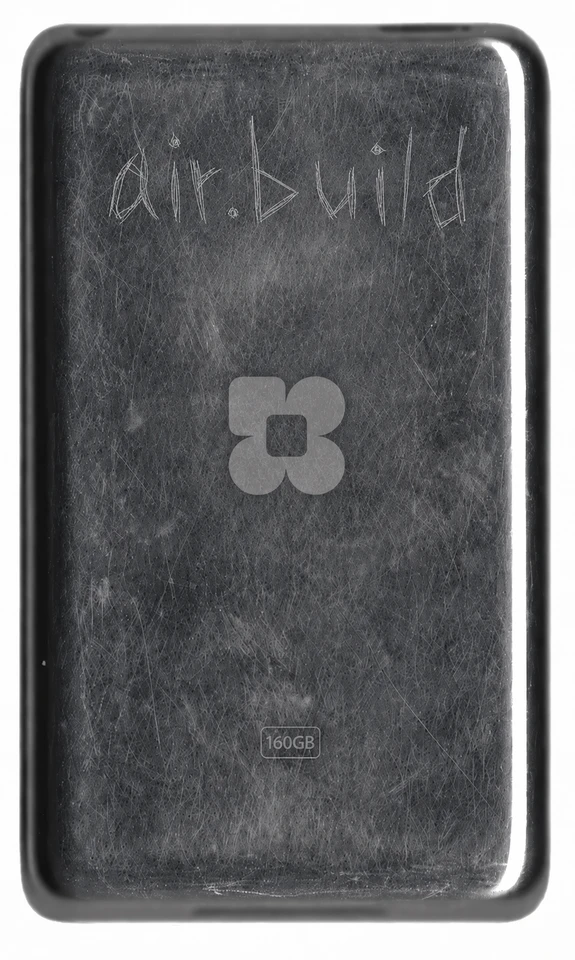
这些设备均为二手,成色有新有旧。部分设备的 Home 键可能不那么灵敏,敬请谅解。
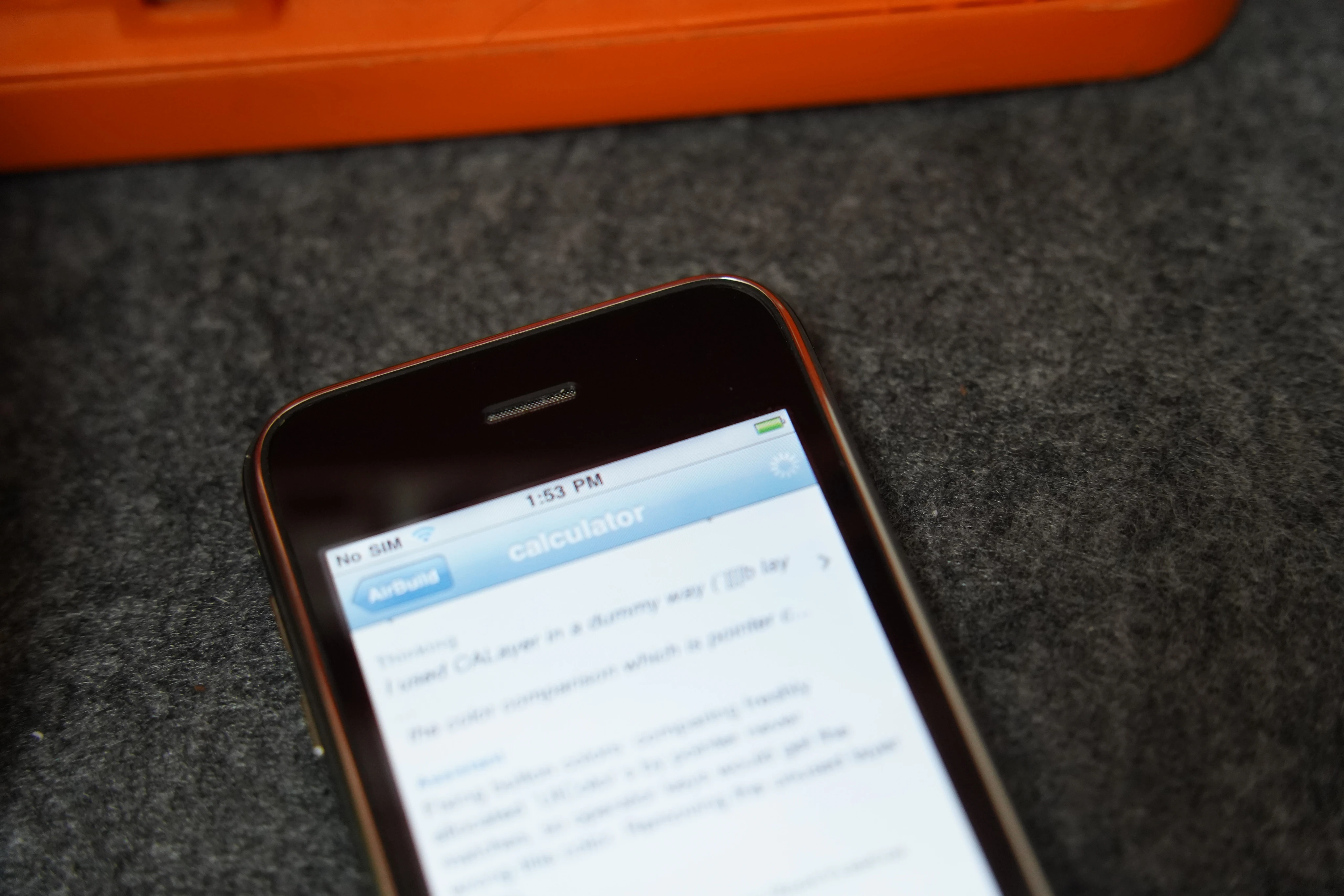
想了解经典 iPhone 体验背后的故事,请阅读 The First App Store, Reimagined with AI Coding.


AirBuild, Your idea. Your AI team. A working iOS App.