
AirBuild · Primeros pasos
Cómo configurar AirBuild App en un 3G(s) retro
Crea tu primer proyecto en un iPhone retro, explica tu idea y sigue la compilación en el chat.
Desembalaje
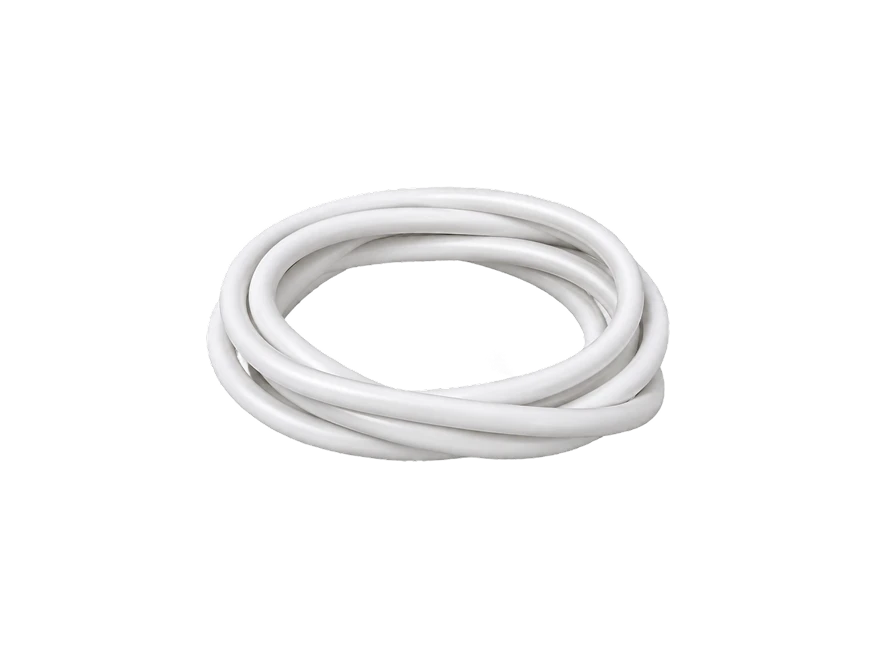
Todo lo que contiene la caja.
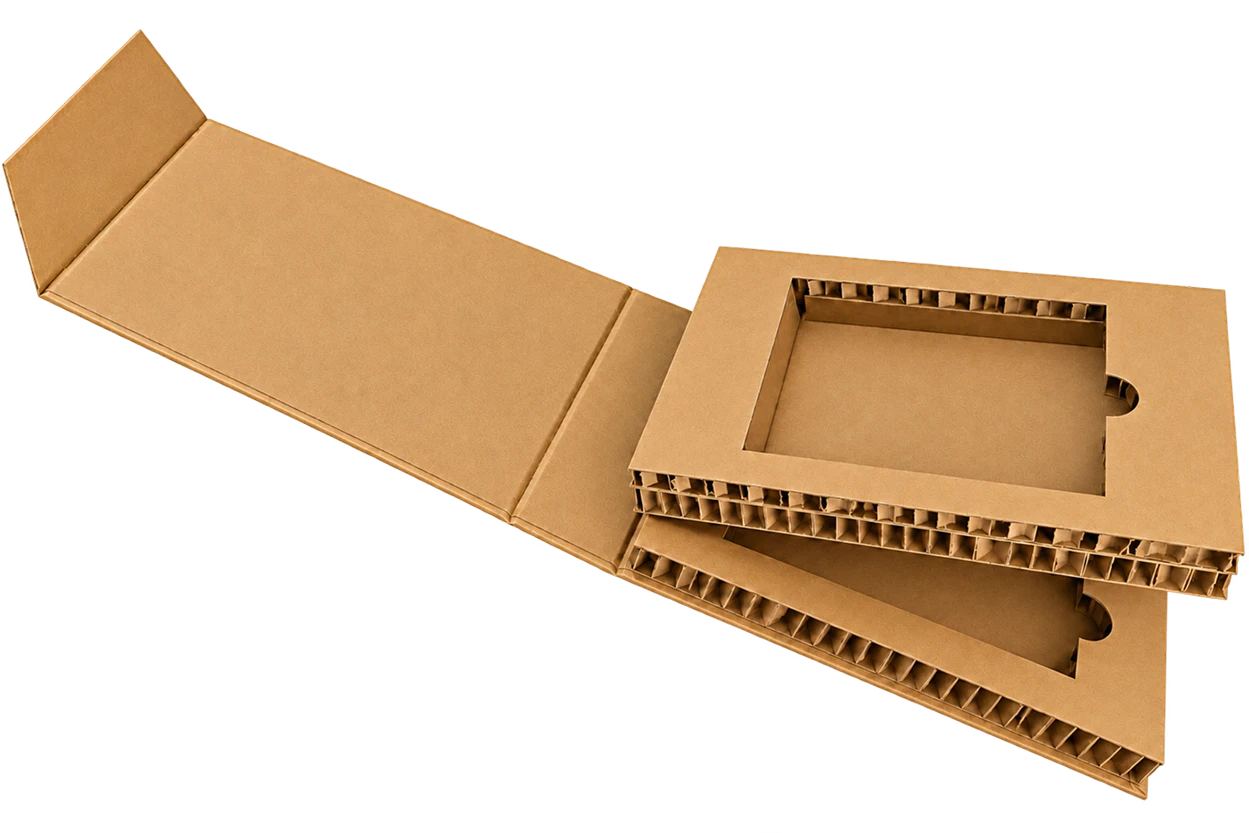
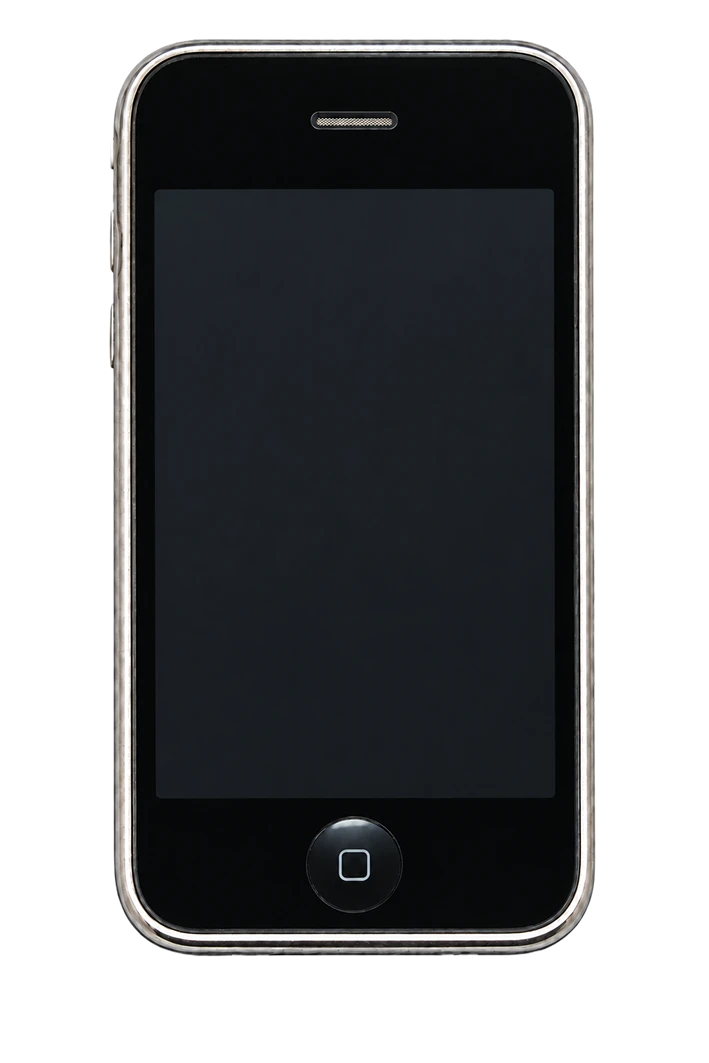
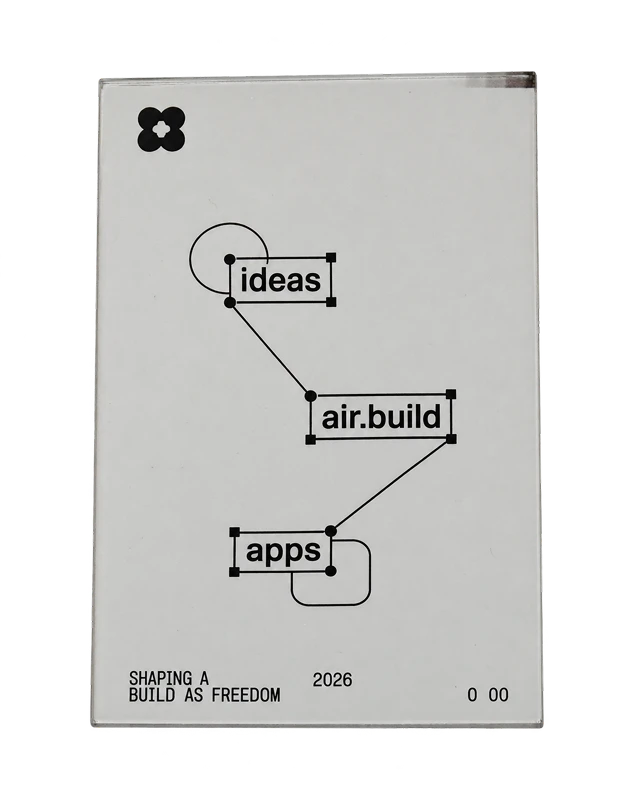
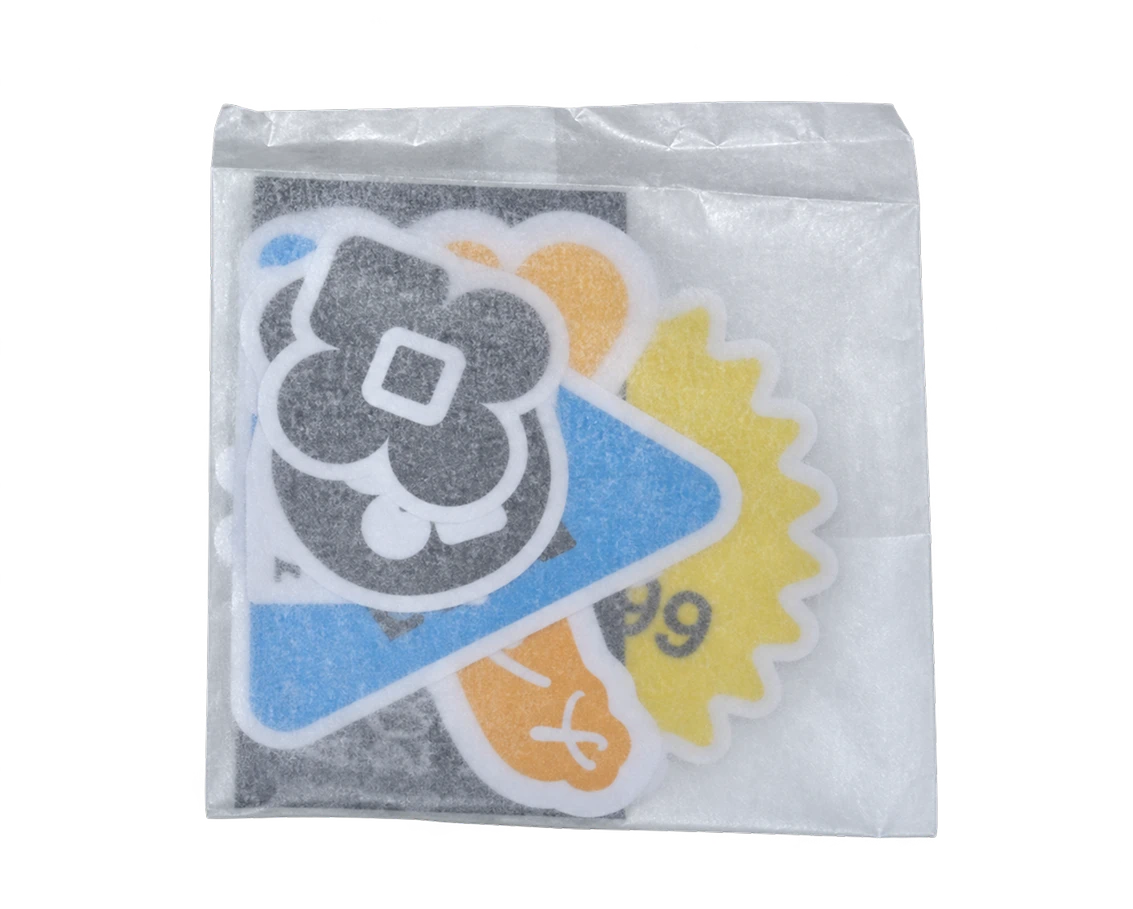
Desliza horizontalmente para ver todo el contenido.
Esta guía parte de un iPhone retro con AirBuild ya instalado. Explica cómo abrir la app, vincular tu cuenta y crear tu primer proyecto. Las capturas muestran la interfaz clásica del iPhone.
1. Vincula tu cuenta de AirBuild
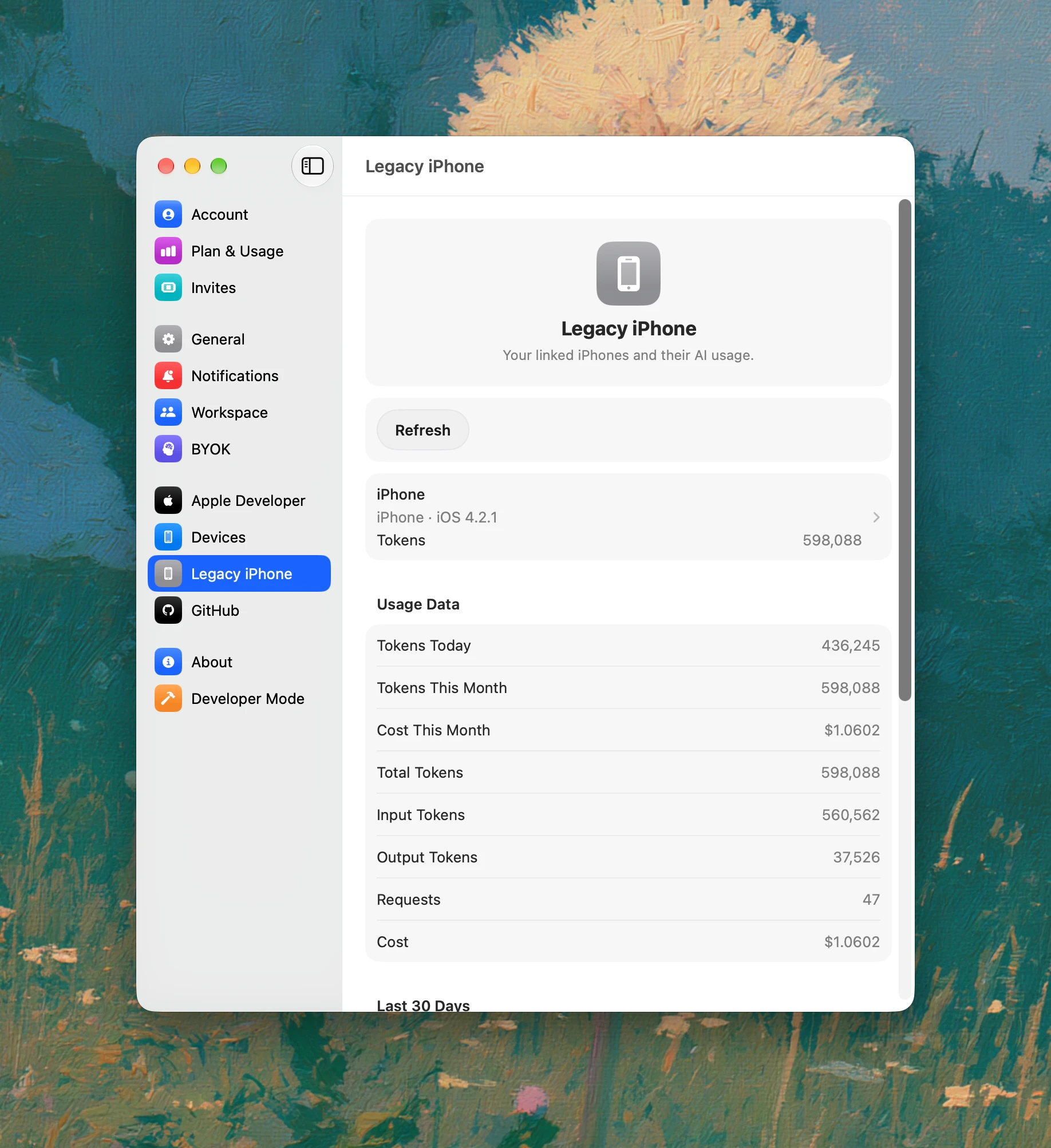
Las solicitudes de IA de este iPhone consumen tokens de la cuota de tu cuenta de AirBuild, por lo que debes vincularla antes de empezar. Después, este iPhone aparecerá en AirBuild. Abre el chat de un proyecto para iniciar la autorización.
Abre AirBuild y entra en un proyecto
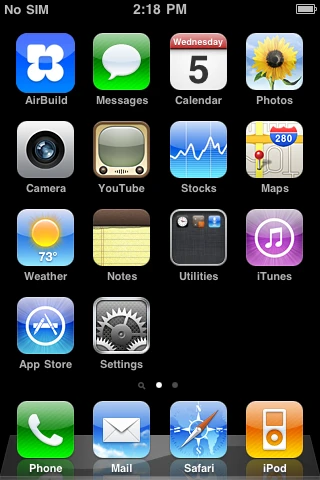
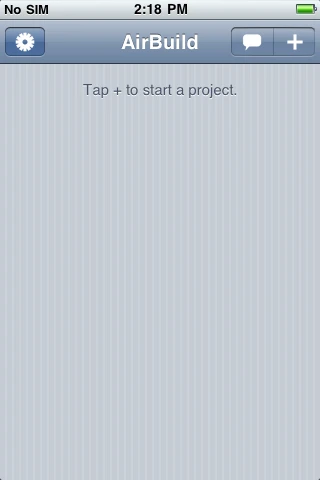
En la pantalla de inicio, toca el icono azul de AirBuild. Si la lista está vacía, verás Tap + to start a project. Toca + en la esquina superior derecha.
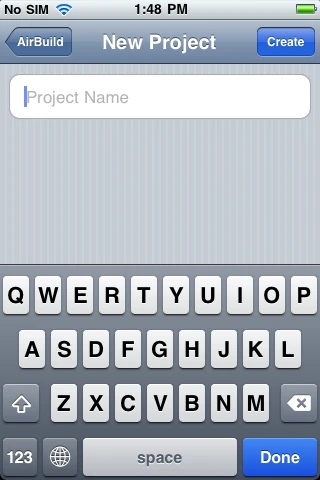
Escribe un nombre en Project Name y toca Create. En este ejemplo usamos calculator. Elige un nombre corto y reconocible para encontrarlo después.
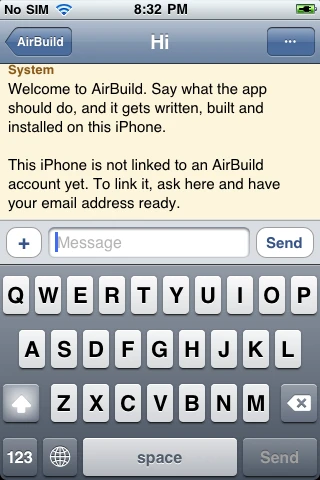
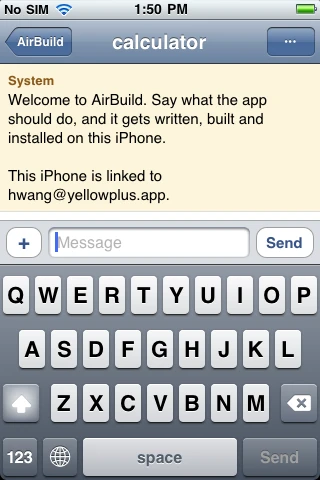
El nuevo proyecto se abre en un chat. Lee el mensaje de bienvenida y comprueba la cuenta. Si el iPhone aún no está vinculado, completa la autorización por correo que se explica abajo. Si ya está vinculado a la cuenta deseada, pasa a describir tu app.
Introduce tu correo en el chat
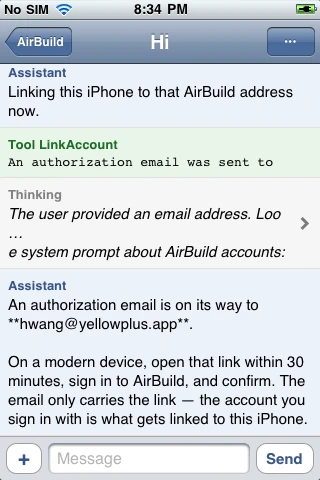
Pide a AirBuild que vincule tu cuenta, introduce tu correo cuando te lo solicite y toca Send. AirBuild confirmará el envío del correo de autorización.
Abre tu app de correo y sigue el enlace
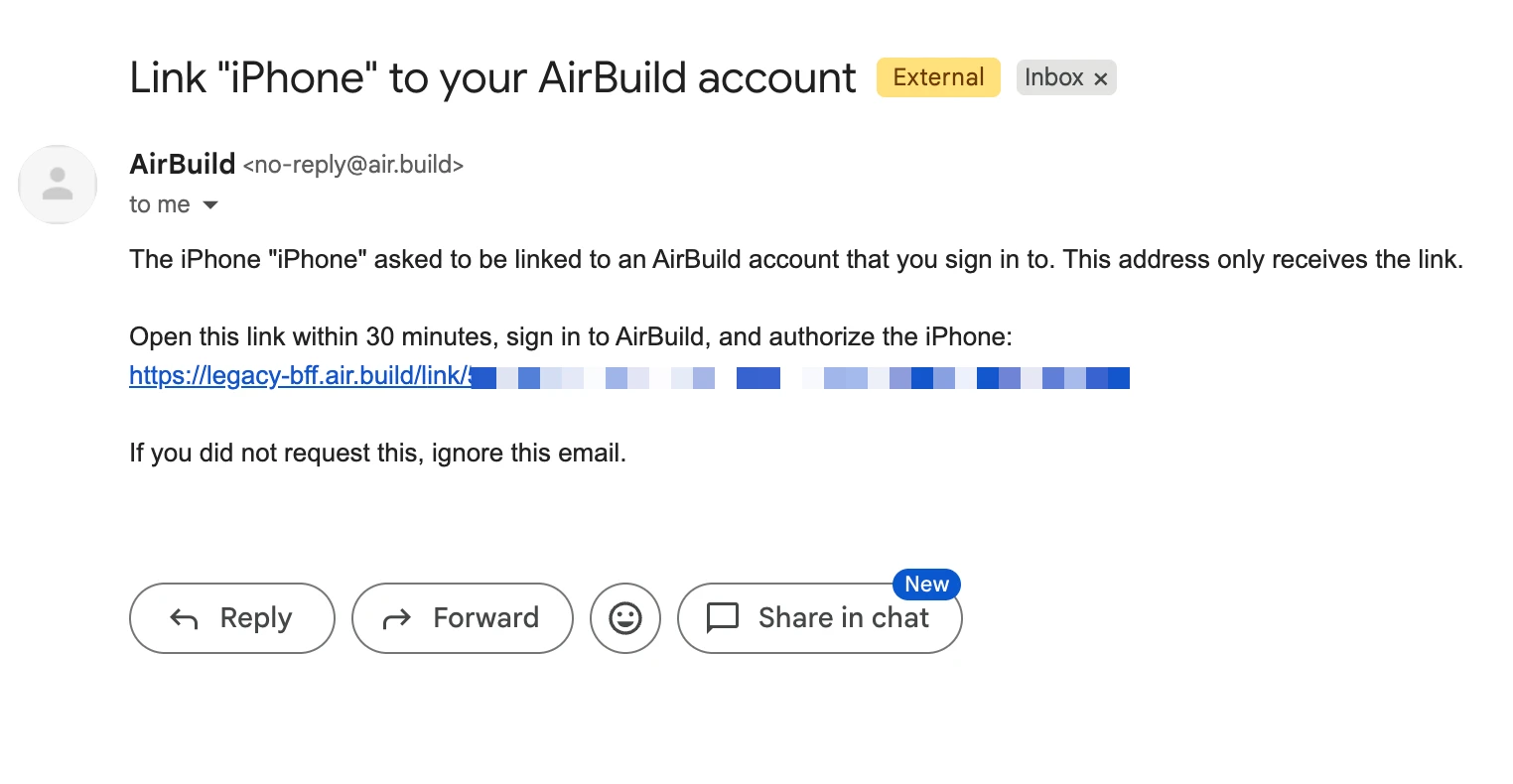
En un teléfono moderno o un ordenador, abre el correo de la dirección indicada. Busca un mensaje de AirBuild <[email protected]> con un asunto como Link "iPhone" to your AirBuild account.
Abre el enlace en un plazo de 30 minutos. Inicia sesión en la cuenta de AirBuild que quieras usar y autoriza el iPhone en la página que se abra.
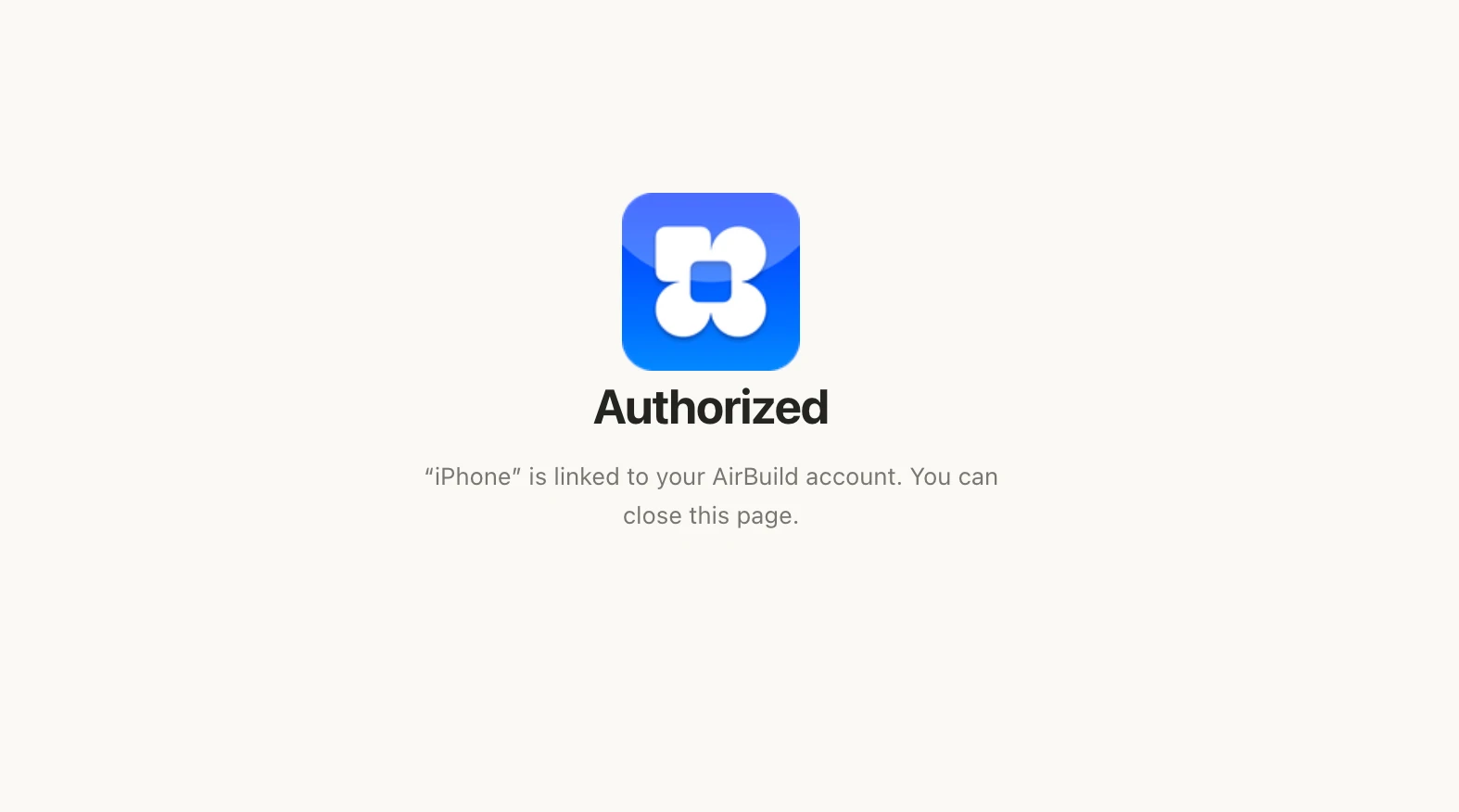
Cuando aparezca Authorized, el iPhone estará vinculado a tu cuenta de AirBuild. Puedes cerrar la página y volver a AirBuild.
El correo solo recibe el enlace. La cuenta vinculada al iPhone será aquella con la que inicies sesión en la página de autorización.
Vuelve a AirBuild
Tras autorizarlo, vuelve a AirBuild en el iPhone retro y comprueba que el proyecto muestra la cuenta vinculada. Continúa en la misma conversación.
Sí, este es el correo de nuestro CEO. Si tienes alguna pregunta, puedes contactar directamente con él en [email protected].
2. Describe tu app
Toca el campo Message de la parte inferior y explica qué quieres crear. El ejemplo empieza así:
Crea una calculadora de estilo retro para mí.
Para concretar más, indica las funciones principales y el aspecto que buscas:
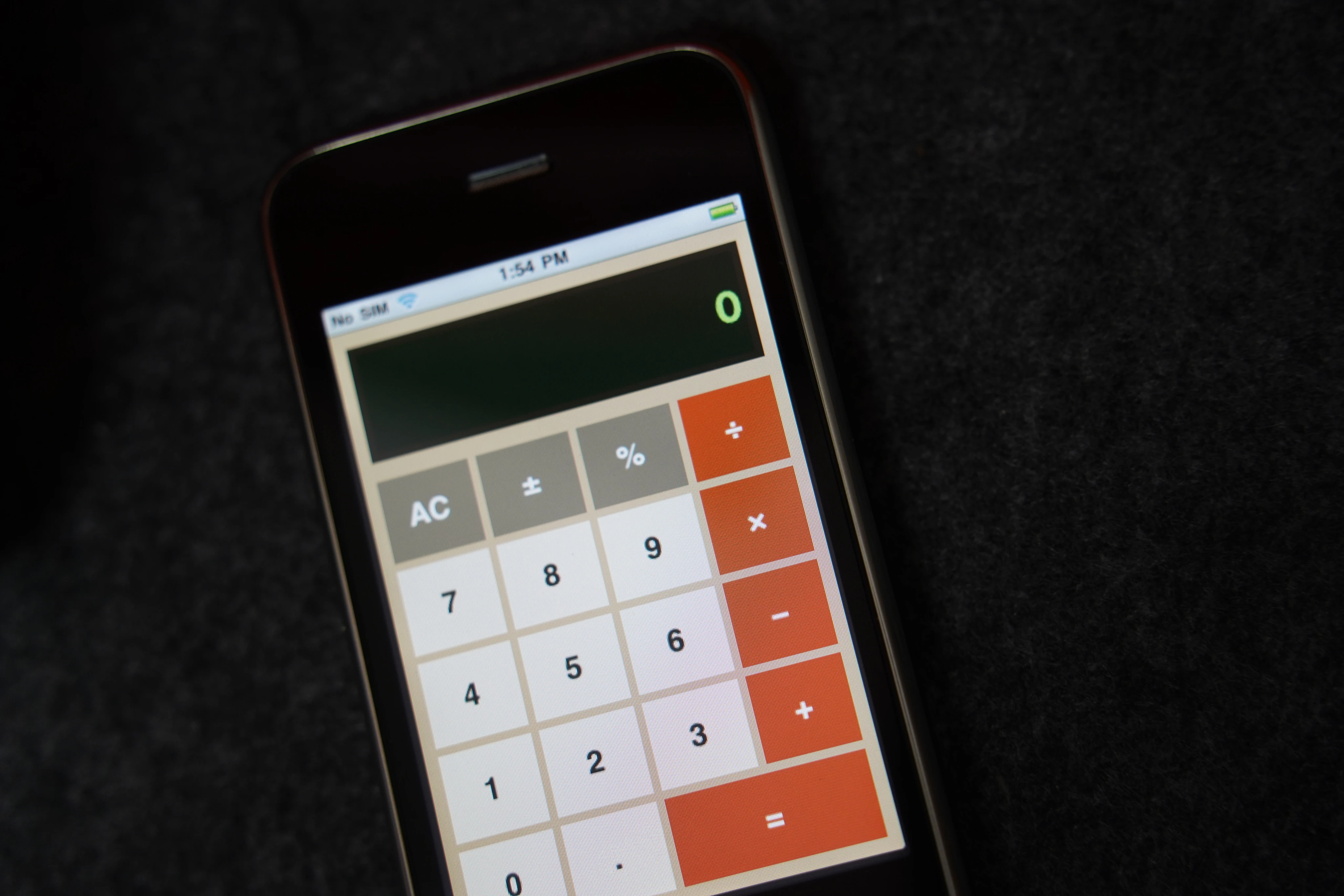
Crea una calculadora retro con suma, resta, multiplicación y división. Usa botones grandes, números claros y un aspecto clásico de iPhone.
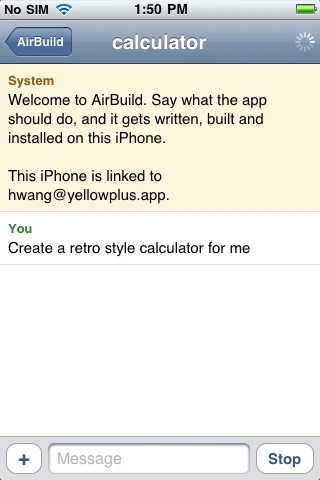
Cuando estés listo, toca Send. Empieza con una app pequeña y unas pocas funciones esenciales; pide cambios después de probar la primera versión.
3. Sigue la compilación
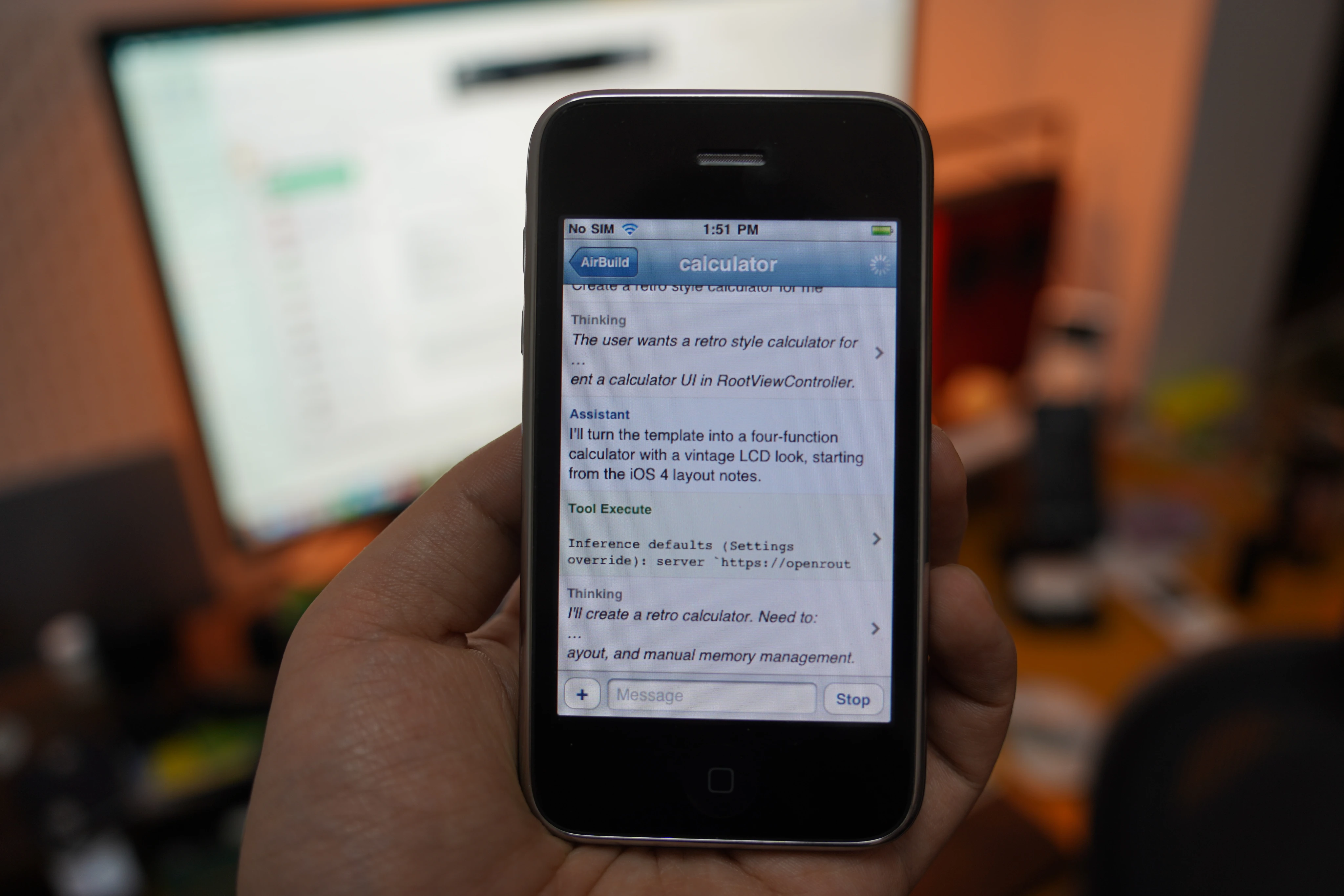
AirBuild empieza a trabajar y publica novedades en la conversación. Verás mensajes de progreso, respuestas y actividad de herramientas. Durante la tarea, el botón inferior derecho cambia a Stop.
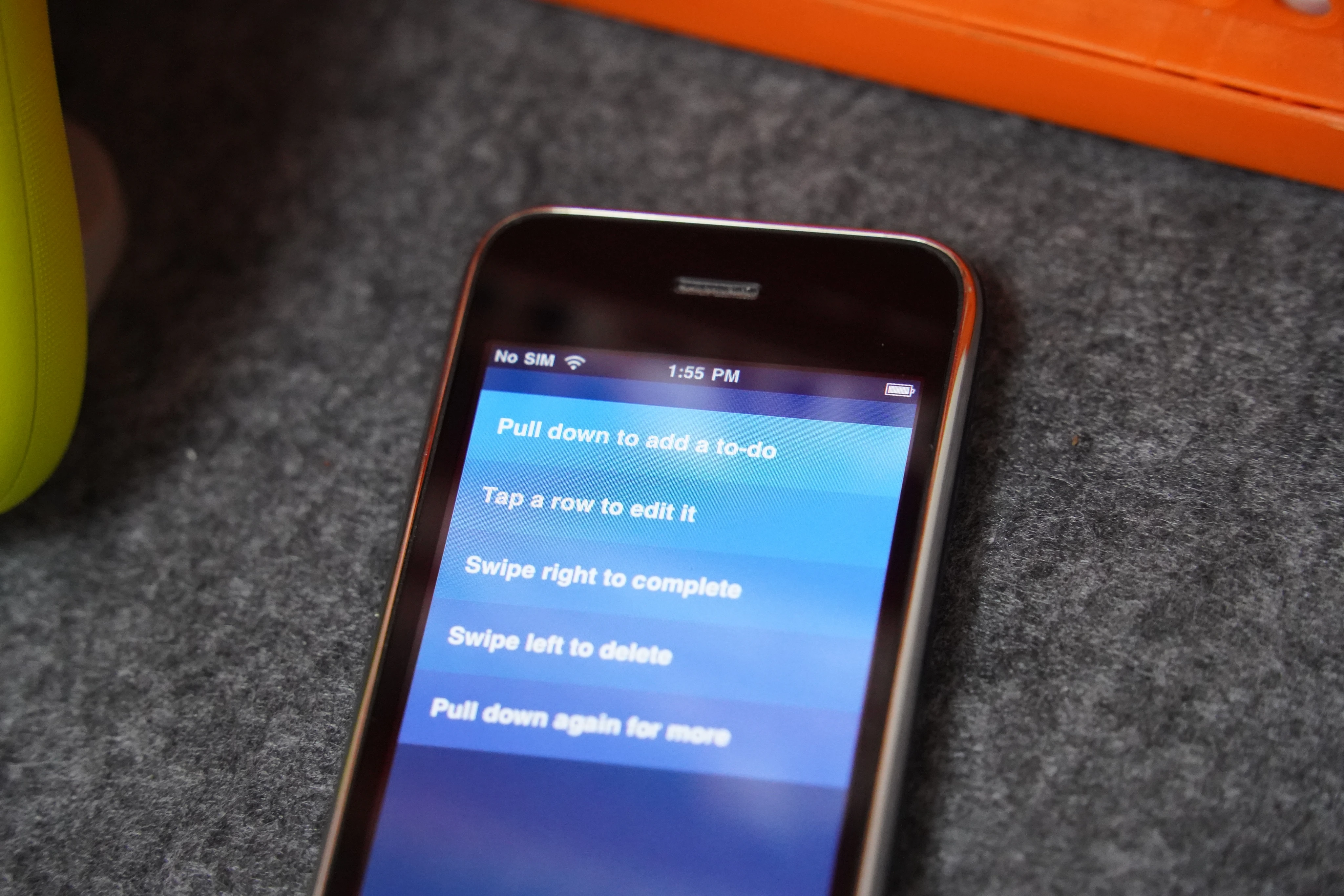
Las siguientes capturas pertenecen a otro proyecto llamado Clear. La petición es una lista de tareas azul al estilo Clear. AirBuild describe una lista a pantalla completa, un degradado azul, creación al tirar hacia abajo y gestos de deslizamiento.
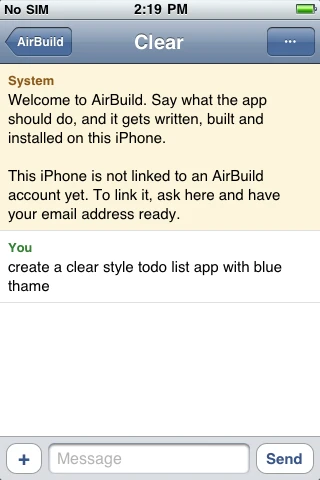
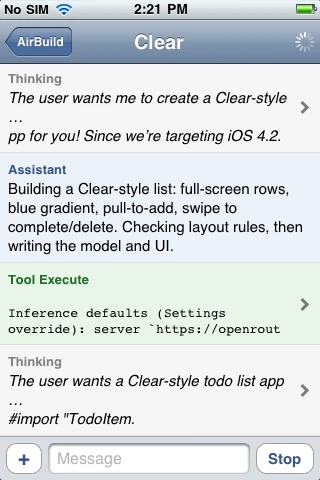
Si el plan no coincide con tu idea, toca Stop y acláralo. Si no, espera un mensaje claro de finalización antes de abrir la app generada. Las capturas muestran trabajo en curso, no una instalación terminada.
Prueba primero las funciones principales. En la calculadora, comprueba cada operación y el botón de borrar. Si algo falla, explica a AirBuild qué tocaste, qué esperabas y qué ocurrió.
4. Mejora la app mediante el chat
Vuelve a la misma conversación para pedir cambios. Haz peticiones concretas para poder comprobar el resultado:
Haz más grandes los botones numéricos y añade una respuesta visual al pulsarlos.
Haz que el resultado sea más legible y cambia el color del botón de borrar.
Espera a que termine la actualización y vuelve a probar. Asegúrate de que lo esencial funciona antes de añadir pantallas o retocar el estilo.
5. Vuelve a un proyecto existente
Toca AirBuild arriba a la izquierda para volver a la lista. Toca el nombre de un proyecto para reabrir su conversación y continuar.
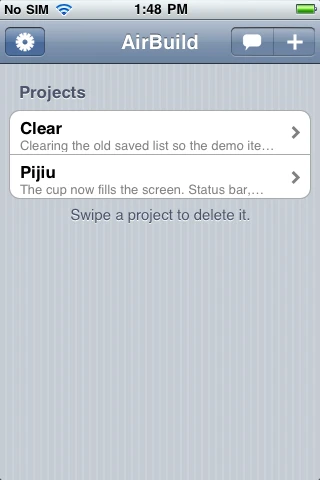
Mantén las siguientes peticiones en el mismo proyecto para conservar la conversación. Puedes crear otro con + cuando quieras probar una nueva idea.
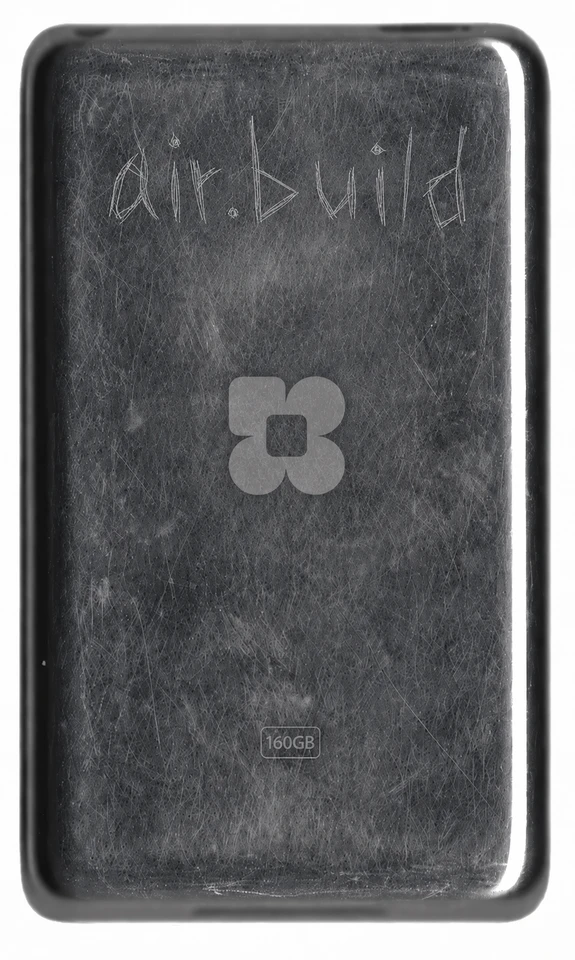
Estos iPhone son de segunda mano. El estado exterior varía: algunos parecen más nuevos y otros muestran más desgaste. En algunos dispositivos, el botón de inicio puede responder con menos facilidad. Gracias por su comprensión.
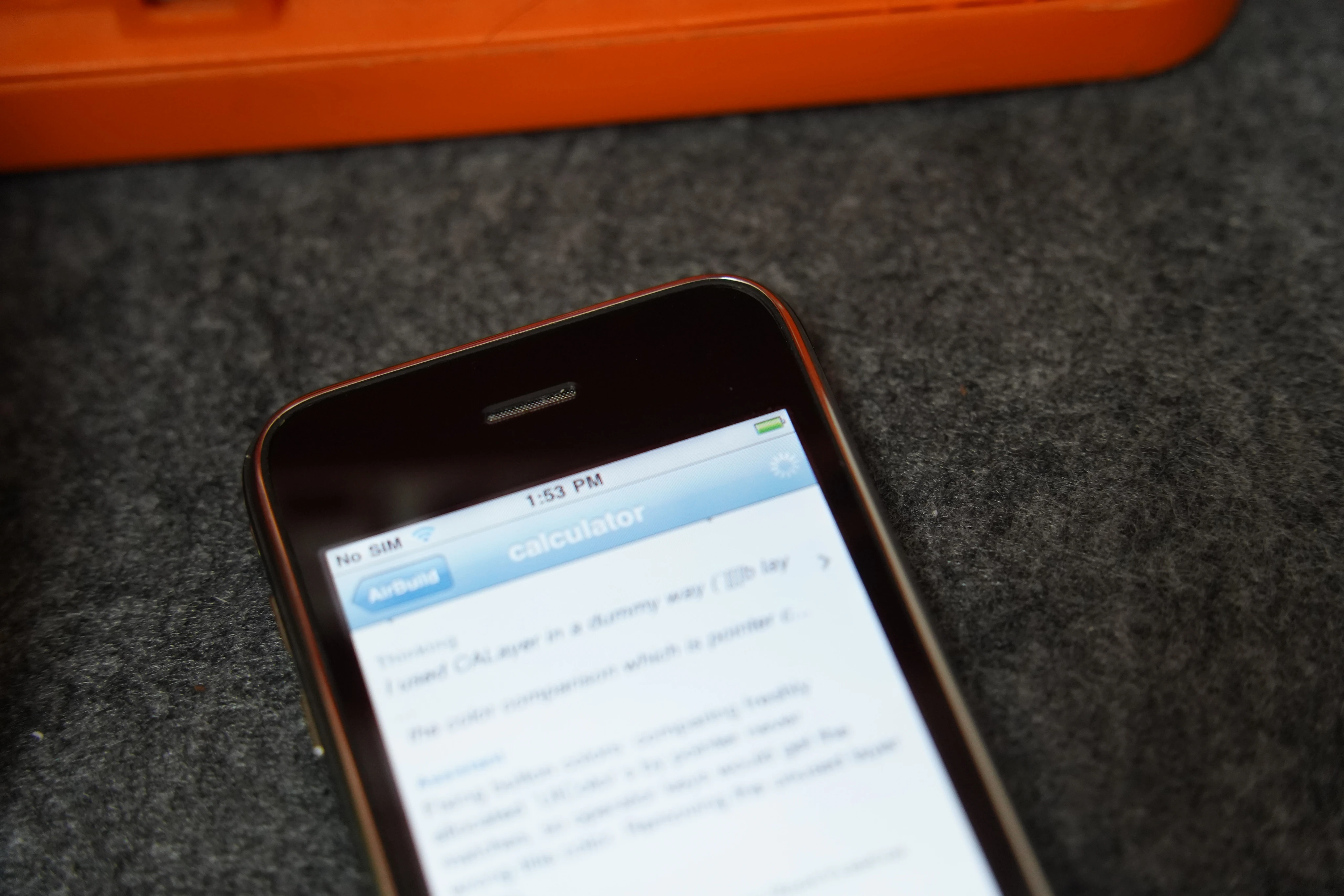
Para conocer la historia de esta experiencia clásica, lee The First App Store, Reimagined with AI Coding.


AirBuild, Your idea. Your AI team. A working iOS App.