
Wenn du nach einem „App Store Screenshot-Generator“ oder einem „KI-Tool für Store-Screenshots“ suchst, brauchst du wahrscheinlich mehr als einen Smartphone-Rahmen um ein Bild. Du möchtest Marketingmaterial erstellen, das den Wert deiner App vermittelt, die Größenanforderungen erfüllt und sich leicht aktualisieren lässt. Das Open-Source-Projekt ParthJadhav/app-store-screenshots ist für diesen gesamten Prozess ausgelegt.
Was ist App Store Screenshots Skill?
App Store Screenshots Skill ist ein Open-Source-Skill für KI-Coding-Agenten wie Claude Code, Cursor, Windsurf, OpenCode und Codex. Nach der Installation leitet er den Agenten dabei an, mit Next.js, React und TypeScript einen Editor für Store-Screenshots in deinem Projekt zu erstellen. Das Ergebnis ist ein bearbeitbares Werkzeug statt eines statischen Bildes, das du nur schwer überarbeiten kannst.
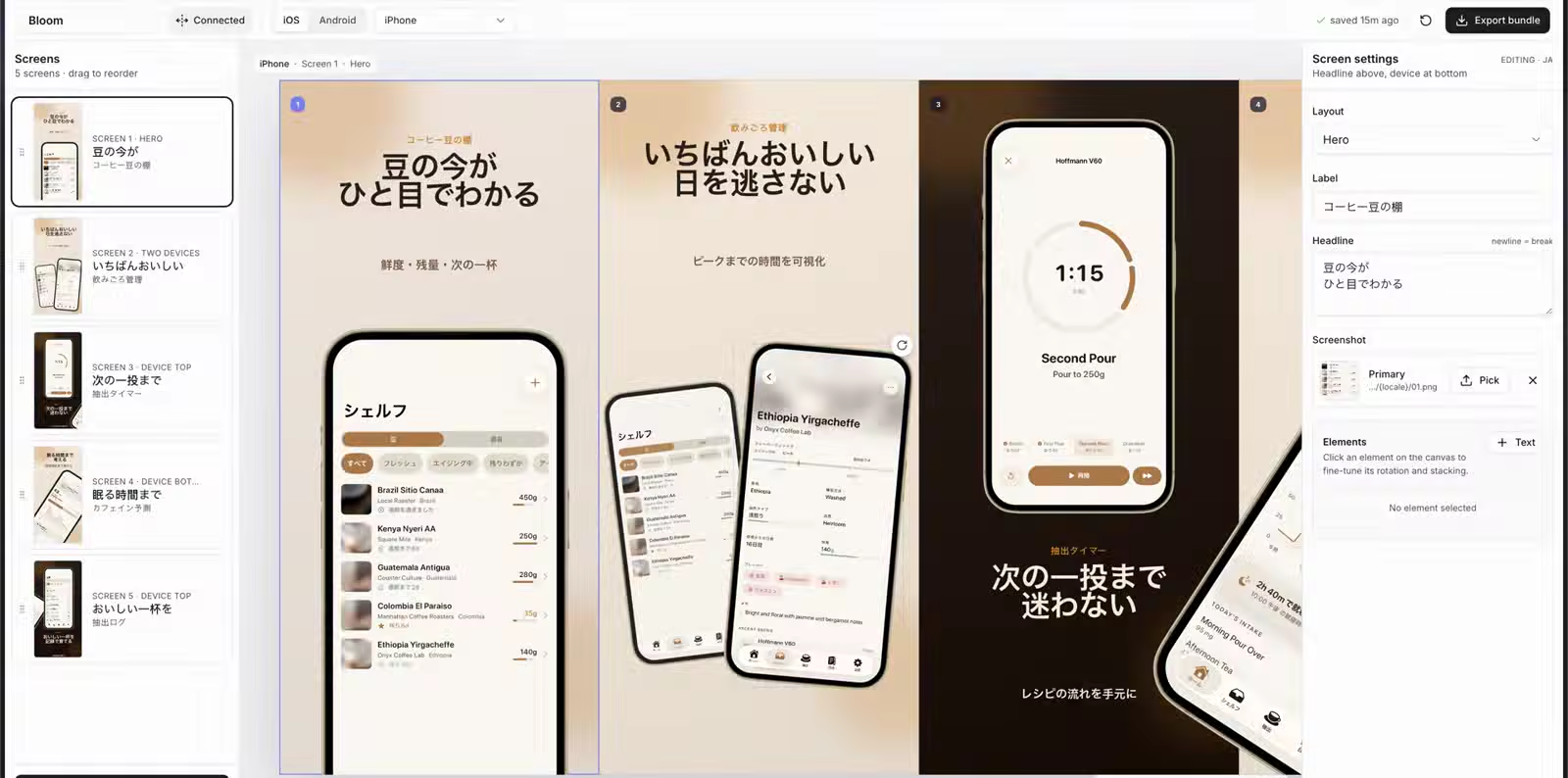
Der Editor bietet separate Arbeitsflächen für iPhone, iPad, Android-Smartphones, Android-Tablets und das Google Play Feature Graphic. Du kannst Geräte, Text und dekorative Elemente verschieben, Themes und Sprachen wechseln und alle benötigten Größen als Satz von PNG-Dateien exportieren.
„Screenshots sind Werbung, keine Dokumentation.“
Ein Grundprinzip von App Store Screenshots Skill
Dieses Prinzip erklärt den Unterschied zu einem typischen Mockup-Werkzeug: Ein Store-Screenshot sollte innerhalb einer Sekunde einen Vorteil für Nutzer vermitteln und danach die Oberfläche zeigen. Gib jedem Bild ein Verkaufsargument und achte darauf, dass die Überschrift auch in der Miniaturansicht der Suchergebnisse lesbar bleibt.
Warum ist das nützlicher, als die KI um einige Bilder zu bitten?
Werkzeuge zur Bilderzeugung helfen dabei, eine visuelle Richtung zu erkunden. Store-Materialien brauchen außerdem eine korrekte Benutzeroberfläche und genaue Texte, verlässliche Abmessungen sowie laufende Aktualisierungen für neue Releases und Sprachen. Dieser Skill gibt dem Agenten eine passendere Aufgabe: das Produktionswerkzeug erstellen, Materialien organisieren und Entwürfe vorschlagen, während die endgültige Kontrolle im visuellen Editor bleibt.
- Das Ergebnis ist meist ein einzelnes statisches Bild
- Größen und Sprachen erfordern wiederholte manuelle Arbeit
- Änderungen lassen sich nur schwer nachverfolgen
- Liefert einen vollständigen Next.js-Editor
- Verwaltet Geräte und Sprachen gemeinsam
- Speichert den Projektstatus als JSON, das du in Git einchecken kannst
Sechs nützliche Funktionen
Connected Canvas
Gestalte die Screenshot-Abfolge nebeneinander. Smartphones, Pfade und Dekorationen können sich über benachbarte Ansichten erstrecken und werden beim Export präzise zugeschnitten.
Visual Inspector
Über das rechte Bedienfeld kannst du Überschriften, Beschriftungen, Layouts, Ebenen, Drehung, Skalierung und Screenshot-Quellen anpassen, ohne den Seitencode von Hand zu bearbeiten.
Arbeitsflächen für mehrere Plattformen
Ein Workflow deckt iPhone, iPad, Android-Smartphones, 7-Zoll- und 10-Zoll-Tablets sowie das Feature Graphic ab.
Lokalisierung und RTL
Speichere Texte und Ansichten nach Locale und prüfe Layouts für Sprachen mit Schreibrichtung von rechts nach links, etwa Arabisch und Hebräisch.
Dauerhaft gespeicherter Projektstatus
app-store-screenshots.json ist eine lesbare und überprüfbare zentrale Datenquelle. So kannst du nach einem Computerwechsel weiterarbeiten.
Stapelexport
Exportiere Dateien geordnet nach Plattform, Gerät, Auflösung und Sprache. Dadurch fällt vor der Einreichung weniger Arbeit für Größenanpassung und Umbenennung an.
Von unbearbeiteten Screenshots zu fertigen Store-Materialien
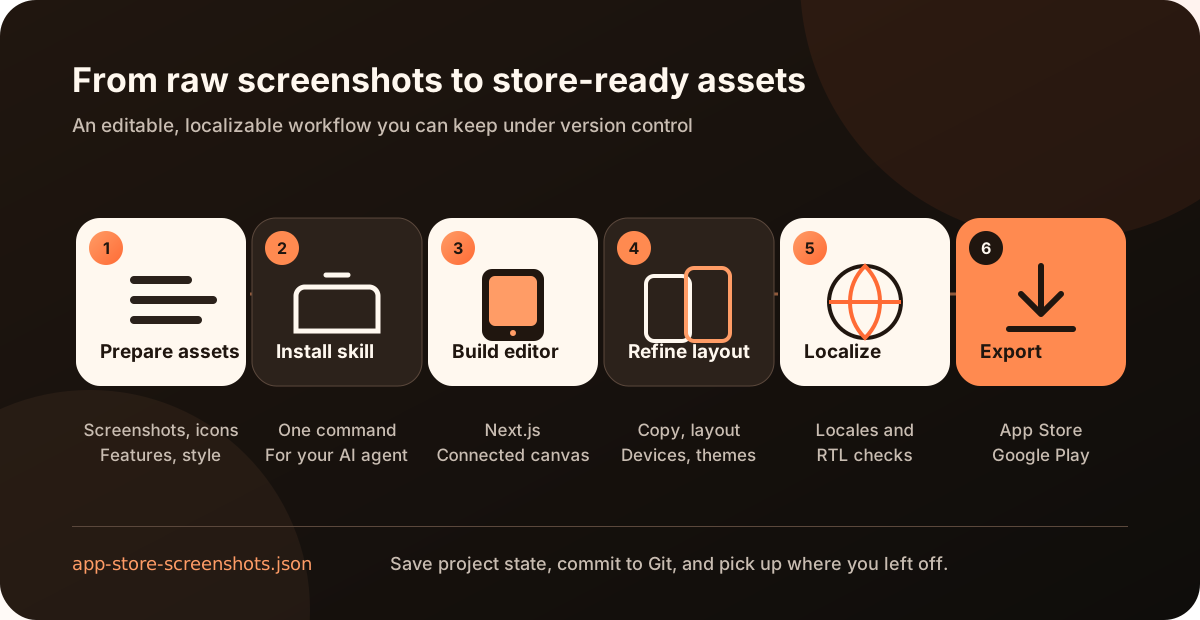
Der Prozess besteht aus sechs Schritten: Bereite echte Geräte-Screenshots und ein App-Symbol vor. Installiere den Skill und bitte den Agenten, den Editor zu erstellen oder zu migrieren. Verfeinere Erzählung und Gestaltung auf dem Connected Canvas, vervollständige jede Locale und exportiere die Bildpakete, die deine Stores benötigen.
Wie installierst du den Skill und legst los?
Am schnellsten geht es über die skills-CLI. Das Projekt erfordert Node.js 18 oder neuer und unterstützt bun, pnpm, yarn oder npm.
npx skills add ParthJadhav/app-store-screenshots
Bitte den Agenten nach der Installation um mehr als „ein paar Screenshots“. Ein Briefing zu Produktwert, Funktionsprioritäten, Zielgeräten, Sprachen, Stil und Anzahl der Ansichten führt zu einer deutlich besseren ersten Version.
Empfohlene Prompt-Vorlage
Erstelle App Store-Screenshots für meine App zur Gewohnheitsverfolgung. Sie hilft Menschen, mit einem einfachen Tagesplan eine Serie aufrechtzuerhalten. Die wichtigsten Funktionen sind in dieser Reihenfolge: schnelles Abhaken, Trendübersichten und Widgets für den Home-Bildschirm. Ich benötige zwei iPhone-Sätze, einen auf Englisch und einen auf vereinfachtem Chinesisch, mit jeweils sechs Screenshots. Der visuelle Stil soll klar, warm und sorgfältig ausgearbeitet sein. Echte Screenshots liegen unter ./marketing/screenshots, das Symbol liegt unter ./AppIcon.png.
Materialien, die du im Voraus vorbereiten solltest
- Echte App-Screenshots aus einem Simulator, Emulator oder physischen Gerät
- Ein transparentes oder hochauflösendes App-Symbol
- Eine Produktbeschreibung in einem Satz und drei bis fünf zentrale Verkaufsargumente
- Deine Ziel-Stores, Geräte, Sprachen und die Anzahl der Ansichten
- Markenfarben, Schriften oder Referenz-Apps
Welche Größen für App Store und Google Play kann der Skill exportieren?
Der Skill erstellt das Design in der größten unterstützten Größe jeder Plattform und erzeugt anschließend die kleineren Versionen. Die folgende Tabelle zeigt gängige Exportvorgaben, die im Projekt enthalten sind. Prüfe vor der Einreichung die aktuellen Anforderungen in den Apple Screenshot Specifications und den Google Play Preview Assets.
| Store | Gerät / Material | Exportauflösung |
|---|---|---|
| Apple App Store | 6.9-Zoll-iPhone | 1320 × 2868 |
| 6.5-Zoll-iPhone | 1284 × 2778 | |
| 6.3-Zoll-iPhone | 1206 × 2622 | |
| 6.1-Zoll-iPhone | 1125 × 2436 | |
| Google Play | Smartphone, Hochformat | 1080 × 1920 |
| 7-Zoll-Tablet | 1200 × 1920 / 1920 × 1200 | |
| 10-Zoll-Tablet | 1600 × 2560 / 2560 × 1600 | |
| Feature Graphic | 1024 × 500 |
Hinweis: Google Play hat zusätzliche Regeln für bestimmte Geräteklassen, darunter Wear OS und Android Automotive OS. Screenshots müssen bestehende App-Funktionen korrekt darstellen. Vermeide irreführende Bilder oder Werbeaussagen.
Für wen eignet sich der Skill und wo liegen seine Grenzen?
Gut geeignet für
- Unabhängige Entwickler und kleine Produktteams
- Apps, die für iOS und Android veröffentlicht werden
- Projekte, die Funktions-Screenshots häufig aktualisieren
- Teams, die Store-Materialien in mehreren Sprachen pflegen
Das solltest du beachten
- Du brauchst weiterhin hochwertige Screenshots des echten Produkts
- Der erste Textentwurf erfordert Produktverständnis und eine menschliche Prüfung
- Komplexe Markengestaltung kann eine Erweiterung des Theme-Codes erfordern
- Jedes exportierte Bild braucht weiterhin eine Prüfung als Miniaturansicht und auf Regelkonformität
Der Skill kann wiederkehrende Arbeit und den Aufwand für die Erstellung eigener Werkzeuge verringern. Produktpositionierung, Markenstrategie und die abschließende Prüfung bleiben jedoch deine Aufgabe. Lass den Agenten den Arbeitsbereich erstellen und Optionen vorschlagen. Ein Designer oder Entwickler trifft die Entscheidungen und prüft das Ergebnis.
Häufig gestellte Fragen
Erstellt der Skill nur Screenshots für den iOS App Store?
Nein. Das Projekt unterstützt iPhone, iPad, Android-Smartphones, Android-Tablets und das Google Play Feature Graphic mit 1024 × 500.
Kann ich den Skill ohne Designkenntnisse verwenden?
Ja. Der Skill bietet Themes, Layouts und Grundsätze für gute Texte. Im Editor kannst du Anpassungen per Drag-and-drop vornehmen. Wenn deine App strenge Markenrichtlinien hat, sollte ein Designer das Endergebnis trotzdem prüfen.
Kann ich das Screenshot-Projekt an mein Team übergeben?
Ja. Sowohl die Bildmaterialien als auch app-store-screenshots.json können in Git eingecheckt werden. Teammitglieder können das Projekt klonen, seine Abhängigkeiten installieren und die Bearbeitung fortsetzen.
Erfasst der Skill automatisch jede Ansicht meiner App?
Nein. Der Skill konzentriert sich auf die Gestaltung, Anordnung und den Export von Marketing-Screenshots für Stores. Bei iOS-Projekten kann der Skill ios-marketing-capture desselben Autors die Erfassung der Ausgangs-Screenshots automatisieren. Für andere Technologie-Stacks bereitest du die Materialien zuerst manuell vor.
Solltest du den Skill in deinen Release-Workflow aufnehmen?
Wenn du bei jedem Release dieselben Größenanpassungen, Geräterahmen, Textplatzierungen und Aufräumarbeiten in Sprachordnern wiederholst, lohnt sich der Skill. Der wichtigste Nutzen von App Store Screenshots Skill besteht darin, einen verstreuten Prozess für Marketingmaterialien in ein Projekt zu verwandeln, das du bearbeiten, wiederverwenden, prüfen und übergeben kannst.